


使用iOS内置的屏幕录制功能(最常用、最方便)
这是iOS系统自带的强大功能,无需下载任何第三方App,非常适合录制操作演示、游戏过程或制作教程。

(图片来源网络,侵删)
第一步:将屏幕录制功能添加到“控制中心”
如果你的“控制中心”里还没有这个功能,需要先添加一次。
- 打开“设置” App。
- 向下滑动,点击 “控制中心”。
- 向下滑动到“更多控制”区域,找到 “屏幕录制”(图标是一个圆圈里面有一个实心圆点)。
- 点击它左侧的 绿色“+” 号,将其添加到“控制中心”上方(“包含的控制”区域)。
第二步:开始录制屏幕
你就可以随时开始录制了。
-
从屏幕右上角向下滑动(如果使用面容ID的手机)或 从屏幕左下角向上滑动(如果使用主屏幕按钮的手机),打开 “控制中心”。
-
找到刚刚添加的 “屏幕录制” 图标(一个圆圈里面有一个实心圆点)。
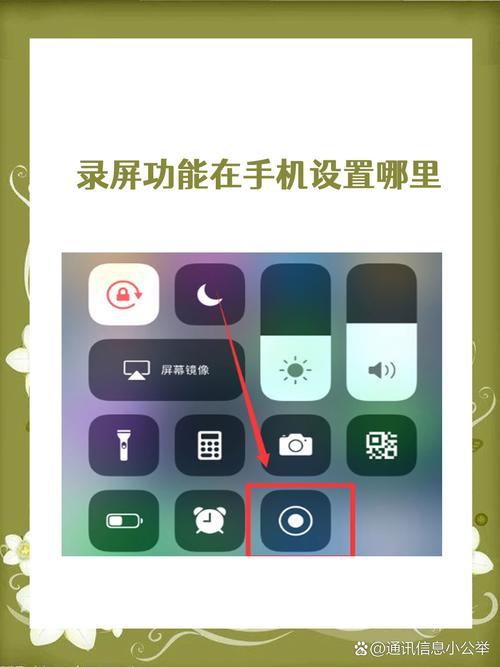 (图片来源网络,侵删)
 -
长按 这个图标,你会看到几个选项。
- 麦克风打开:这是关键选项! 如果你希望在录屏的同时也录制你的声音(比如解说、游戏语音),请务必点击这里,让它变成红色,否则,录制的将只有屏幕画面,没有声音。
- 麦克风关闭:只录制屏幕画面,不录入任何声音。
-
点击底部的 “开始录制” 按钮。
-
系统会给你一个 3秒的倒计时,倒计时结束后,录制就开始了,你会看到屏幕顶部的状态栏变成了红色,表示正在录制。
第三步:停止并保存录制
录制完成后,有两种方式可以停止:
- 点击红色状态栏:直接点击屏幕顶部红色的录制时间条,然后点击 “停止”。
- 去控制中心停止:再次打开“控制中心”,点击红色的录制图标,然后点击 “停止”。
停止后,录制的视频会自动保存在你的 “照片” App 的“最近项目”相簿里。
使用第三方App录制(功能更强大)
如果你需要更高级的功能,比如画中画、标记、只录制App声音等,可以使用第三方App。
推荐App:Loom
Loom 是一款非常受欢迎的屏幕录制工具,尤其适合制作教学视频和工作汇报。
- 下载并安装:在 App Store 搜索 “Loom” 并下载安装。
- 授权:首次打开时,App 会请求访问你的屏幕和麦克风,请允许。
- 开始录制:
- 打开 Loom App,点击主界面的大圆点按钮开始录制。
- 你可以选择 “仅屏幕”、“仅摄像头” 或 “画中画”(摄像头小窗口叠加在屏幕上)。
- 你也可以选择是否录制系统声音和麦克风声音。
- 编辑和分享:录制完成后,Loom 会自动上传到云端,你可以在App内对视频进行简单的剪辑,然后生成一个链接,方便分享给他人。
其他推荐App
- OBS Studio:功能极其强大的专业级录屏和直播软件,但设置相对复杂,适合高级用户。
- 屏幕录制大师:提供更多自定义选项,如录制区域选择、水印、倒计时等。
总结与对比
| 特性 | 内置系统录制 | 第三方App (如Loom) |
|---|---|---|
| 优点 | - 系统自带,无需下载 - 操作简单快捷 - 耗电量相对较低 |
- 功能更丰富(画中画、标记、高级编辑) - 可选择性录制系统声音 - 便于云端分享和协作 |
| 缺点 | - 功能相对基础 - 录制后需手动在“照片”里查找 |
- 需要额外下载App - 可能有App内购或订阅 - 耗电量可能更高 |
| 适用场景 | - 日常操作演示 - 游戏过程录制 - 快速截图一段视频 |
- 制作专业教学视频 - 工作汇报和客户沟通 - 需要添加人脸解说 |
重要提示
- 存储空间:屏幕录制的视频文件会比较大,尤其是高清视频,请确保你的iPhone有足够的存储空间。
- 电池消耗:录屏是一项高耗电活动,建议在电量充足或连接充电器时进行。
- 隐私安全:录屏时会捕获屏幕上的一切内容,包括密码、私人信息等,请务必注意保护个人隐私,不要录制敏感内容。
希望这个详细的教程能帮到你!


