


什么是“触控球”功能?
“触控球”(Apple Watch 上称为“触控球”,在 iPhone/iPad 的辅助功能设置里叫做“游标控制”)是一个虚拟的圆形光标,你可以在屏幕上看到它,它让你可以像使用电脑鼠标一样,通过 Apple Watch 的表冠或触摸屏幕来移动光标,进行点击、拖动等操作。
(图片来源网络,侵删)
主要用途
- 精确点击: 当屏幕上的按钮或链接太小,手指难以准确点击时,用“触控球”可以轻松选中。
- 文本输入: 在打字时,可以移动光标到特定位置进行修改。
- 绘图和设计: 在需要精确控制的应用(如 Procreate)中,可以画出更平滑的线条。
- 作为鼠标使用: 在连接外部显示器或支持鼠标模式的 iPad 上,它可以替代鼠标。
设置步骤 (以 iPhone 和 Apple Watch 为例)
这个功能需要在你的 iPhone 和 Apple Watch 上都进行设置,并且两者需要配对。
第一步:在 Apple Watch 上开启“触控球”
- 在你的 Apple Watch 上,点击 “设置” (Settings) 应用。
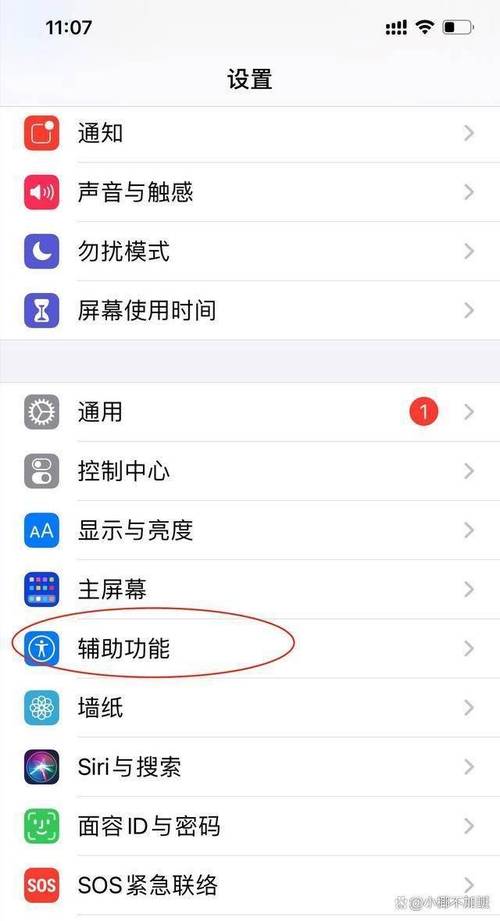
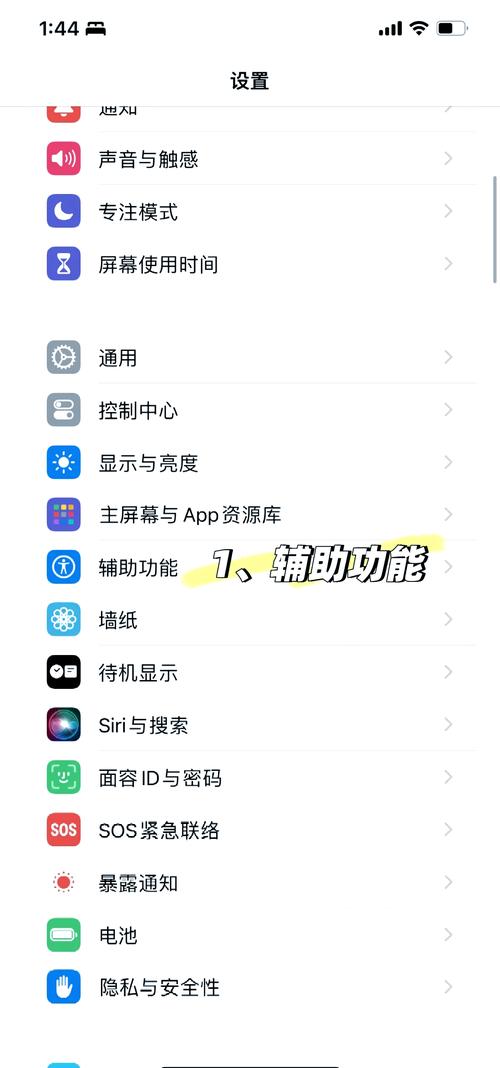
- 向下滑动,找到并点击 “辅助功能” (Accessibility)。
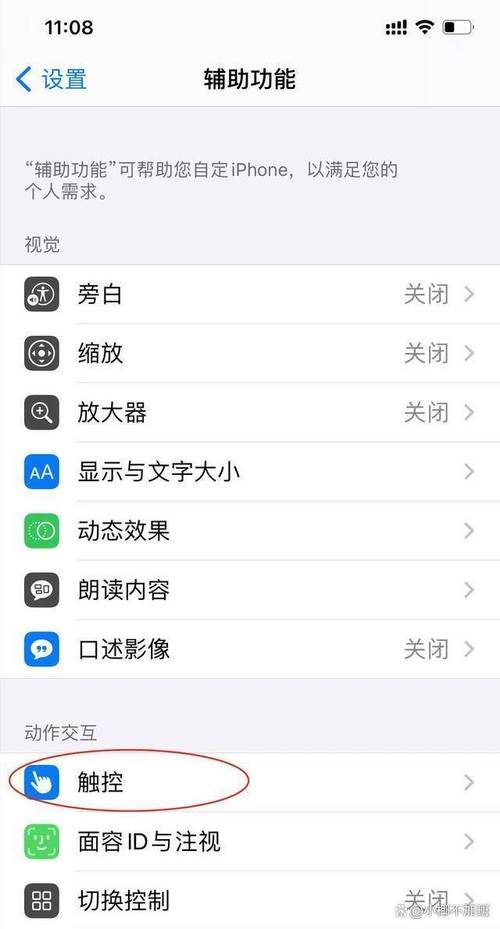
- 在“辅助功能”菜单中,点击 “触控” (Touch)。
- 点击 “触控球” (Touch Accommodations)。
- 打开 “触控球” 开关,它会变成绿色。
- (可选)根据你的喜好进行以下设置:
- 表冠控制: 开启后,你可以通过旋转 Digital Crown (数码表冠) 来移动光标,这是最常用的方式。
- 触摸屏幕控制: 开启后,你可以通过在屏幕上滑动手指来移动光标。
- 悬停点击: 开启后,将光标停留在某个位置上,稍等片刻(可调节时长)即可自动点击,无需实际触摸。
- 触控球大小: 你可以调整光标圆圈的大小,让它更容易看到或更精确。
- 触控球颜色: 你可以更改光标的颜色,以适应不同的背景。
第二步:在 iPhone 上开启“游标控制”
这一步是让 iPhone 接收来自 Apple Watch 的控制信号。
- 在你的 iPhone 上,进入 “设置”。
- 向下滑动,点击 “辅助功能” (Accessibility)。
- 点击 “触控” (Touch)。
- 点击 “游标控制” (Switch Control)。
- 打开 “游标控制” 的主开关,它会变成绿色。
- 进入 “游标” (Scanning) 选项。
- 确保 “自动游标” (Auto Scanning) 是关闭状态,因为我们要用手动控制,而不是让它自动扫描屏幕。
- (可选)在 “源” (Sources) 中,确保 “Apple Watch” 是一个已启用的控制源,通常开启“游标控制”后会自动添加。
如何使用 “触控球” / “游标控制”
设置完成后,你就可以开始使用了:
-
唤醒光标:
 (图片来源网络,侵删)
- 在 Apple Watch 上,用双指 双击屏幕,屏幕上会出现一个圆形的“触控球”光标。
- 或者,如果你开启了“表冠控制”,旋转一下 Digital Crown 也会唤醒光标。
-
移动光标:
- 使用表冠(推荐): 旋转 Digital Crown,光标会随之在 iPhone 屏幕上平滑移动。
- 使用触摸屏: 在 Apple Watch 屏幕上用手指滑动,光标会跟着你的手指方向移动。
-
进行操作:
- 点击: 将光标移动到你想要点击的位置(例如一个按钮),然后在 Apple Watch 上 点击 Digital Crown 一次。
- 拖动: 将光标移动到要拖动的元素上(例如一张图片),按住 Digital Crown 不放,然后移动光标到新位置,再松开 Digital Crown。
- 滚动: 将光标移动到屏幕边缘(例如顶部或底部),按住 Digital Crown 不放,然后向相应方向移动光标即可滚动页面。
- 返回: 在 Apple Watch 上用双指 再次双击屏幕,可以隐藏光标。
常见问题与技巧
-
为什么我的 Apple Watch 上没有这个选项?
“触控球”功能是 watchOS 的一项辅助功能,要求你的 Apple Watch 运行较新的系统版本(通常是 watchOS 7 及以上),请确保你的手表系统已更新到最新版本。
 (图片来源网络,侵删)
 -
光标移动不灵敏怎么办?
- 你可以在 Apple Watch 的“触控球”设置里调整 “触控球速度”,让它移动得更快或更慢。
-
这个功能只能在 iPhone 上用吗?
- 不完全是,虽然最经典的场景是 iPhone + Apple Watch,但“游标控制”功能本身也可以在 iPad 上使用,让你用 Apple Watch 控制 iPad,它也可以配合其他辅助设备(如头部指针)使用。
-
我只想在 iPhone 上用,没有 Apple Watch 怎么办?
- 如果你没有 Apple Watch,但想在 iPhone 上实现类似功能,可以使用 “辅助触控” (AssistiveTouch),在“设置”>“辅助功能”>“触控”中可以找到,它会在屏幕上创建一个虚拟按钮,点击它可以展开菜单,包含单点、双点、长按、拖动等多种手势操作,也能实现光标控制。
希望这个详细的指南能帮助你成功设置并使用苹果手机的“控制球”功能!


