


如何进入显示设置
你需要知道在哪里找到这些设置。
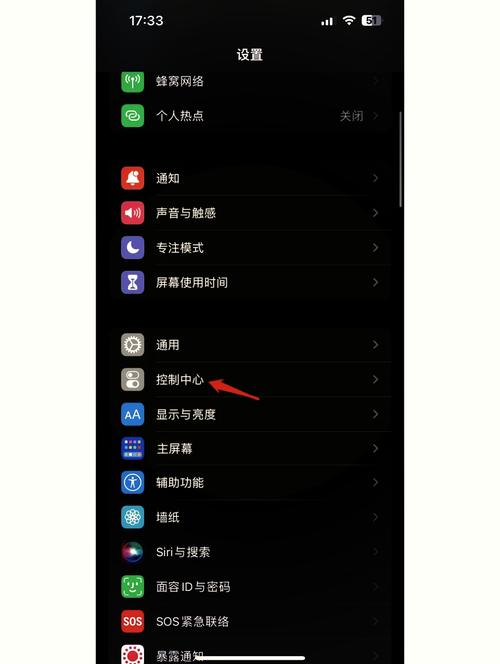
(图片来源网络,侵删)
- 打开 iPhone 的 “设置” App。
- 向下滑动,找到并点击 “显示与亮度”。
进入这个页面后,你就可以看到所有与显示相关的选项了。
核心显示设置详解
亮度
这是最常用的设置,调节屏幕的明暗程度。
- 手动调节:直接拖动顶部的“亮度”滑块。
- 自动调节:开启 “原彩显示” (True Tone) 后,iPhone 会根据环境光自动调整亮度和色温,使屏幕看起来更自然、更舒适。建议开启,尤其是在光线变化频繁的环境下。
外观
这里有两个核心选项,决定了屏幕的整体色调风格。
- 浅色模式:经典的白色背景,界面清爽明亮。
- 深色模式:黑色或深灰色背景,主要应用界面会变为暗色。
- 优点:
- 护眼:在光线较暗的环境下,深色模式能减少屏幕蓝光和刺眼光线,缓解眼部疲劳。
- 省电:对于使用 OLED 屏幕 的 iPhone(iPhone X 及之后所有型号),深色模式下的黑色像素不发光,可以显著节省电量。
- 设置方式:你可以选择“浅色”或“深色”,也可以设置为 “日出至日落”,让 iPhone 根据时间自动切换,非常智能。
- 优点:
文字大小
调节系统界面和 App 中文字的显示大小。
- 调节方法:拖动滑块即可实时预览效果,将文字调大可以方便视力不佳的用户阅读,但过大的文字可能会导致界面元素错位。
文字样式
iPhone 提供了多种字体供你选择。
- 选项:默认是“旧金山”,你还可以选择“旧纽约”、“日文”、“圆体”等不同风格的字体,这纯粹是个人审美偏好。
视角控制
这是一个非常实用的辅助功能,可以防止他人偷看你的屏幕。
- 开启后:只有当你正对着屏幕时,才能看清内容,稍微侧一点角度,屏幕就会变暗或模糊,保护你的隐私。强烈建议开启。
触摸调节
- 轻点背面:设置轻点手机背面两次或三次来触发特定操作(如截屏、打开控制中心、静音等)。
- 连续轻点两下:可以用来放大或缩小屏幕内容,对视力不佳的用户非常友好。
进阶显示设置
ProMotion 自适应刷新率
这项功能仅限于 iPhone Pro、Pro Max 和部分高端型号(如 iPhone 13 Pro 及之后)。
- 什么是刷新率:屏幕每秒刷新画面的次数,刷新率越高,画面就越流畅、跟手。
- 自适应模式:iPhone 会根据你正在做的事情智能调整刷新率。
- 10Hz - 120Hz 动态调节:在看图片、阅读静态内容时,刷新率会降低到 10Hz,以节省电量;在玩游戏、滑动 App 时,会立即提升到 120Hz,带来极致流畅的体验。
- 如何设置:在“设置” > “显示与亮度” > “刷新率”中,你可以选择“自适应”(推荐)、“标准”(固定 60Hz)或“最大化”(固定 120Hz,但最耗电)。
原彩显示
前面提到过,这里再详细说明一下。
- 作用:通过环境光传感器,自动调整屏幕的色温,使其与周围环境光相匹配,比如在暖光下,屏幕会偏黄;在冷光下,屏幕会偏白。
- 优点:让屏幕显示更接近真实世界的色彩,长时间观看眼睛更不容易疲劳。建议保持开启。
真彩视图
- 作用:此功能主要影响照片和视频的显示效果。
- 开启后:屏幕会以更广的色域显示内容,让照片中的颜色更鲜艳、更准确,关闭后,颜色会显得更柔和。
- 建议:如果你喜欢鲜艳的视觉效果,可以开启,如果你觉得颜色过于刺眼,可以关闭。
壁纸
设置你主屏幕和锁屏的背景图片。
- 设置路径:“设置” > “壁纸”。
- 选项:
- 照片:从你的相册中选择一张照片。
- 人物:设置带有“动态效果”的人物照片(如“浮光”效果),照片中的人物会动起来。
- 天气:显示实时动态的天气壁纸。
- iOS 拟我表情:使用你创建的拟我表情作为壁纸。
- 风景:使用 Apple 提供的高质量动态壁纸。
总结与推荐
为了帮助你快速上手,这里提供几个推荐的设置组合:
| 设置项目 | 推荐选项 | 理由 |
|---|---|---|
| 亮度 | 开启“原彩显示”,并根据环境光手动调节 | 自动适应环境,护眼且舒适 |
| 外观 | “日出至日落”或“深色模式” | 自动切换,护眼且在 OLED 屏幕上省电 |
| 文本大小 | 调整到你觉得最舒适的大小 | 保证阅读清晰,不费力 |
| 视角控制 | 开启 | 保护隐私,非常实用 |
| 刷新率 | 自适应 (如果支持) | 平衡了流畅度和续航,体验最佳 |
| 原彩显示 | 开启 | 色彩更自然,更护眼 |
| 真彩视图 | 开启 (喜欢鲜艳色彩) / 关闭 (喜欢柔和色彩) | 个人审美偏好 |
希望这份详细的指南能帮助你更好地设置你的 iPhone 显示屏,获得更舒适、更个性化的使用体验!


