


双击安装法(最简单、最常用)
这是最直接、最快捷的方法,适用于绝大多数字体文件格式。
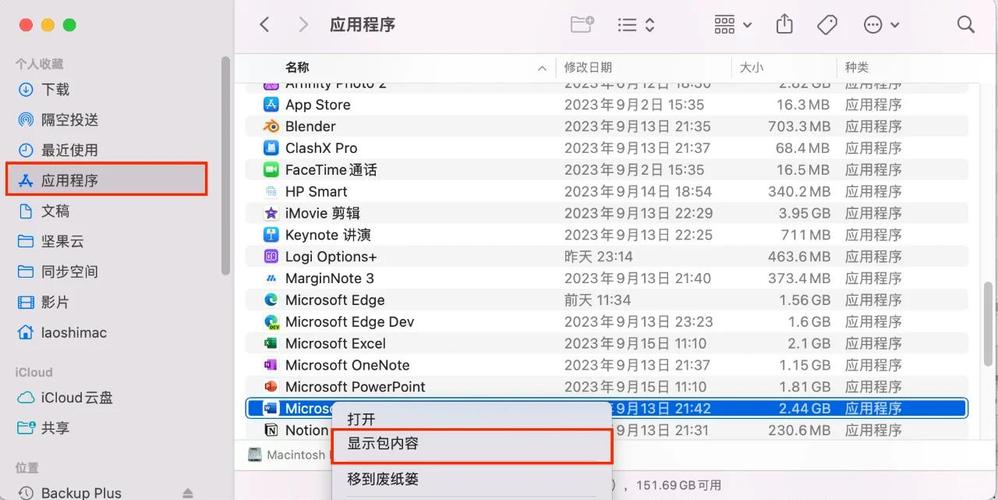
(图片来源网络,侵删)
步骤:
-
获取字体文件
- 你可以从字体网站(如 Google Fonts, Adobe Fonts, DaFont, 字由等)下载字体。
- 下载的字体文件通常是以下几种格式之一:
- .ttf (TrueType Font)
- .otf (OpenType Font)
- .ttc (TrueType Collection,包含多个字体)
- .dfont (Mac 系统特有的格式)
- 下载后,通常是一个压缩包(.zip 文件),你需要先解压它,才能看到字体文件。
-
双击字体文件
- 找到解压后的字体文件,直接双击它。
- 屏幕上会弹出一个“字体册” (Font Book) 窗口,预览该字体的效果。
-
点击“安装字体”按钮
- 在预览窗口的左下角,你会看到一个“安装字体” (Install Font) 按钮。
- 点击它。
- 系统可能会弹出窗口,要求你输入管理员密码,因为安装字体需要系统权限,输入你的密码并点击“安装软件”即可。
-
完成安装
 (图片来源网络,侵删)
安装成功后,字体就会被自动添加到“字体册”的“所有字体” (All Fonts) 列表中,并且会立即在所有支持字体的应用程序(如 Pages、Word、Photoshop、Figma 等)中生效。
手动复制法(适用于高级用户)
如果你想将字体文件放在特定位置,或者管理多个字体,可以使用此方法。
步骤:
-
打开“字体册”应用
你可以通过“启动台”或“访达”的“应用程序”文件夹找到并打开它。
-
找到字体文件夹
- 在“字体册”的菜单栏中,点击“文件” > “新建智能文件夹...” (这不是必须的,但可以帮你定位)。
- 更简单的方法是:打开“访达”,点击菜单栏的“前往” > “前往文件夹...”,然后输入以下路径并回车:
/Library/Fonts- 注意:这个路径是系统级的字体库,所有用户账户都能使用,如果你只想为自己安装,应该使用用户级路径:
/Users/[你的用户名]/Library/Fonts,在“访达”中,按住Option (⌥)键,同时点击菜单栏的“前往”,就可以直接进入“个人资源库”。
- 注意:这个路径是系统级的字体库,所有用户账户都能使用,如果你只想为自己安装,应该使用用户级路径:
-
复制字体文件
- 打开你下载并解压的字体文件所在的文件夹。
- 选中你想要安装的字体文件(.ttf, .otf 等)。
- 将它们拖拽到上一步打开的
/Library/Fonts文件夹窗口中。 - 同样,可能需要输入管理员密码来完成复制。
-
完成安装
复制完成后,字体会自动出现在“字体册”的“所有字体”列表中,并可以在所有应用程序中使用。
如何管理和删除字体
安装了太多字体可能会拖慢系统速度,所以管理好它们很重要。
使用“字体册”管理
- 预览:在“字体册”中,点击任何字体,右侧都会显示它支持的所有字符和样式的预览。
- 禁用字体:如果你不想删除某个字体,只是暂时不想用,可以选中它,然后点击工具栏的“禁用”按钮,这会让字体在系统中“失效”,但不会被删除,方便以后重新启用。
- 删除字体:
- 删除系统字体:从
/Library/Fonts文件夹中删除。请谨慎操作,最好先禁用,确保删除后不会影响系统或某些应用程序。 - 删除用户字体:从
/Users/[你的用户名]/Library/Fonts文件夹中删除。 - 最安全的方法:在“字体册”中选中字体,然后按下
Delete (⌫)键,它会询问你是从“用户”还是“计算机”中删除,选择即可。
- 删除系统字体:从
使用“字体册”验证字体
- 有时下载的字体可能存在错误或不兼容,在“字体册”中选中字体,点击工具栏的“显示所有字体”按钮,然后选中“问题”标签页。
- 如果字体有问题,这里会列出警告或错误信息,有问题的字体可能会导致应用程序崩溃。
注意事项
- 来源可靠:请务必从官方网站或可信的来源下载字体,避免下载到带有恶意软件的字体。
- 版权问题:注意字体的使用许可协议,有些字体仅限个人使用,商业使用需要购买授权。
- 系统字体:不要随意删除或修改 Mac 系统自带的字体(如 San Francisco, Helvetica 等),这可能会导致系统界面或应用程序显示异常。
- 性能影响:安装过多的字体(尤其是成千上万个)可能会略微影响系统的启动速度和应用程序的响应速度,定期清理和禁用不常用的字体是个好习惯。
希望这份详细的指南能帮助你顺利地在 Mac 上安装和管理字体!


