


别担心,这通常不是电脑或游戏坏了,而是显示比例不匹配导致的,下面我为你详细解释原因,并提供几种解决方案,从最推荐到备用方案都有。
(图片来源网络,侵删)
为什么会出现黑边?
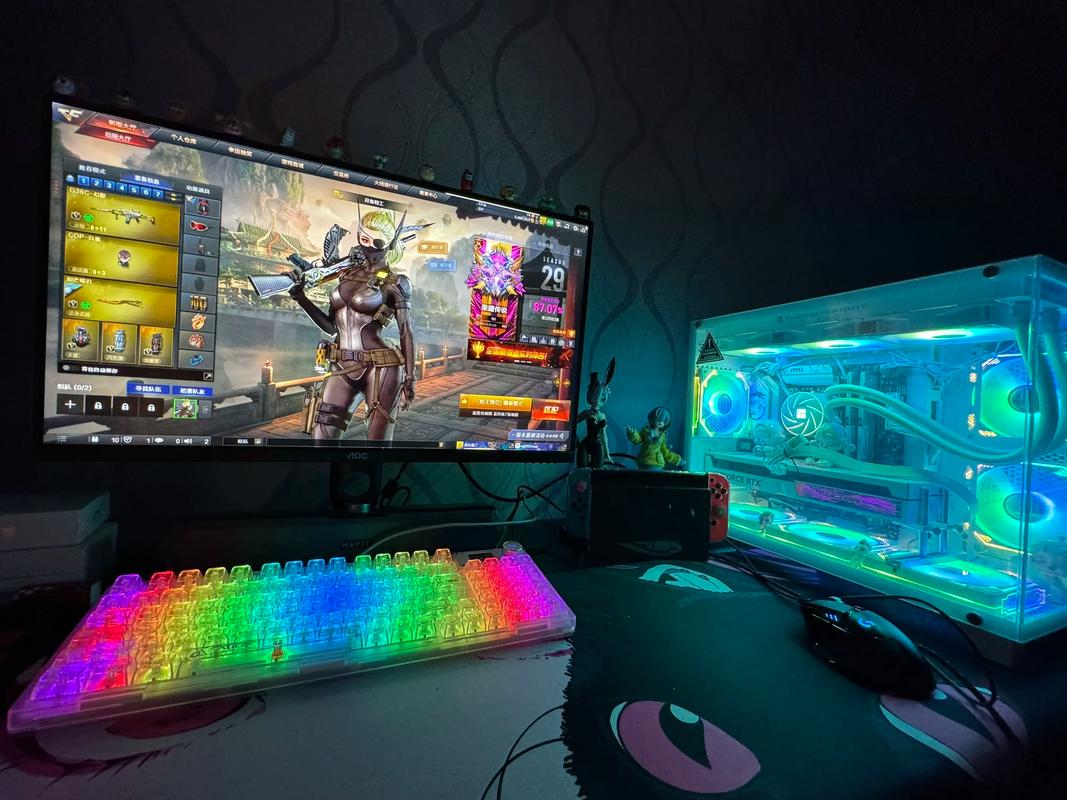
这主要是因为你的屏幕分辨率比例和游戏画面的分辨率比例不一致。
-
屏幕分辨率比例:
- 主流比例:目前绝大多数笔记本电脑屏幕是 16:9 的比例(1920x1080, 1366x768)。
- 旧款或特定比例:一些较老的笔记本电脑或设计本屏幕是 16:10 的比例(1920x1200, 1680x1050),如果你的屏幕是16:10,那么在玩16:9的游戏时,上下就会多出一块区域,为了不拉伸画面,显卡就会用黑边来填充。
-
游戏画面比例:
- CF作为一款比较老的游戏,其原生画面比例是 4:3。
- 现在版本的CF也支持宽屏显示,默认会尝试匹配你的屏幕比例,但如果设置不当,或者显卡驱动设置冲突,就可能出现黑边。
你的屏幕是“长条形”的(16:9或16:10),但游戏被强制设定在一个“正方形”或“短条形”的画框里(4:3),画框放不满屏幕,多余的部分自然就成了黑边。
(图片来源网络,侵删)
解决方案(从推荐到备用)
你可以按照以下顺序尝试,基本能解决90%以上的问题。
调整游戏内设置(最直接、最推荐)
这是最简单有效的方法,只需要在CF游戏里设置即可。
- 进入游戏,在主界面点击左上角的“设置”图标(齿轮⚙️)。
- 在设置菜单中,找到 “视频设置” 选项卡。
- 修改以下几个关键选项:
- 分辨率:
- 首选:选择和你屏幕物理分辨率完全一致的那个,你的屏幕是1920x1080,就选择
1920x1080,这是最清晰、没有拉伸的设置。 - 如果选择了较低的分辨率(如1024x768),画面会居中显示,周围就是黑边。
- 首选:选择和你屏幕物理分辨率完全一致的那个,你的屏幕是1920x1080,就选择
- 画面比例:这是最重要的选项!
- 如果你想填满屏幕,请选择 “16:9” 或 “16:10” (根据你的屏幕比例选择)。
- 如果你选择 “4:3”,并且分辨率不是屏幕的全分辨率,那么一定会出现黑边。
- 拉伸画面:
- 勾选此项,这个选项的作用就是将4:3的画面强行拉伸到16:9的屏幕上,从而填满屏幕,消除黑边,虽然人物会稍微变胖,但对于追求全屏体验的玩家来说,这是最常用的方法。
- 不勾选:画面会保持原始比例,居中显示,黑边会出现在左右两侧(如果游戏是4:3而你屏幕是16:9)。
- 分辨率:
操作总结:
设置 -> 视频设置 -> 分辨率(选屏幕全分辨率) -> 画面比例(选16:9) -> 勾选“拉伸画面”
调整显卡控制面板设置(如果游戏内设置无效)
游戏设置被显卡的全局设置覆盖了,这时就需要到显卡控制面板里调整。
如果你是NVIDIA显卡:
- 在桌面空白处点击右键,选择 “NVIDIA 控制面板”。
- 在左侧选择 “显示” -> “更改桌面颜色设置”。
- 在右侧的“选择”下拉菜单中,选择你的笔记本显示器。
- 勾选 “使用 NVIDIA 设置”。
- 在 “缩放” 选项中,选择 “缩放满屏”。
- 点击“应用”保存。
如果你是AMD显卡:
- 在桌面空白处点击右键,选择 “AMD Radeon Software”。
- 点击右上角的“性能”或“游戏”图标,进入高级视图。
- 在左侧菜单选择 “显示” -> “桌面缩放”。
- 将“桌面缩放”的滑块调整到 “0%”,并确保选择了“缩放至全屏”。
- 点击“应用”保存。
如果你是Intel核显:
- 在桌面空白处点击右键,选择 “英特尔显卡控制中心”。
- 进入 “显示” -> “缩放”。
- 将缩放模式设置为 “保持宽高比” 或 “拉伸”,尝试不同选项看哪个效果最好。
更新显卡驱动
过时的显卡驱动也可能导致兼容性问题,出现奇怪的显示效果,请访问你的笔记本品牌官网或NVIDIA/AMD官网,下载并安装最新的显卡驱动程序。
使用第三方软件(终极备用方案)
如果以上方法都无效,可以尝试使用第三方工具来强制拉伸游戏画面。
- 工具名称:CrispEdges 或 FDSR (Dynamic Super Resolution) 等工具。
- 原理:这些工具可以截获游戏输出的画面,然后在你指定的分辨率下进行拉伸或缩放,再输出到你的屏幕上。
- 注意:使用第三方软件有一定风险,请务必从可信的来源下载,并注意安全。
总结与排查步骤
遇到黑边问题,建议按以下步骤快速排查:
- 第一步:进入CF游戏内设置,分辨率选屏幕全分辨率,画面比例选16:9,并勾选“拉伸画面”,这是80%情况下能解决问题的方法。
- 第二步:如果第一步无效,检查你的屏幕物理分辨率(在Windows的“显示设置”里查看),确保游戏分辨率设置正确。
- 第三步:如果游戏设置没问题,就去显卡控制面板里,将“缩放”设置为“缩放满屏”。
- 第四步:考虑更新显卡驱动,这能解决很多潜在的兼容性问题。
- 第五步:如果以上都不行,再考虑使用第三方软件作为最后的手段。
希望这些方法能帮你解决问题,祝你游戏愉快!


