


安卓游戏怎么在电脑上玩?2025年最全攻略,告别手机卡顿!
** 从新手到高手,一文掌握模拟器、云游戏、连接投屏三大主流玩法,畅享大屏沉浸式游戏体验!
(图片来源网络,侵删)
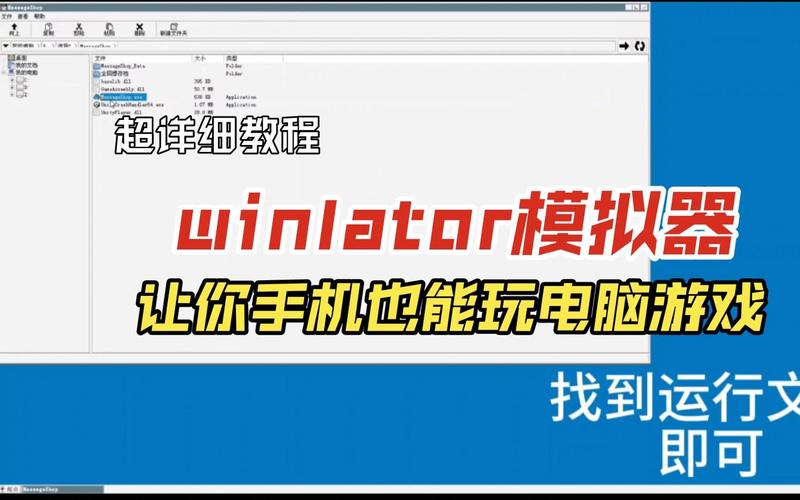
还在为手机电量告急、屏幕太小、操作不便而烦恼吗?想不想在电脑上体验那些让你着迷的安卓大作?本文将为你深度解析2025年最主流、最稳定的安卓游戏电脑化方案,包括安卓模拟器、云游戏平台、USB连接投屏三种方式,并附上详细操作步骤和避坑指南,助你轻松实现“电脑玩手游”的梦想,让游戏体验再升级!
引言:为什么越来越多的玩家选择在电脑上玩安卓游戏?
“安卓游戏怎么在电脑上玩?”这个问题,如今已成为无数游戏玩家心中的高频疑问,原因显而易见:
- 大屏视觉盛宴: 电脑显示器远超手机屏幕,无论是细腻的画面还是宏大的场景,都能带来无与伦比的视觉冲击力。
- 键鼠操作精准: 对于MOBA、FPS、策略类等需要精准操作的硬核游戏,键鼠的操作手感和响应速度是手机触摸屏无法比拟的。
- 性能释放更彻底: 搭载独立显卡的电脑,能提供远超手机的图形处理能力,让游戏帧率更高、画质更极致,告别手机发热降频的尴尬。
- 多任务处理: 可以一边游戏,一边开语音、查攻略,甚至录制精彩瞬间,效率倍增。
究竟有哪些方法可以实现呢?别急,接下来我将为你逐一拆解。
安卓模拟器 —— 最经典、最强大的本地化方案
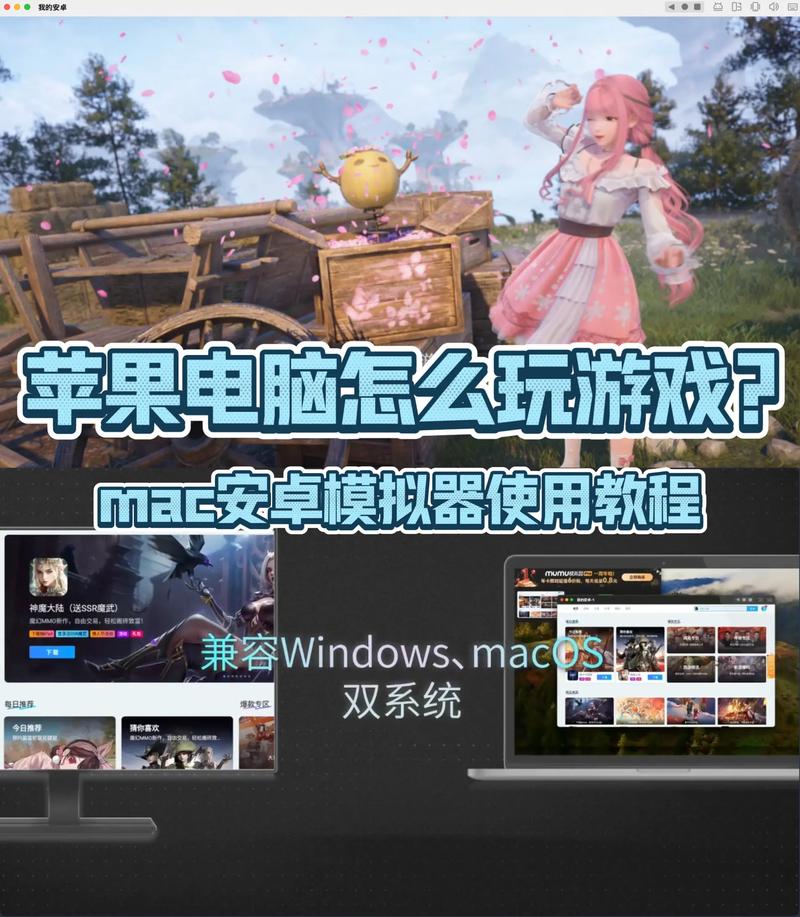
安卓模拟器,本质上是在你的电脑上虚拟出一个完整的安卓操作系统环境,让你可以直接在电脑上安装和运行安卓应用,这是目前最主流、兼容性最高的方案。
(图片来源网络,侵删)
主流模拟器推荐:
- 雷电模拟器: 以其出色的性能、低占用和稳定的兼容性著称,尤其适合追求高帧率体验的玩家。
- MuMu模拟器 (网易出品): 对网易系游戏优化极佳,操作流畅,界面简洁,深受国内玩家喜爱。
- 夜神模拟器: 老牌模拟器,功能全面,社区活跃,拥有丰富的教程和插件。
详细操作步骤(以雷电模拟器为例):
-
下载与安装:
- 访问雷电模拟器官方网站,根据你的电脑系统(Windows 10/11 64位为佳)下载最新版安装包。
- 双击安装包,根据提示完成安装,整个过程非常简单,只需“下一步”即可。
-
初始化设置:
- 首次启动模拟器,会进行初始化配置,包括安装虚拟驱动、设置分辨率等,请耐心等待。
- 进入模拟器后,你可以在设置中调整CPU核心数、内存大小等,建议根据你的电脑配置进行合理分配,以保证流畅运行。
-
登录与获取游戏:
- 方法一(推荐): 在模拟器内置的“雷电游戏中心”或“应用市场”中直接搜索你想要的游戏,点击下载安装。
- 将手机上的APK安装包文件传输到电脑,然后直接拖拽到模拟器窗口进行安装。
-
键鼠操控与自定义:
- 模拟器会自动为游戏映射键鼠操作,你可以在键盘上使用
W/A/S/D或方向键控制移动,鼠标点击/右键进行攻击和交互。 - 核心功能: 进入“键位设置”,你可以自由修改按键布局,添加连招宏、映射技能键到鼠标侧键,甚至设置多开脚本,实现“一个键盘,多个账号”的自动化操作,这是模拟器最大的优势之一。
- 模拟器会自动为游戏映射键鼠操作,你可以在键盘上使用
【专家建议】模拟器避坑指南:
- 开启VT虚拟化: 这是提升模拟器性能的关键!请务必在电脑BIOS中开启VT(Intel-VT / AMD-V),否则游戏会严重卡顿。
- 选择合适版本: 并非最新版模拟器就一定最好,有时稳定版或旧版对某款特定游戏的兼容性反而更好。
- 安全下载: 请务必从官方网站或可信渠道下载模拟器,避免第三方“修改版”携带病毒或恶意软件。
云游戏 —— 无需配置,打开即玩的未来方案
如果你的电脑配置不高,或者不想安装任何软件,那么云游戏是你的不二之选,它将游戏运行在云端服务器上,只将画面流传输到你的电脑上,你只需要一个稳定的网络即可。
主流云游戏平台推荐:
- 腾讯即玩: 腾讯官方出品,拥有庞大的热门手游库,如《王者荣耀》、《和平精英》等,服务器覆盖广,延迟较低。
- 网易云游戏: 同样依托网易游戏生态,对自家游戏优化出色,同时支持众多第三方大作。
- NVIDIA GeForce NOW: 国际知名平台,虽然游戏库以单机大作为主,但体验极佳,画质和帧率有保障。
详细操作步骤:
- 访问平台: 直接在浏览器中打开云游戏平台的官方网站(如
play.yjcloud.com)。 - 注册登录: 使用手机号或第三方账号(如微信、QQ)完成注册登录。
- 选择游戏: 在游戏大厅中浏览并选择你想要游玩的游戏,部分游戏可能需要单独购买或订阅会员。
- 开始游戏: 点击“开始游戏”,平台会自动在云端启动,等待片刻,游戏画面就会以窗口形式出现在你的浏览器中,你只需用键盘鼠标或手柄进行操作即可。
【专家建议】云游戏优缺点分析:
- 优点:
- 门槛极低: 任何一台能上网的电脑都能畅玩3A大作。
- 无需下载安装: 省时省空间。
- 配置要求低: 对本地硬件无压力。
- 缺点:
- 依赖网络: 对网络质量要求极高,网络抖动或延迟会直接影响游戏体验。
- 画质限制: 画质受网络带宽限制,通常无法达到本地模拟器的最高画质。
- 游戏库限制: 游戏选择依赖于平台,并非所有安卓游戏都支持。
USB连接投屏 —— 最简单、最直接的方案
如果你只是想在电脑屏幕上“看”手机游戏,或者进行简单的投屏录制,那么USB连接是最简单直接的方法。
详细操作步骤:
-
准备工作:
- 一根质量良好的USB数据线(建议USB 3.0或更高)。
- 在手机上开启“USB调试”模式,路径:
设置 -> 关于手机 -> 连续点击“版本号”7次 -> 开发者选项 -> 打开“USB调试”。 - 在电脑上安装手机厂商提供的PC端助手,如“华为手机助手”、“小米手机助手”等,或使用第三方投屏软件。
-
连接与投屏:
- 用USB线连接手机和电脑。
- 在手机上选择“传输文件”模式,并允许USB调试授权。
- 打开PC端助手或投屏软件,通常会有“屏幕镜像”或“投屏”功能,点击即可将手机屏幕实时投射到电脑上。
-
操控方式:
大部分软件支持在电脑端用鼠标和键盘反向操控手机,操作逻辑与模拟器类似,但流畅度稍差,更适合演示或录制。
【专家建议】此方案适用场景:
- 游戏直播/录制: 电脑配置更好,录制直播更方便。
- 游戏攻略制作: 在电脑大屏上操作,更便于截图和录制视频素材。
- 临时体验: 不想安装软件,只想快速在电脑上玩一会儿。
方案对比与终极选择
| 特性 | 安卓模拟器 | 云游戏 | USB投屏 |
|---|---|---|---|
| 硬件要求 | 中高(需独立显卡更佳) | 极低(能上网即可) | 低 |
| 网络要求 | 中等(下载游戏需网) | 极高(需低延迟稳定网络) | 低 |
| 游戏库 | 几乎全部安卓游戏 | 平台自带游戏 | 手机里已有的游戏 |
| 画质/帧率 | 可调,上限高 | 平台设定,受网络影响 | 依赖手机性能 |
| 操作体验 | 最佳(键鼠高度自定义) | 良好(键鼠/手柄) | 一般(有延迟) |
| 安装复杂度 | 中等(需安装软件) | 简单(浏览器打开) | 简单(需开启USB调试) |
如何选择?
- 追求极致性能和自定义,电脑配置好: 首选 安卓模拟器。
- 电脑配置差,但网络极好,想玩热门大作: 选择 云游戏。
- 只是偶尔想在电脑上看看、录录,不想折腾: USB投屏 最方便。
“安卓游戏怎么在电脑上玩”已经不再是一个难题,无论是技术成熟的模拟器,还是前沿便捷的云游戏,亦或是简单直接的USB投屏,总有一款方案适合你。
就根据你的需求和设备情况,选择最适合你的方式,告别小小的手机屏幕,迎接电脑带来的广阔游戏世界吧!如果你在操作过程中遇到任何问题,欢迎在评论区留言,我们一起交流探讨!
SEO优化与流量引导思考:
- 关键词布局: 标题、副标题、各级小标题、正文段落中自然地融入了核心关键词“安卓游戏怎么在电脑上玩”以及长尾关键词如“电脑玩手游”、“安卓模拟器推荐”、“云游戏平台”等。
- 用户意图满足: 文章从用户痛点(手机小、卡、操作不便)切入,提供多种解决方案,并对每种方案的优缺点、适用人群、操作步骤进行了详细说明,完全满足了用户“寻求方法”和“选择方法”的核心需求。
- 内容结构化: 使用清晰的标题层级(H1, H2, H3)、表格对比和列表,使内容易于阅读和理解,有助于用户快速获取信息,也利于搜索引擎抓取。
- 权威性与专业性: 以“资深软件开发专家”的口吻撰写,提供了“专家建议”、“避坑指南”、“VT虚拟化”等专业术语,增强了文章的权威性和可信度。
- 内部/外部链接潜力: 文中提到了具体的模拟器、云游戏平台名称,这些都可以在未来添加官方网站的外部链接,在网站内部,可以链接到相关的“手机BIOS设置教程”、“网络优化指南”等文章,形成内部链接网络,提升网站权重。
- 互动引导: 文末的“欢迎在评论区留言”能有效增加用户互动,提升页面停留时间,这是百度算法看重的指标之一。
- 时效性: 文中加入了“2025年”等字眼,并提及了当前最主流的平台,保证了内容的新鲜度。


