


对于 Windows 用户
Windows 系统的方法非常多样,你可以根据自己的习惯选择。
(图片来源网络,侵删)
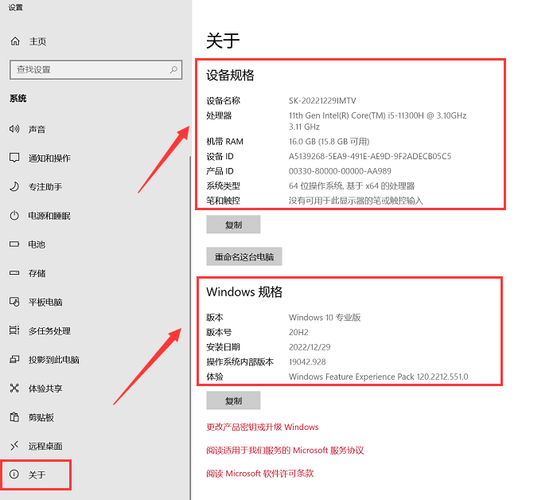
最简单快捷 - 使用“设置”菜单(推荐)
这是 Windows 10 和 Windows 11 最推荐的方法,界面直观,信息全面。
- 打开“设置”:
- 快捷键:按下
Win+I键。 - 开始菜单:点击“开始”按钮,然后选择“设置”齿轮图标。
- 快捷键:按下
- 进入“系统”信息:
- 在设置窗口中,点击左侧的 “系统”。
- 然后点击右侧的 “。
- 查看设备规格:
- 在“页面,你会看到设备名称、处理器、内存(RAM)、安装的 Windows 版本等信息。
- “设备名称” 通常就是你的电脑型号,
DESKTOP-XXXXXXX或自定义的名称。 - 如果需要更详细的型号(如品牌的具体型号,如 Dell XPS 15),可以继续往下看 方法二。
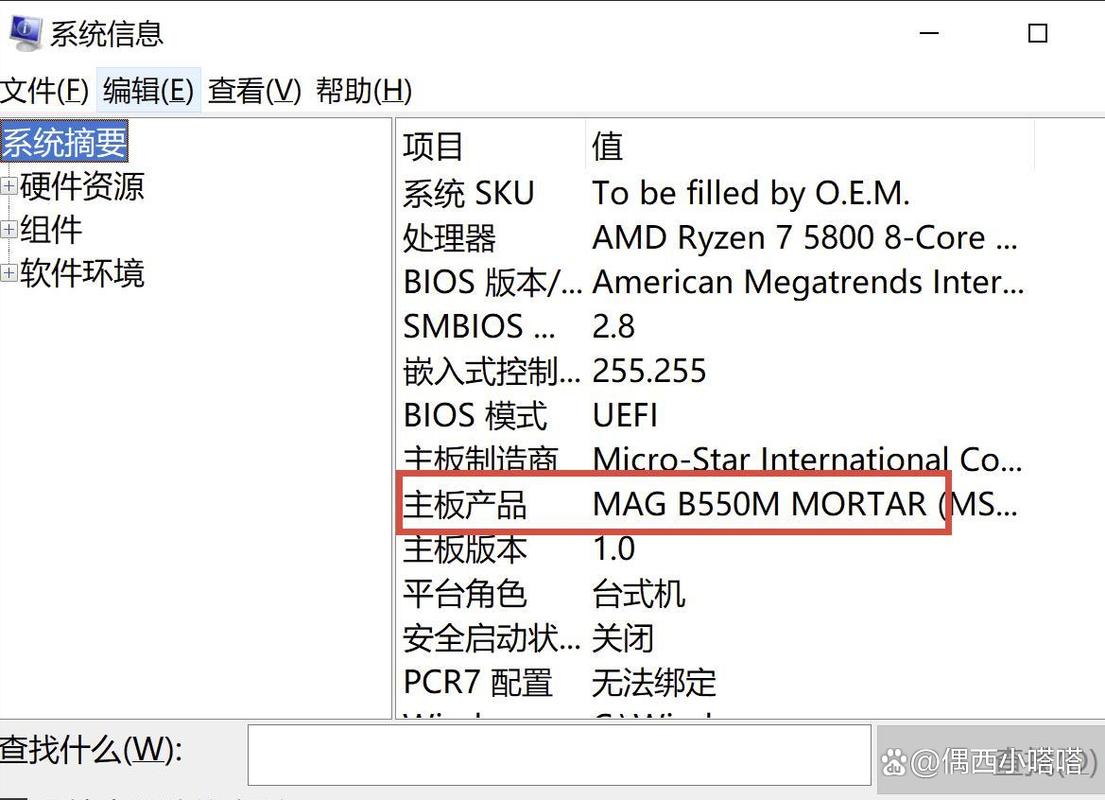
最权威准确 - 使用“系统信息”工具
这个工具提供最底层的硬件信息,是查询精确型号的最佳选择。
- 打开“运行”对话框:
- 按下键盘上的
Win+R键。
- 按下键盘上的
- 输入命令:
- 在弹出的“运行”窗口中,输入
msinfo32然后按回车。
- 在弹出的“运行”窗口中,输入
- 查看信息:
- 系统信息窗口会立即打开。
- 在 “系统摘要” 页面,找到 “系统型号” (System Model) 这一项,这里会显示你电脑最准确的型号,
HP Pavilion 15-egxxxx或Lenovo ThinkPad X1 Carbon Gen 9。
最传统经典 - 使用“系统属性”
这个方法适用于所有 Windows 版本,非常经典。
- 打开“此电脑”:
在桌面上找到“此电脑”(或“我的电脑”)图标。
 (图片来源网络,侵删)
 - 右键点击并选择“属性”:
- 右键单击图标,在弹出的菜单中选择最下方的 “属性”。
- 查看信息:
- 在打开的窗口中,你会看到 Windows 版本、处理器信息、内存(RAM)以及 “设备名称”。
- 同样,这里的“设备名称”可能不是品牌的具体型号,但也是一个有效的标识。
对于笔记本电脑 - 查看机身标签
如果你的笔记本电脑是品牌机(如联想、惠普、戴尔等),最直接的方法就是看电脑本身。
- 翻到笔记本背面:大多数笔记本的背面都有一个或多个标签。
- 寻找“型号”或“产品型号”:标签上通常会明确标注 “Product Model”、“Model” 或 “型号” 字样,后面跟着一串字母和数字的组合,这就是你的精确型号。
对于 macOS 用户
macOS 系统查看信息同样非常方便。
最简单 - 使用“关于本机”
这是最常用、最直接的方法。
- 点击左上角苹果菜单:
- 在屏幕的左上角,点击那个黑色的 苹果图标 。
- 选择“关于本机”:
- 在下拉菜单中,点击第一项 “关于本机” (About This Mac)。
- 查看信息:
- 会弹出一个窗口,顶部清晰地显示了你的 Mac 型号,“MacBook Pro (14-inch, 2025)”。
- 如果想看更详细的信息(如序列号、芯片),可以点击窗口中的 “系统报告...” (System Report...) 按钮。
使用“终端”(Terminal)命令
如果你习惯使用命令行,这是一个非常快速的方法。

(图片来源网络,侵删)
- 打开“终端”:
- 通过“聚焦搜索”(Spotlight,按
Cmd+空格)搜索“终端”并打开它。
- 通过“聚焦搜索”(Spotlight,按
- 输入命令:
- 在终端窗口中输入以下命令之一,然后按回车键:
sysctl -n hw.model(显示简短的型号代码,如J293)system_profiler SPHardwareDataType(显示非常详细的硬件信息,包括完整的型号名称、序列号、芯片等)
- 在终端窗口中输入以下命令之一,然后按回车键:
- 查看结果:
- 第二个命令的输出结果非常全面,类似于 Windows 的
msinfo32。
- 第二个命令的输出结果非常全面,类似于 Windows 的
总结与建议
| 操作系统 | 推荐方法 | 优点 | 缺点 |
|---|---|---|---|
| Windows | 系统信息 (msinfo32) |
最准确、最权威,能显示精确的品牌型号 | 需要手动打开运行窗口 |
| 设置 > 关于 | 界面现代、信息直观,无需额外操作 | 可能只显示通用设备名称 | |
| 查看机身标签 | 物理验证,100%准确 | 仅适用于品牌台式机和笔记本,部分型号可能标签磨损 | |
| macOS | 关于本机 | 最简单、最直接,信息清晰明了 | - |
| 终端命令 | 快速、适合高级用户 | 需要使用命令行 |
给你的建议:
- 普通用户:直接使用 Windows 的“设置” 或 macOS 的“关于本机”,足够日常使用。
- 需要精确型号(例如去官网驱动下载、咨询客服):请务必使用 Windows 的
msinfo32或 查看电脑机身标签。 - macOS 用户:“关于本机” 完全可以满足所有需求。
希望这些方法能帮到你!


