


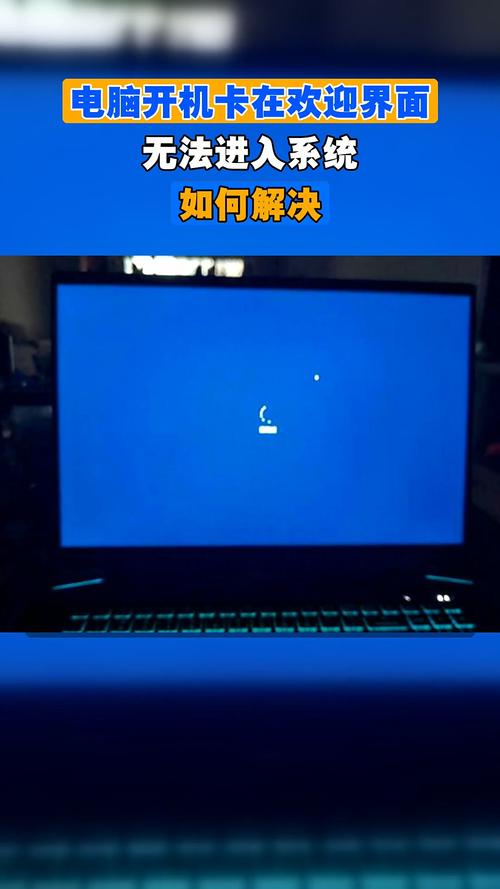
这个问题通常是由于系统文件损坏、驱动冲突、启动项过多或某些软件冲突导致的,请按照以下步骤操作,每一步都建议重启电脑,看看问题是否解决。
(图片来源网络,侵删)
第一步:基础排查与安全模式(最关键的一步)
安全模式是Windows的一个诊断模式,它只加载最基本的驱动和服务,可以帮助我们判断是系统本身的问题,还是第三方软件或驱动的问题。
如何进入安全模式?
不同版本的Windows进入方式略有不同:
对于 Windows 10 和 Windows 11:
- 在看到卡住的欢迎界面时,长按电源键强制关机。
- 等待几秒钟,再次长按电源键开机。
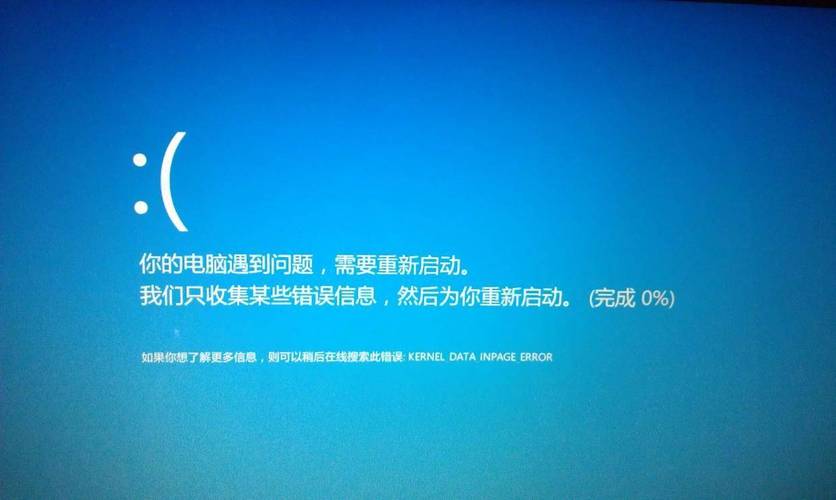
- 重复这个过程 2-3 次,Windows 会自动检测到启动失败,并进入“自动修复”界面。
- 在“自动修复”界面,点击 “高级选项”。
- 选择 “疑难解答” -> “高级选项” -> “启动设置” -> “重启”。
- 电脑重启后,会看到一个选项列表,按数字键
4或F4选择 “启用安全模式”。
对于 Windows 7:
(图片来源网络,侵删)
- 在开机时连续按
F8键,直到出现高级启动选项菜单。 - 使用方向键选择 “安全模式”,然后按回车。
进入安全模式后做什么?
成功进入安全模式后,恭喜你,问题已经解决了一半,现在你可以进行以下操作:
-
卸载最近安装的软件或驱动:
- 这是最常见的原因,回想一下最近是否安装了新的软件、游戏,或更新了显卡、主板驱动?
- 在安全模式下,打开“控制面板” -> “程序和功能”,找到并卸载最近安装的任何可疑程序。
-
禁用所有非Microsoft启动项:
- 按下
Win + R键,输入msconfig并回车,打开“系统配置”。 - 切换到“服务”选项卡,勾选左下角的 “隐藏所有Microsoft服务”,然后点击 “全部禁用”。
- 切换到“启动”选项卡,点击 “打开任务管理器”,禁用所有启动项。
- 重启电脑,看看是否能正常进入系统,如果能,说明是某个启动项或服务的问题,你可以再逐一启用来排查是哪个。
- 按下
-
运行系统文件检查器:
 (图片来源网络,侵删)
- 在开始菜单搜索“cmd”,右键点击“命令提示符”,选择 “以管理员身份运行”。
- 在黑色窗口中输入
sfc /scannow然后回车。 - 这个工具会扫描并自动修复损坏的系统文件,完成后重启电脑。
第二步:如果安全模式也进不去
如果连安全模式都无法进入,说明问题比较严重,可能涉及系统核心文件或硬盘问题。
使用系统安装U盘/光盘进行修复
这是最有效的方法,你需要一个Windows安装U盘或安装光盘。
-
准备工具:
- 在另一台正常的电脑上,制作一个Windows安装U盘,可以使用微软官方的“媒体创建工具”。
- 将U盘插入卡住的电脑。
-
启动并进入修复环境:
- 开机时进入BIOS/UEFI设置(通常是按
Del,F2,F10,F12等键),将第一启动项设置为你的U盘。 - 保存设置并重启,电脑会从U盘启动。
- 在Windows安装界面,选择语言、键盘等,点击 “下一步”。
- 点击左下角的 “修复计算机”。
- 开机时进入BIOS/UEFI设置(通常是按
-
在修复环境中操作:
- 选择 “疑难解答” -> “高级选项”。
- 在这里你有几个强大的工具:
- 命令提示符(最推荐):
- 你可以运行
sfc /scannow,但需要指定系统盘,如果你的系统在C盘,但在这个环境里可能是D:\,你需要先输入dir D:\查看是否有Windows文件夹来确认盘符,然后输入sfc /scannow /offbootdir=D:\ /offwindir=D:\Windows来修复。 - 你也可以运行
bootrec /fixmbr、bootrec /fixboot、bootrec /rebuildbcd来修复引导记录,这些命令对修复无法启动非常有效。
- 你可以运行
- 系统还原: 如果你之前创建过系统还原点,这是一个非常好的选择,它会将你的系统文件和设置恢复到之前的一个正常时间点,而不会影响你的个人文件。
- 卸载更新: 如果是最近更新系统后出现的,可以选择这个选项,卸载最近的更新。
- 命令提示符(最推荐):
第三步:最后的手段
如果以上所有方法都失败了,你可能需要考虑更彻底的解决方案。
系统重置(保留或删除文件)
这个方法会重置Windows,但可以让你选择是保留个人文件还是全部删除。
- 同样,通过安装U盘进入“修复计算机”界面。
- 选择 “疑难解答” -> “重置此电脑”。
- 你会看到两个选项:
- “保留我的文件”:删除所有应用和设置,但你的个人文件(如文档、图片、视频)会保留,这是首选的修复性重置。
- “删除所有内容”:将电脑恢复到出厂状态,所有文件和程序都会被删除。
全新安装系统
如果硬盘有坏道,或者系统损坏得太严重,重置也可能失败,这时就需要全新安装系统。
- 备份数据(最重要!): 在全新安装前,如果还能进入PE系统(比如老毛桃、大白菜等制作的U盘启动盘),或者把硬盘拆下接到别的电脑上,务必备份所有重要文件!
- 使用安装U盘,在安装界面选择“自定义安装”。
- 删除所有现有的分区,然后创建新的分区进行安装,这会清除硬盘上的所有数据。
总结一下排查流程:
- 强制重启2-3次 -> 进入 安全模式。
- 安全模式能进:卸载最近软件/驱动,禁用启动项,运行
sfc /scannow。 - 安全模式也进不去:使用 Windows安装U盘,进入“修复计算机”,运行
bootrec命令或进行 系统还原。 - 修复无效:尝试 系统重置(保留文件)。
- 重置无效或硬盘有问题:备份数据后,进行 全新安装系统。
希望这些步骤能帮助你解决问题!从第一步开始耐心尝试,祝你成功!


