


- 在手机“设置”中,允许微信访问“提示音”,这是关键的一步,否则微信将无法读取或使用你下载的音效。
- 在微信“设置”中,选择并应用新的提示音。
下面是详细的图文步骤说明,非常简单,跟着做就行。
(图片来源网络,侵删)
第一步:允许微信访问“提示音”
这一步是确保你有权限选择非系统自带的音效。
- 打开你iPhone的 “设置” App(齿轮图标)。
- 向下滑动,找到并点击 “微信”。
- 在权限列表中,找到 “提示音” 这个选项,并确保它右侧的开关是 打开(绿色) 状态。
注意: 如果这一步没有开启,那么在微信里你可能只能选择系统自带的几款音效,无法选择你自己下载的音效。
第二步:在微信中更改提示音
完成第一步后,我们就可以在微信内部进行设置了。
-
打开 “微信” App。
 (图片来源网络,侵删)
 -
点击右下角的 “我”。
-
点击 “设置”。
-
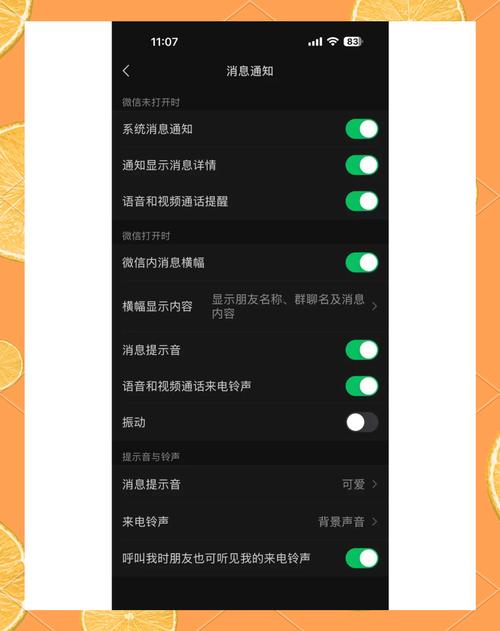
点击 “新消息通知”。
-
在“新消息通知”页面,找到 “提示音” 这个选项,点击它。
-
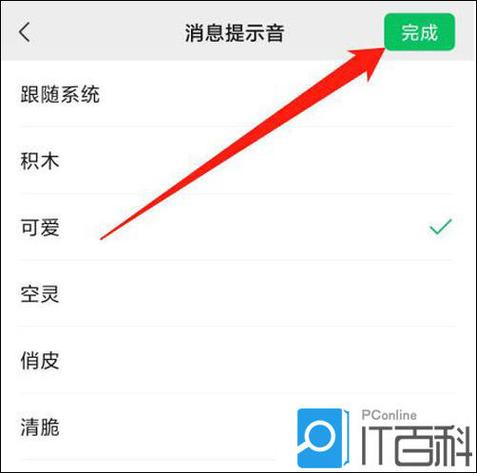
进入提示音选择界面后,你会看到顶部有几个分类:
- 系统声音:这是iOS系统自带的一些音效。
- 微信经典:微信官方的经典提示音,Ting~”。
- 微信精选:一些其他风格的官方音效。
- 下载提示音:这里会显示你从微信聊天或朋友圈里收藏/下载的音效。
-
选择一个你喜欢的提示音,点击它,然后点击左上角的 “返回” 或 “完成”。
-
再返回到“新消息通知”页面,确保右上角的 “完成” 被点击,保存所有更改。
如何获取更多微信提示音?
光靠微信自带的可能不够用,你可以通过以下方法获取更多有趣的提示音:
从微信聊天或朋友圈获取(最简单)
这是最方便、最主流的方法,很多朋友会分享各种好玩的提示音给你。
- 当有人在聊天或朋友圈里分享一个音频文件时,长按这个音频。
- 在弹出的菜单中,选择 “设置为手机提示音”。
- 系统会提示你“已保存到提示音库”,并询问是否立即设置为提示音,你可以选择“是”,或者稍后到微信的“下载提示音”里去选择。
- 这个音频就会被自动下载并添加到微信的“下载提示音”列表里。
通过其他App获取
有些App(如“抖音”、“小红书”等)允许你将喜欢的视频或音乐保存为提示音。
- 在这些App里,找到你想要的音频片段。
- 通常会有一个“保存提示音”或类似的分享按钮。
- 点击后,它会引导你进行保存,并同样会添加到微信的“下载提示音”列表中。
常见问题与解决方法
问题1:为什么我在微信里找不到我下载的提示音? 解答: 请返回到 第一步,检查iPhone的“设置” > “微信” > “提示音”权限是否已经 打开,这是最常见的原因。
问题2:我想用自己电脑上的音乐文件(.mp3或.m4r)怎么办? 解答: 苹果系统对此有限制,你不能直接将电脑上的音乐文件导入微信作为提示音,你需要通过第三方工具(如iTunes或一些第三方转换软件)将其转换为iPhone支持的.m4r格式,然后通过数据线同步到手机,再通过“设置” > “声音与触感” > “电话铃声”或“短信铃声”中先设置为系统提示音,之后才有可能在微信里找到,这个过程比较复杂,不如直接从微信里获取方便。
问题3:更改后没有声音,怎么办? 解答:
- 检查手机是否静音或开启了“勿扰模式”。
- 检查微信的“新消息通知”页面,确保“通知”和“声音”开关都是打开的。
- 检查手机的音量是否被调得太低。
核心就是先在手机设置里给微信权限,再在微信里选择,希望这个详细的教程能帮到你!


