


- 不与他人共享:即只保存在自己的手机和iCloud账户里,不让别人看到。
- 不与特定的人共享:即不共享给“家人共享”或“共享相簿”里的某些人。
下面我将针对这两种情况,提供详细的操作方法和解释。
(图片来源网络,侵删)
确保照片不与他人共享(核心是控制“共享相簿”和“家人共享”)
默认情况下,你拍摄的照片只会保存在你自己的“照片”App和iCloud“我的相簿”里,除非你主动进行共享操作,如果你担心照片被共享,可以检查和关闭以下几个关键设置。
检查并关闭“共享相簿”
“共享相簿”是主动创建并邀请他人查看、评论或添加照片的功能,如果你从未创建过,那这里就没有风险。
如何检查和关闭:
- 打开“照片”App。
- 点击屏幕底部的 “相簿”
- 滑动到最上方,在 “共享” 分类下,查看是否有你创建的相簿。
- 如果有你不想共享的相簿,点击进入,然后点击右上角的 “共享” 按钮。
- 在共享界面,点击右上角的 “共享选项”。
- 你可以在这里:
- 停止共享:直接解散这个相簿,所有被邀请的人都无法再访问。
- 更改权限:将权限从“可共享”改为“仅查看”,这样别人就不能再添加或删除照片了。
- 移除共享对象:只移除特定的人,但相簿本身仍存在。
检查“家人共享”中的照片共享
“家人共享”功能会创建一个名为“家庭”的共享相簿,所有家庭成员默认都可以向里面添加照片,如果你不希望家人看到你的所有照片,最好关闭这个功能。
(图片来源网络,侵删)
如何关闭“家庭”共享相簿:
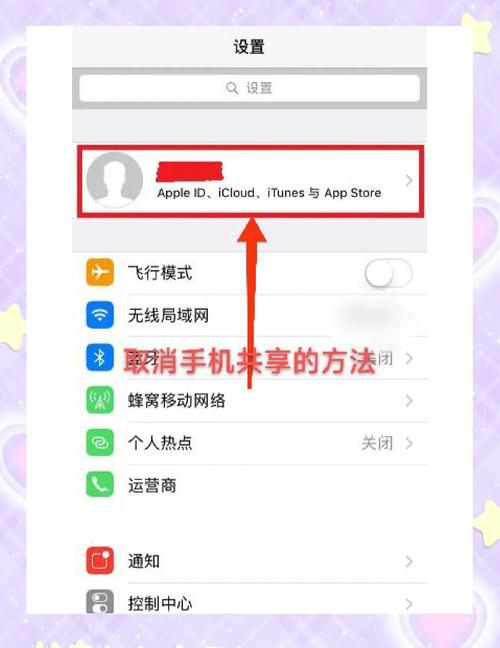
- 打开 “设置” App。
- 点击你的头像,进入 “家人共享”。
- 在列表中找到 “照片” 选项。
- 关闭 “共享我的照片” 这个开关。
- 之后,你也可以返回“照片”App的“相簿”列表,找到“家庭”相簿,选择 “停止共享” 来彻底删除它。
重要提示:关闭“家人共享”的照片后,你将无法再访问家人分享给你的“家庭”相簿。
检查iCloud共享设置
如果你的照片同步到了iCloud,也要确保iCloud共享设置是安全的。
如何检查iCloud共享:
(图片来源网络,侵删)
- 打开 “设置” App。
- 点击你的头像,进入 “iCloud”。
- 确保 “照片” 是开启的(这样才能备份和同步)。
- 向下滑动,找到 “共享我的位置”。这个功能与照片无关,但关乎你的隐私,如果不需要可以关闭。
- 检查 “iCloud+” 中的“私密转送”是否开启,这可以保护你上网时的隐私,与照片共享无直接关系,但也是良好的隐私习惯。
关键点:iCloud上的照片默认是私有的,只有你自己的设备可以访问,除非你通过“共享相簿”或“iCloud网页版”的分享链接主动分享,否则别人无法看到。
不将照片同步到iCloud(仅保存在本地)
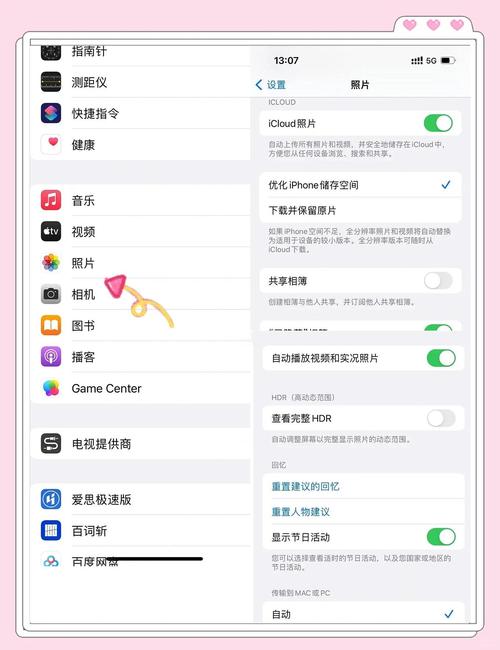
如果你希望照片只保存在手机本地,完全不备份到iCloud,从而杜绝任何云端共享或存储的风险,可以关闭iCloud照片同步。
如何关闭iCloud照片同步:
- 打开 “设置” App。
- 点击你的头像,进入 “iCloud”。
- 找到并点击 “照片”。
- 关闭 “iCloud照片” 的开关。
关闭后的影响:
- 优点:
- 你的所有新拍摄的照片和视频将只保存在手机本地,不会上传到iCloud。
- 完全避免了因iCloud账户共享或安全漏洞导致照片泄露的风险。
- 可以节省你的iCloud存储空间。
- 缺点:
- 无法在其他设备上查看:你在iPad、Mac或Windows电脑上将看不到这些照片。
- 无法找回:如果手机丢失、损坏或恢复出厂设置,这些本地照片将会永久丢失,因为它们没有备份。
- 占用手机存储空间:照片越多,手机存储空间被占用的就越快。
总结与建议
| 你的需求 | 推荐操作 | 核心设置 |
|---|---|---|
| 只是不想让别人看到我的照片 | 检查并关闭所有“共享相簿”,关闭“家人共享”中的照片共享。 | 照片App -> 相簿 -> 共享 设置 -> 家人共享 -> 照片 |
| 照片绝对不能丢,但要防止云端共享 | 保持iCloud照片开启,但仔细检查共享设置,确保没有创建不必要的共享相簿。 | 保持iCloud照片开启,但管理好共享内容。 |
| 照片只存在我手机里,不上传云端 | 关闭“iCloud照片”功能。 | 设置 -> 你的姓名 -> iCloud -> 照片 |
最安全、最彻底的方法:如果你对隐私有极高的要求,并且不介意照片丢失的风险,关闭“iCloud照片” 是最直接的方式。
最平衡的方法:保持“iCloud照片”开启,但仔细管理“共享相簿”和“家人共享”设置,这样既能保证照片安全备份,又能有效控制谁能看到你的照片。


