


在介绍具体工具之前,最重要的一点是:请务必备份SD卡中所有重要数据! 修复过程有可能会导致数据丢失,所以提前备份到电脑或云端是绝对必要的。
(图片来源网络,侵删)
修复前的准备工作(关键步骤)
在尝试任何修复工具之前,请先完成以下步骤,这可能会解决一些简单的问题,并且为后续修复做准备。
-
物理检查与重新插拔
- 关机后,取出SD卡,用干净的软布或棉签擦拭金属触点。
- 检查SD卡槽是否有灰尘或异物,可以用吹气球或小刷子清理。
- 重新将SD卡插入,确保安装到位。
-
在手机上尝试基本修复
- 路径:
设置>存储>SD卡(或类似名称)。 - 操作: 您可能会看到“修复SD卡”或“格式化SD卡为内部存储”等选项。
- 修复SD卡: 这是系统自带的简单修复工具,可以尝试一下。
- 格式化: 如果修复无效,格式化是最后的手段。格式化会清除所有数据! 如果选择此选项,请确保已备份。
- 路径:
-
在其他设备上测试
 (图片来源网络,侵删)
- 将SD卡插入另一台安卓手机、电脑读卡器或相机中。
- 如果其他设备也无法识别,说明SD卡硬件损坏的可能性很高,软件修复成功的几率会大大降低。
安卓SD卡修复工具推荐
以下工具分为两类:Windows电脑端工具(通常功能更强大)和安卓手机App(方便快捷)。
A. Windows电脑端修复工具(推荐首选)
在电脑上修复通常比在手机上更有效,因为它们功能更专业。
CHKDSK (Windows自带)
这是Windows系统自带的命令行工具,非常经典且有效,尤其适用于文件系统错误。
- 优点: 系统自带,无需下载,免费。
- 缺点: 需要一定的命令行操作知识。
- 操作步骤:
- 将SD卡通过读卡器插入电脑。
- 在Windows搜索栏中输入
cmd,然后右键点击“命令提示符”,选择“以管理员身份运行”。 - 在打开的黑色窗口中,输入
diskpart并回车。 - 输入
list disk并回车,找到您的SD卡对应的磁盘号(Disk 1)。请务必确认正确,选错会格式化硬盘! - 输入
select disk X(将X替换为您的SD卡号,如1) 并回车。 - 输入
attributes disk clear readonly并回车,清除只读属性。 - 输入
exit退出diskpart。 - 输入
chkdsk X: /f /r /x(同样,X是您的SD卡盘符) 并回车。/f:修复磁盘错误。/r:查找坏扇区并尝试恢复可读信息。/x:强制卸载卷,如果需要的话。
- 等待扫描和修复完成,这可能需要很长时间,请耐心等待。
DiskGenius (DiskGenius)
一款非常强大的国产磁盘分区管理工具,图形界面操作,非常友好。
- 优点: 功能全面,支持文件系统修复、坏道检测、数据恢复等,操作直观。
- 缺点: 部分高级功能收费,但基本修复功能是免费的。
- 操作步骤:
- 下载并安装DiskGenius。
- 将SD卡插入电脑,打开DiskGenius。
- 在左侧列表中找到您的SD卡。
- 右键点击SD卡,选择“检查与修复”。
- 在弹出的窗口中,勾选“尝试修复坏扇区”,然后点击“开始”。
- 等待修复完成。
Recuva (数据恢复与修复)
虽然它主打数据恢复,但其深度扫描功能也能在一定程度上修复文件系统,并找回丢失的文件。
- 优点: 界面简单,即使新手也能轻松上手,重点在于找回数据。
- 缺点: 主要功能是恢复而非修复,修复能力有限。
- 操作步骤:
- 下载并安装Recuva。
- 启动后,在文件类型选择中选择“All Files”,在位置选择中选择“In a specific location”,然后浏览并选择您的SD卡盘符。
- 选择“深度扫描”,这将花费较长时间,但能找到更多文件。
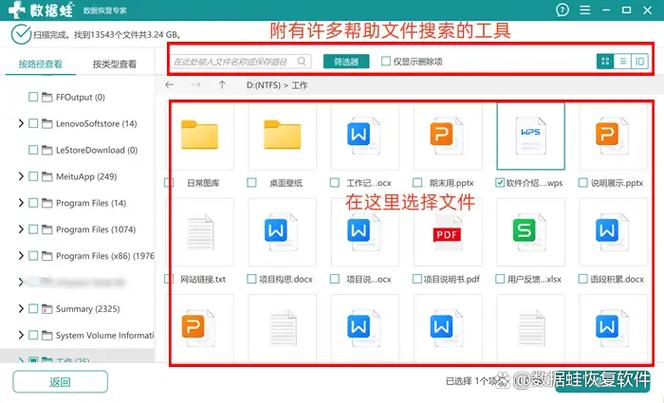
- 扫描完成后,您可以预览并勾选需要恢复的文件,将其保存到电脑硬盘上。
B. 安卓手机App修复工具
如果您不方便使用电脑,可以尝试以下手机App。
SD Memory Card Formatter
由SD协会官方推出的格式化工具,可以确保SD卡被正确格式化,解决一些兼容性问题。
- 优点: 官方出品,权威可靠,专注于格式化。
- 缺点: 功能单一,主要是格式化,不包含复杂的修复功能。
- 适用场景: 当SD卡出现逻辑错误,无法正常使用时,用它进行标准格式化。
A1 SD Card Formatter
一款在Google Play上评分很高的格式化工具,同样是基于SD协会的标准。
- 优点: 界面简洁,操作简单,能有效格式化SD卡。
- 缺点: 同样以格式化为主,修复能力有限。
文件管理器类App (如 Solid Explorer, Total Commander)
一些高级文件管理器内置了修复功能。
- 优点: 无需额外安装App。
- 操作步骤:
- 使用文件管理器访问SD卡。
- 如果SD卡只读或无法访问,长按SD卡根目录,在菜单中寻找“修复权限”或类似选项。
- 这通常能解决因权限错误导致的问题。
如果以上方法都无效怎么办?
如果所有软件修复方法都无法解决问题,那么很可能是硬件损坏。
- 物理损坏: SD卡芯片、电路板或闪存颗粒损坏。
- 逻辑损坏严重: 文件系统结构被彻底破坏,无法通过软件恢复。
请停止所有写入操作! 继续尝试修复可能会对数据造成二次伤害。
最后的解决方案:
- 专业数据恢复服务: 如果SD卡中有极其重要的数据(如家庭照片、工作文件),可以考虑联系专业的数据恢复公司,但请注意,这类服务费用高昂,且成功率不能保证。
- 更换新SD卡: 如果数据不重要,或者数据恢复成本过高,最经济实惠的办法就是购买一张新的SD卡。
总结与建议
| 场景 | 推荐方案 |
|---|---|
| 手机无法读取SD卡 | 先在手机 设置 里尝试“修复SD卡”。若无效,用 CHKDSK 或 DiskGenius 在电脑上修复。 |
| SD卡文件/文件夹损坏 | 优先使用 CHKDSK 或 DiskGenius 修复文件系统,修复后尝试用 Recuva 恢复数据。 |
| SD卡提示需要格式化 | SD Memory Card Formatter 或 A1 SD Card Formatter 进行格式化。警告:此操作会清空数据! |
| 怀疑硬件损坏 | 立即停止使用,尝试在多台设备上测试,如果确认损坏,考虑数据恢复服务或更换新卡。 |
最后再次强调:预防胜于治疗!
- 定期备份SD卡中的重要数据。
- 安全弹出SD卡,避免在读写时突然断电或移除。
- 购买知名品牌的SD卡,质量更有保障。


