


手动创建文件夹(最常用)
这是最直接的方法,通过拖拽图标来完成。
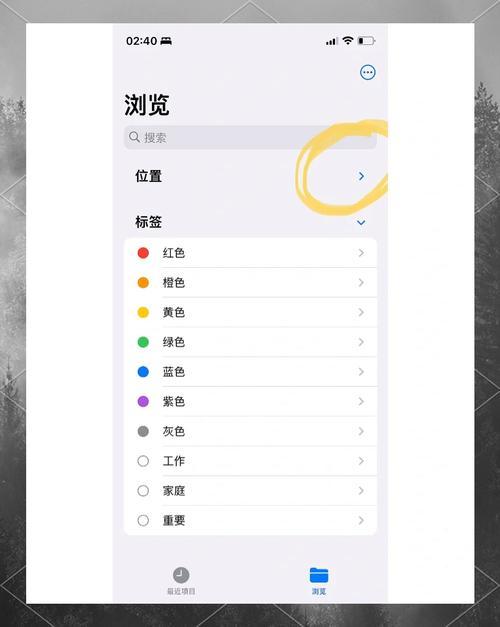
操作步骤:
-
长按图标:在主屏幕上,长按你想要放进文件夹的第一个App图标,直到所有图标开始“抖动”,并出现一个小的“X”号。
-
拖拽到另一个图标上:不要松手,继续按住这个App图标,将它拖拽到另一个你希望和它放在同一个文件夹的App图标上。
-
自动创建文件夹:当你将一个图标拖到另一个图标上时,手机会自动创建一个文件夹,这两个App图标都会被放进去,文件夹的名称会默认为这两个App类别中较常用一个的名称(把“微信”和“QQ”拖到一起,文件夹可能默认命名为“社交”)。
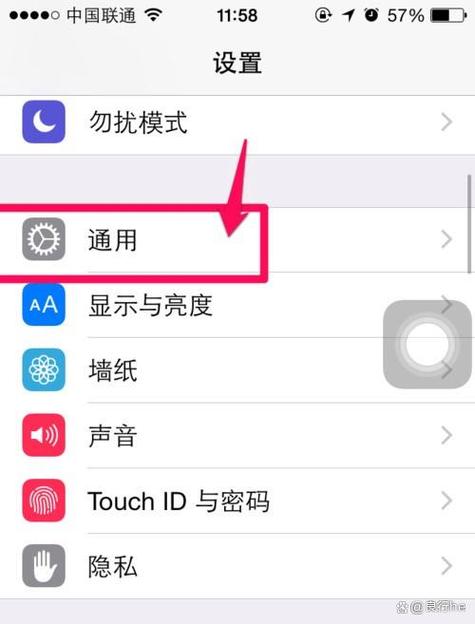 (图片来源网络,侵删)
 -
重命名文件夹:点击文件夹名称,就可以进行编辑,为你想要的名称(如“常用软件”、“工作工具”等)。
-
添加更多App:你可以继续从主屏幕或其他页面拖拽其他App图标到这个新创建的文件夹里。
-
完成并退出:添加完毕后,点击屏幕空白处或按一下主屏幕按钮(如果有的话),所有图标将停止抖动,文件夹创建完成。
利用智能建议(iOS 15及以上系统)
如果你的系统是iOS 15或更新版本,苹果会根据你的使用习惯,智能建议可以合并的App。
操作步骤:
-
进入“App资源库”:在主屏幕的最右边,一直向左滑动,直到你看到一个包含所有App列表的页面,这就是“App资源库”。
-
查看建议:在App资源库的顶部,你会看到一个名为“建议”的类别,系统会在这里显示一些可以合并成文件夹的App组合。
-
一键创建:点击这个建议,系统会为你创建好文件夹,并询问你是否要将这个新文件夹添加到主屏幕上,点击“添加到主屏幕”即可。
实用技巧与注意事项
如何删除文件夹?
删除文件夹非常简单,只要把文件夹里最后一个App图标拖拽出来,文件夹就会自动消失。
如何在文件夹内整理App?
- 长按拖拽:同样在文件夹界面,长按任意一个App图标,就可以在文件夹内部重新排列它们的顺序。
- 创建页面:一个文件夹最多可以容纳15个App图标(第一页9个,之后每页增加12个),当你放入第10个App时,文件夹会自动创建第二页,你可以在不同页面间滑动,你也可以像整理主屏幕一样,在文件夹内创建新的页面来分类。
文件夹的命名技巧
- 使用表情符号:在文件夹名称前或后加上一个合适的Emoji,可以让文件夹看起来更醒目、更有趣。🎮 游戏文件夹、📚 学习资料、💼 工作相关。
- 使用缩写较多的文件夹,可以使用清晰的缩写,如“社媒”代表社交媒体,“工具”代表工具类App。
文件夹可以放在“App资源库”里吗?
不可以。 文件夹只能放在主屏幕或“App资源库”的“自定义”类别中,但你可以将一个空文件夹放在主屏幕上,作为快速访问某个常用App页面的“跳板”。
在“小组件”页面或“聚焦”模式下可以创建文件夹吗?
不可以。 文件夹功能目前只适用于主屏幕上的App图标。
| 功能 | 操作方法 |
|---|---|
| 创建文件夹 | 长按一个App图标,拖拽到另一个App图标上。 |
| 重命名文件夹 | 点击文件夹名称,进行编辑。 |
| 删除文件夹 | 将文件夹内的最后一个App图标拖拽出去。 |
| 整理文件夹内App | 在文件夹内长按任意App图标进行拖拽排序。 |
| 快速创建 | 在App资源库的“建议”类别中,查看并接受系统建议。 |
希望这个详细的指南能帮助你轻松管理你的iPhone!


