


核心方法总结
- 快捷键(最常用):很多笔记本电脑都配有专门的蓝牙快捷键,一按即可开关。
- 系统设置(最通用):在操作系统的设置菜单中找到并开启蓝牙。
- 任务栏/菜单栏图标(最直观):在屏幕底部的工具栏上找到蓝牙图标进行操作。
Windows 系统开启蓝牙的方法
方法1:通过快捷键(推荐)
这是最快的方法,但前提是你的笔记本有这个功能。
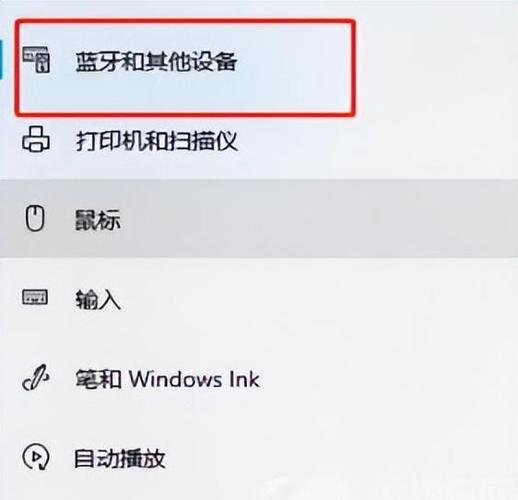
(图片来源网络,侵删)
- 按键组合:通常为
Fn+某个功能键。 - 功能键图标:观察键盘上的 F1 到 F12 键,找到一个带有蓝牙标志的键,这个标志通常是一个不闭合的“B”形符号(像磁铁一样)或者一个耳机符号。
- 操作:按住
Fn键(通常在键盘左下角),然后按一下那个带有蓝牙标志的功能键,屏幕上通常会弹出一个提示,显示“蓝牙已开启”或“蓝牙已关闭”。
方法2:通过 Windows 设置(最通用)
如果快捷键无效或找不到,这个方法一定可行。
-
打开设置:
- 点击屏幕左下角的 “开始”菜单 (Windows 徽标)。
- 选择齿轮状的 “设置” 图标。
- 或者直接按快捷键
Win + I。
-
进入蓝牙和其他设备:
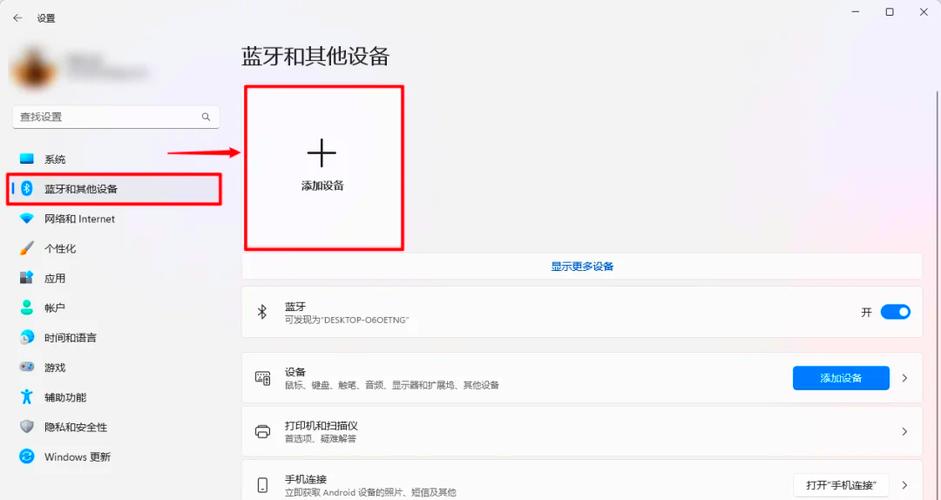
- 在设置窗口中,点击 “蓝牙和其他设备”。
-
开启蓝牙:
 (图片来源网络,侵删)
- 在页面顶部,找到 “蓝牙” 开关。
- 点击开关,将其从 “关闭” 拨动到 “打开” 状态。
-
(可选)添加设备:
- 开启蓝牙后,点击页面下方的 “添加设备”。
- 系统会开始搜索周围的蓝牙设备(如耳机、鼠标、手机等),选择你要连接的设备即可。
方法3:通过任务栏通知中心
如果你的任务栏右侧有蓝牙图标,可以直接操作。
- 找到图标:查看屏幕右下角的任务栏,找到蓝牙图标(如果没有,可以点击“显示隐藏的图标”的向上箭头)。
- 开启蓝牙:
- 如果蓝牙是关闭的,图标上会有一个红色的“X”,直接点击它,然后选择“打开”。
- 如果蓝牙是开启的,点击图标,在弹出的菜单中确保“蓝牙”是高亮或已勾选的状态。
macOS 系统开启蓝牙的方法
macOS 系统开启蓝牙同样有多种便捷方式。
方法1:通过菜单栏(最常用)
这是在 Mac 上最直接的方法。
(图片来源网络,侵删)
- 查看菜单栏:在屏幕顶部的菜单栏(通常显示时间、Wi-Fi 图标的地方)找到蓝牙图标,它看起来像几个“B”叠在一起。
- 开启蓝牙:
- 如果蓝牙是关闭的,图标是灰色且带“X”的,直接点击它,然后选择 “开启蓝牙”。
- 如果蓝牙是开启的,点击图标,在菜单中会显示 “蓝牙:已开启”。
方法2:通过系统设置
-
打开系统设置:
- 点击屏幕左上角的 苹果菜单 。
- 选择 “系统设置” (System Settings)。
-
进入控制中心:
- 在左侧边栏中找到并点击 “控制中心”。
-
添加蓝牙开关:
- 在右侧的“控制项目”列表中,找到 “蓝牙”。
- 如果它前面没有开关,可以点击右侧的 “+”号 将其添加到控制中心。
-
开启蓝牙:
添加后,蓝牙开关会出现在控制中心,点击开关即可快速开启或关闭蓝牙。
(注意:在较新的 macOS 版本中,蓝牙设置被整合到了控制中心,而不是独立的“蓝牙”偏好设置。)
方法3:通过聚焦搜索
这是最快的方法之一。
- 按下键盘上的
Command (⌘) + 空格键打开聚焦搜索。 - 直接输入 “蓝牙”。
- 在搜索结果中会出现 “打开蓝牙” 的选项,点击它即可。
如果蓝牙打不开怎么办?
如果尝试了以上方法,蓝牙仍然无法开启,可以尝试以下排查步骤:
- 检查硬件开关:极少数老款笔记本可能有一个物理的蓝牙开关,通常在机身侧面或前面,确保它处于“开”的位置。
- 重启电脑:最简单的“万能”方法,可以解决很多临时性软件问题。
- 更新驱动程序(Windows):
- 右键点击“开始”菜单,选择“设备管理器”。
- 展开“蓝牙”类别。
- 右键点击你的蓝牙适配器,选择“更新驱动程序”。
- 或者,前往你电脑品牌的官方网站,下载并安装最新的蓝牙驱动程序。
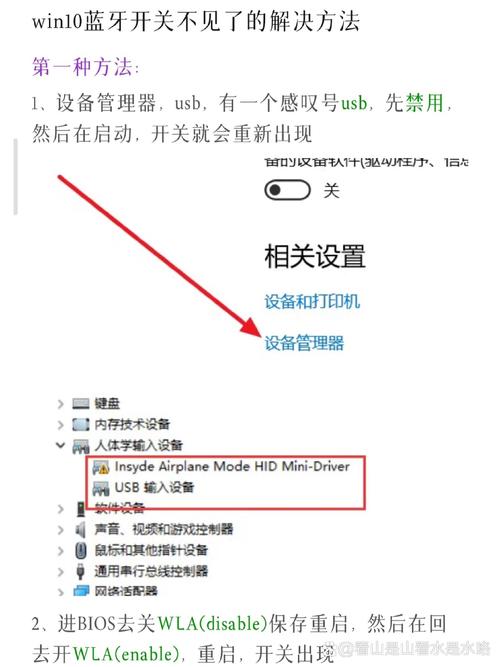
- 检查设备管理器(Windows):在设备管理器中,查看蓝牙设备是否有黄色感叹号,这表示驱动程序有问题,可以尝试卸载设备后重启电脑,让系统自动重新安装驱动。
- 检查系统更新:确保你的 Windows 或 macOS 系统是最新版本,系统更新通常会包含硬件兼容性和驱动的改进。
希望这些详细的步骤能帮助你成功打开笔记本电脑的蓝牙!


