


通过机身背面查看(最直接、最推荐)
这是最简单快捷的方法,无需开机或连接任何设备。
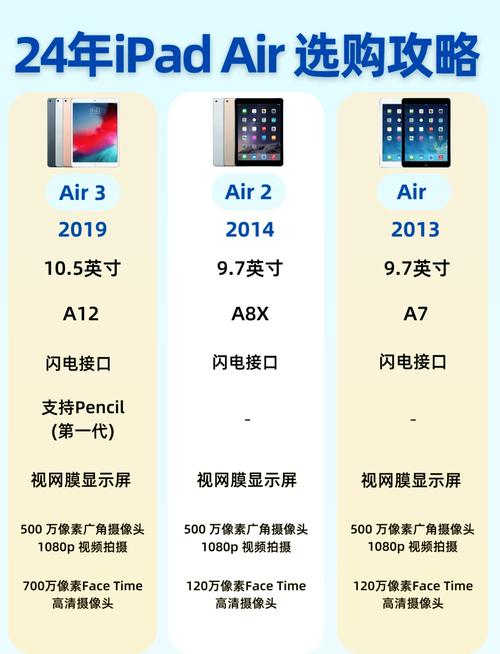
(图片来源网络,侵删)
- 找到 iPad 背面:将 iPad 翻过来,让背壳朝上。
- 寻找型号标识:在背壳的右下角,你会看到一行小字。
- 识别关键信息:这行字通常包含两个部分:
- 监管合规信息:
BZPQ2CH/A或MQAY3CH/A,这是产品的序列号,但不是我们通常说的“型号”。 - 型号编号:在监管合规信息的下方,你会看到一行以
A开头,后面跟着四位数字的字母数字组合。这才是你需要的型号编号,A2588或A2342。
- 监管合规信息:
注意:对于较早期的 iPad 型号(如 iPad 2, 3, 4, Air 1, mini 1),型号编号通常会直接刻在背壳上,而不是贴纸,但位置同样在右下角附近。
通过“关于本机”查看(需要开机)
如果你已经打开了 iPad,可以通过系统设置来查看。
- 打开“设置”:在 iPad 主屏幕上找到并点击“设置”图标(齿轮形状)。
- 进入“关于本机”:在设置菜单的顶部,点击“关于本机”。
- 查看型号信息:在“关于本机”页面,你会看到设备的各种信息。
- 型号名称:这里会显示类似 “iPad Pro 11英寸 (第2代)” 或 “iPad Air (第5代)” 这样的产品名称。
- 型号号码:在“型号名称”下方,你会看到一个以
A开头的四位或五位数字编号。这就是我们需要的核心型号编号,A2068。
通过 iTunes 或访达 查看(需要电脑连接)
如果你的 iPad 无法开机,或者你需要更详细的信息(如生产日期、保修状态),可以连接电脑查看。
- 连接电脑:使用原装数据线将 iPad 连接到你的电脑。
- 打开软件:
- 在 macOS Catalina (10.15) 或更高版本:打开“访达”(Finder),在侧边栏选择你的 iPad。
- 在 macOS Mojave (10.14) 或更早版本,以及 Windows PC:打开“iTunes”。
- 查看摘要:
- 在“访达”或“iTunes”的设备摘要页面,你会看到“序列号”和“电话号码支持IMEI”等。
- 点击“序列号”旁边的文字,它会循环显示 “序列号”、“IMEI”和“型号”,当它显示为“型号”时,旁边出现的
A开头的编号就是你要找的型号编号。
通过 Apple ID 账户查看(无需设备)
如果你已经登录了 Apple ID,并且这台 iPad 是你账户下的设备之一,可以通过网页查看。
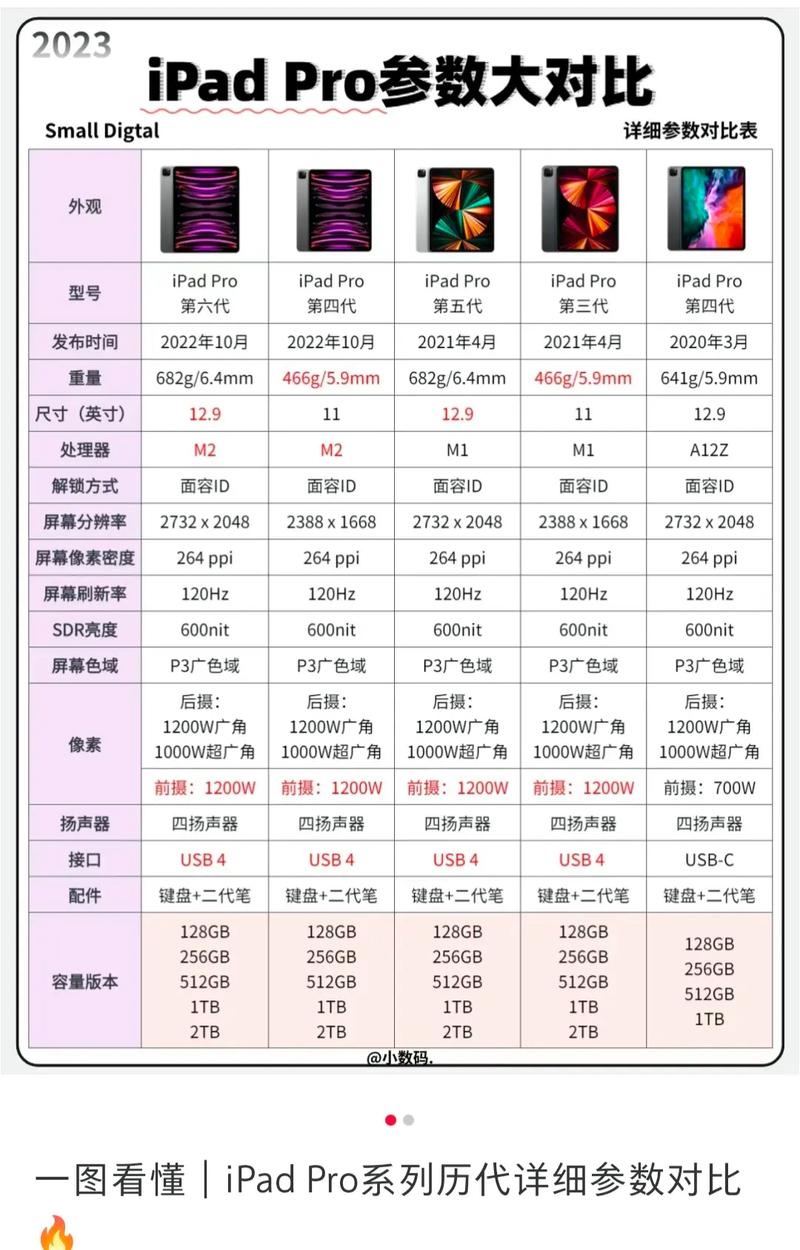
(图片来源网络,侵删)
- 访问官网:在浏览器中打开 Apple 官方网站:https://support.apple.com
- 进入设备管理:页面右下角找到“管理您的 Apple ID”,点击登录。
- 查看设备列表:登录后,在“设备”部分,你应该能看到你账户下的所有 Apple 设备列表。
- 选择 iPad:点击你的 iPad,就能看到其型号名称和型号编号了。
总结与对比
| 方法 | 优点 | 缺点 | 适用场景 |
|---|---|---|---|
| 机身背面 | 最快、最直接,无需任何操作 | 需要物理接触设备,贴纸可能磨损 | 首选方法,特别是当设备在手边时 |
| 关于本机 | 信息准确,能看到产品名称和型号编号 | 需要开机并能进入系统 | 设备已开机,需要确认产品具体名称 |
| 电脑连接 | 可查序列号、保修期等详细信息,设备无法开机时可用 | 需要电脑和数据线,操作稍复杂 | 需要保修信息,或设备无法开机时 |
| Apple ID | 无需设备,方便远程查看 | 需要设备已登录你的 Apple ID | 远程确认设备型号,或设备不在身边时 |
核心要点:
无论用哪种方法,最终找到的以 A 开头的四位或五位数字编号(如 A2588, A2342)iPad 的型号编号,这是判断 iPad 具体型号(是哪一代、哪个尺寸)的最关键信息。
如果你需要根据这个型号编号来了解具体的 iPad 型号名称(A2588 对应的是 iPad Pro 11英寸 第4代),你可以直接在网上搜索 “iPad 型号编号对照表”,会有很多网站提供详细的查询服务。


