


第一部分:Windows 系统 (Windows 10 / 11)
Windows 系统下,摄像头通常被集成在多个应用中。
(图片来源网络,侵删)
通过系统自带的应用(最常用)
这是最简单、最直接的方法,不需要安装任何额外软件。
-
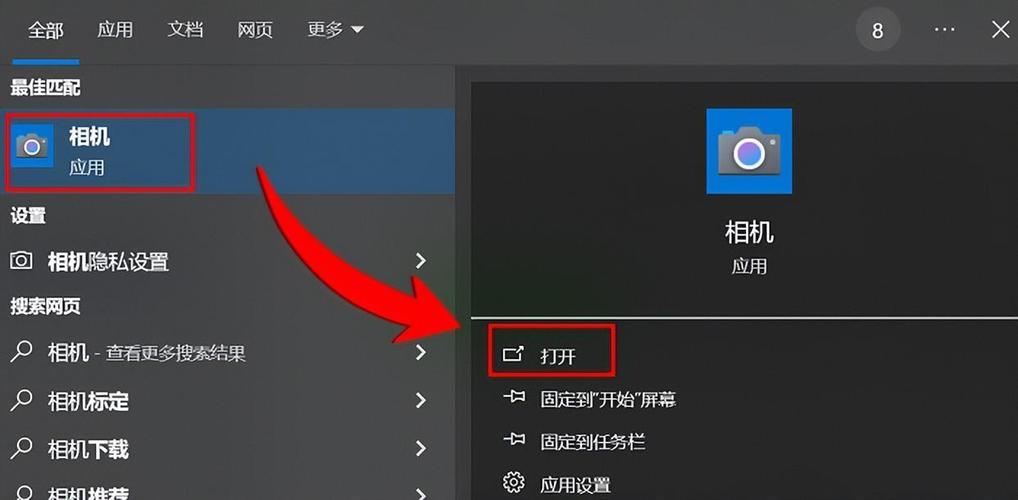
打开“相机”应用
- 方法 A (最快): 按下键盘上的
Win+K键,会直接打开“连接”面板,选择“相机”即可。 - 方法 B: 点击“开始”菜单,直接在搜索框中输入“相机”,然后点击搜索结果中的“相机”应用打开它。
- 方法 C: 从“开始”菜单中找到并点击“相机”应用。
- 方法 A (最快): 按下键盘上的
-
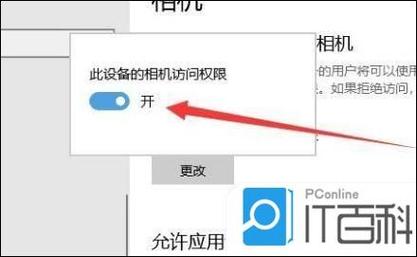
检查权限(如果打不开) 如果点击后应用无响应或报错,很可能是权限被关闭了。
- 右键点击“开始”菜单,选择“设置”。
- 进入“隐私和安全性” > “相机”。
- 确保“允许应用访问你的相机”这个总开关是开启状态。
- 向下滚动,确保你正在使用的应用(相机”应用本身)的开关也是开启的。
通过其他需要摄像头的应用
很多时候,你并不是为了拍照,而是为了视频通话或直播,这些应用在启动时会自动调用摄像头。
(图片来源网络,侵删)
-
视频通话软件:
- 微信 / QQ: 在与好友进行视频通话时,点击“+”号或“视频通话”按钮,摄像头会自动开启。
- 钉钉 / 企业微信: 在开会或发起视频会议时,系统会提示你开启摄像头。
- Skype / Zoom / Teams: 在这些软件的设置或通话界面,都可以找到开启摄像头的选项。
-
创作软件:
- 抖音 / 快手: 在开播或拍摄短视频时,会自动调用前置摄像头。
- OBS Studio: 这是一款专业的直播和录制软件,在“来源”中添加“视频采集设备”即可选择并开启摄像头。
通过浏览器访问
如果你只是想快速测试一下摄像头是否工作,可以直接在浏览器中访问。
- 打开你的浏览器(如 Chrome, Edge, Firefox 等)。
- 在地址栏输入
about:config(Firefox) 或直接访问一个在线摄像头测试网站,Google 提供的 https://camera.google.com/ 或者webcamtests.com。 - 浏览器会请求授权,点击“允许”即可看到摄像头画面。
第二部分:macOS 系统 (MacBook / iMac)
macOS 系统的操作逻辑和 Windows 略有不同。
通过“照片”或“快速查看”应用
这是最经典、最常用的方法。
-
打开“照片”应用
- 点击“启动台”(Launchpad),找到并点击“照片”图标。
- 在照片应用的左上角工具栏中,找到一个圆形的摄像头图标,点击它,这会打开“照片 Booth”(大头贴)模式,你就可以看到前置摄像头的实时画面了,还可以拍照。
-
使用“快速查看” (Quick Look)
- 在桌面或访达中,按住
Control键,然后点击鼠标右键(或双指点击触控板)。 - 在弹出的菜单中选择“快速查看”。
- 在快速查看窗口的右上角,你会看到一个摄像头图标,点击它即可打开前置摄像头。
- 在桌面或访达中,按住
通过 FaceTime (视频通话)
和 Windows 类似,在需要视频通话的应用中,摄像头会自动开启。
- FaceTime: 打开 FaceTime 应用,选择一个联系人并点击“视频”图标,摄像头就会自动开启。
- 其他应用: 如微信、QQ、Zoom、Skype 等,在视频通话界面都会提供开启摄像头的选项。
检查系统偏好设置(如果打不开)
如果摄像头无法使用,可能是权限或硬件问题。
- 点击屏幕左上角的 苹果菜单 。
- 选择“系统设置”(System Settings)。
- 在侧边栏中找到并点击“隐私与安全性”(Privacy & Security)。
- 选择“相机”(Camera)。
- 确保“允许 App 访问相机”的总开关是打开状态。
- 检查下方列表中,你想要使用的应用(如“FaceTime”、“照片”等)的开关是否也已打开。
如果以上方法都打不开摄像头,怎么办?(通用排查步骤)
如果尝试了各种方法摄像头依然没反应,可以按照以下步骤进行排查:
-
检查物理开关:
- 一些笔记本电脑(如联想、戴尔的部分型号)在屏幕的边缘会有一个物理的摄像头开关或隐私滑块,检查一下是否被意外关闭了。
-
重启电脑:
这是最简单也最有效的“万能”解决方法,重启电脑可以解决很多临时的软件冲突问题。
-
检查设备管理器 / 系统信息:
- Windows: 右键点击“开始”菜单,选择“设备管理器”,展开“照相机”或“图像设备”类别,如果摄像头前面有个黄色感叹号或问号,说明驱动程序可能有问题,可以尝试右键点击它,选择“更新驱动程序”或“卸载设备”(然后重启电脑让其自动重装)。
- macOS: 点击屏幕左上角的苹果菜单 > “关于本机” > “系统报告”,在“硬件”类别下选择“摄像头”,如果信息显示“无”,则可能是硬件故障。
-
检查后台应用占用:
可能有其他应用(如视频会议软件、监控软件)在后台占用了摄像头,导致其他应用无法使用,请关闭所有可能相关的程序,然后再尝试打开。
-
更新驱动程序/系统:
- Windows: 前往“设置” > “Windows 更新”,检查是否有可选的驱动程序更新。
- macOS: 前往“系统设置” > “通用” > “软件更新”,确保你的 macOS 是最新版本。
-
考虑硬件故障:
如果以上所有方法都无效,很可能是摄像头硬件本身出现了故障,特别是如果设备已经使用多年或曾遭受过撞击,这种情况下,建议联系电脑厂商的售后服务中心进行检测和维修。
希望这份详细的指南能帮助你成功打开前置摄像头!


