


第一步:准备工作(最关键的一步)
在开始之前,做好充分的准备可以避免很多后续的麻烦。
(图片来源网络,侵删)
备份你的安卓手机(双重保险!) 这是最重要的一步,防止数据丢失。
- 使用 Google 云端硬盘
- 确保你的安卓手机已经登录了 Google 账户,并且在“设置” > “Google” > “备份”中开启了“备份到 Google 云端硬盘”。
- 检查备份是否包含了你的联系人、短信、应用数据、照片、视频等关键信息,你可以手动在“设置”中点击“立即备份”。
- 使用手机厂商的云服务
- 如果你使用的是华为、小米、三星、OPPO、vivo等品牌手机,它们通常都有自己的云服务(如华为云空间、小米云服务、三星会员等)。
- 同样,请确保你已经将重要数据(联系人、短信、照片、备忘录等)同步到云端。
- 本地备份
对于特别重要的文件(如文档、安装包等),可以通过 USB 数据线连接电脑,手动复制一份到电脑上。
准备你的新 iPhone
- 充电充足:确保你的 iPhone 有足够的电量(最好在 50% 以上),或者直接连接充电器进行操作。
- 开启新机:将你的 iPhone 开机,并根据屏幕提示进行初步的语言、地区、Wi-Fi 等设置。
- 停止安卓云同步:在开始转移前,建议暂时在安卓手机上关闭“自动同步到 Google 云端硬盘”或厂商云服务的功能,避免新旧设备之间产生数据冲突。
两者准备就绪
- 将你的安卓手机和 iPhone 放在附近,并确保它们都连接到同一个 Wi-Fi 网络,这是使用“转移到 iOS”App 的必要条件。
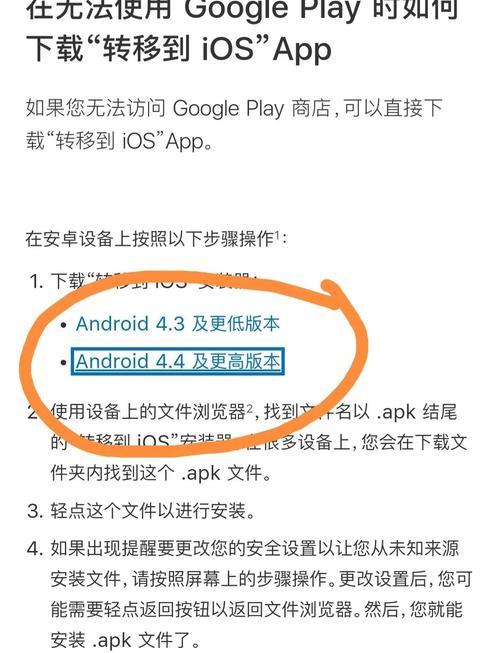
- 在安卓手机上,从应用商店(如 Google Play 商店)下载 “转移到 iOS” (Move to iOS) App。
第二步:数据转移(核心操作)
让我们开始正式的数据转移过程。
在 iPhone 上开始设置
- 当你设置 iPhone 到“App 与数据”屏幕时,选择 “从安卓设备转移数据”。
- iPhone 会显示一个 6 位或 10 位的代码,请保持这个代码在屏幕上。
在安卓手机上启动 App
- 打开你在安卓手机上下载的 “转移到 iOS” App。
- 阅读并同意条款与条件,然后在“查找代码”屏幕上输入你 iPhone 上显示的代码。
- 等待安卓手机和 iPhone 建立连接,这个过程可能会需要几分钟,请耐心等待。
选择要转移的内容
- 连接成功后,安卓手机上会出现一个“传输数据”屏幕。
- 你可以勾选想要转移到 iPhone 的内容,通常包括:
- 通讯录
- 信息历史记录 (短信)
- 相机照片和视频 (注意:照片视频只转移最近3年内的,且单个文件大小不超过2GB)
- 网页书签
- 邮件帐户
- 日历
- 壁纸
- 免费 App (App 列表,会在后续步骤中重新下载)
- 请务必仔细勾选你想要的所有内容。
- 选择完毕后,点击“继续”。
等待数据传输
- 数据会从你的安卓手机无线传输到 iPhone,请务必保持两台手机都开启并停留在当前屏幕,不要进行任何操作。
- 传输速度取决于你 Wi-Fi 网络的速度和要传输的数据量,这可能需要一些时间,请耐心等待,直到看到传输完成的提示。
完成设置
- 在安卓手机上看到“传输已完成”的提示后,就可以将其关闭并放置一边了。
- 在 iPhone 上,继续按照屏幕提示完成最后的设置步骤(例如设置面容 ID/触控 ID、创建密码等)。
第三步:后续设置与优化(收尾工作)
数据已经过去了,但还有一些零散的工作需要处理,让你的新 iPhone 完美运行。
重新下载 App
- “转移到 iOS” App 会将你安卓手机上已安装 App 的列表发送到 iPhone。
- 在 iPhone 的“App Store”中,你会看到一个名为“从安卓设备转移”的列表,点击“全部”或“获取”,即可一键下载所有这些 App。
- 注意:
- 免费 App 可以直接下载。
- 付费 App 需要在 App Store 中重新购买。
- 有些安卓上的 App 在 iOS 上没有官方版本,你可能需要寻找功能相似的替代品。
检查和修复数据
- 联系人:打开 iPhone 自带的“电话”App,检查联系人是否完整,如果联系人显示为空或异常,请检查 iPhone 的“设置” > “邮件” > “帐户” > “添加帐户”,确保你的 Google 账户或 Exchange 帐户已正确添加并开启了“通讯录”同步。
- 照片:你的照片和视频已经转移到了“照片”App,如果你习惯使用 Google 相册,可以在 iPhone 上下载“Google 相册”App,并登录你的 Google 账户,在设置中开启“备份与同步”,这样所有照片视频都会安全地存储在 Google 云端,并可以随时访问。
- 信息:短信应该已经成功转移。
- 音乐:如果你使用的是 Spotify、Apple Music 等流媒体服务,只需重新登录 App 即可,如果你在安卓上有本地音乐文件,可以使用电脑作为中转站:将安卓手机上的音乐文件拷贝到电脑,再通过数据线将电脑上的音乐文件同步到 iPhone 的“音乐”App 中。
调整设置,熟悉新系统
- iCloud:强烈建议在 iPhone 上设置 iCloud,在“设置” > “[你的姓名]” > “iCloud”中,开启“iCloud 云备份”和“照片云同步”(即“iCloud 照片”),这样你的数据就能在所有苹果设备间无缝同步。
- Siri vs Google Assistant:花点时间习惯使用 Siri,它的体验和 Google Assistant 不同。
- 返回手势:如果你习惯了安卓的返回键,可以在 iPhone 的“设置” > “辅助功能” > “触控” > “触控调节”中,开启“ AssistiveTouch”,并自定义一个返回手势,或者直接使用屏幕底部的手势(从屏幕边缘向内滑动)。
- 通知中心:下拉屏幕顶部是控制中心,从屏幕中间向上滑动并停顿是通知中心,这与安卓不同,需要适应一下。
常见问题与注意事项 (FAQ)
-
问:数据传输中断了怎么办?
答:请确保两台手机电量充足且连接在同一个 Wi-Fi 上,如果仍然失败,可以重启两台手机后重新尝试整个流程。
-
问:我的一些安卓 App 在 iOS 上没有怎么办?
答:这是很常见的,你可以在 App Store 中搜索功能相似的热门 App,微信/支付宝/淘宝等主流应用都有 iOS 版本。
-
问:我的微信聊天记录能转移吗?
- 答:不能。“转移到 iOS” App 不支持转移微信的聊天记录,微信官方提供了自己的迁移功能,但前提是两台设备(安卓和 iOS)都登录同一个微信账号,并且都在手边,你可以在微信的“设置” > “通用” > “聊天记录备份与迁移”中找到这个功能。
-
问:我需要 Apple ID 吗?
答:是的,在设置 iPhone 的过程中,系统会引导你创建一个 Apple ID,这是使用所有苹果服务(如 App Store, iCloud, iMessage)的必需账户。
恭喜你!按照以上步骤,你就可以顺利地将你的数字生活从安卓迁移到 iOS,并开始探索苹果生态的乐趣了,祝你使用愉快!


