


- 通过BIOS/UEFI设置:这是最根本、最可靠的方法,即使操作系统没有启动,电脑也能在指定时间开机,主要用于自动开机。
- 通过操作系统设置:在Windows或macOS内部设置,可以实现更灵活的任务,如自动开机、自动关机、运行程序等,主要用于自动关机和自动开机(部分主板支持)。
下面我将分别详细介绍这两种方法,并给出操作步骤。

(图片来源网络,侵删)
通过BIOS/UEFI设置(主要实现自动开机)
这种方法是在电脑启动的最底层进行设置,不受操作系统影响,几乎所有台式机和笔记本电脑都支持此功能。
适用场景:
- 每天早上自动开机,方便你一开机就能使用。
- 定时开启电脑进行下载、数据备份等任务。
操作步骤:
-
进入BIOS/UEFI界面
- 关键时机:在电脑刚开机时,屏幕上会短暂显示主板品牌LOGO(如ASUS, HP, Dell, Lenovo等)。
- 操作:在看到LOGO时,立即反复按下特定的按键进入BIOS设置,常见的按键有:
Delete(最常见)F2F10F12Esc
- 提示:如果没按对,电脑会直接进入Windows系统,你需要重启电脑再试。
-
找到自动开机选项
- 进入BIOS后,界面可能因主板品牌和型号而异,但布局大同小异,通常使用键盘的方向键进行导航,
Enter键确认,Esc键退出。 - 常见位置:
Advanced(高级)Power Management(电源管理)ACPI Settings(ACPI设置)
- 在这些菜单下,寻找与“自动开机”相关的选项,常见的名称有:
Wake by RTC Alarm(通过RTC唤醒)Resume by Alarm(定时唤醒)Auto Power On(自动开机)
- 进入BIOS后,界面可能因主板品牌和型号而异,但布局大同小异,通常使用键盘的方向键进行导航,
-
设置自动开机时间
 (图片来源网络,侵删)
- 找到上述选项后,将其状态从
Disabled(禁用) 改为Enabled(启用)。 - 会出现一个设置时间的界面,通常格式为
HH:MM:SS(时:分:秒)。 - 输入你希望电脑每天自动开机的时间,设置为
08:00:00,电脑每天早上8点就会自动开机。
- 找到上述选项后,将其状态从
-
保存并退出
- 设置完成后,按
F10键(有些主板是F4)会弹出保存并退出的确认窗口。 - 选择
Yes或OK,电脑会自动重启并应用新设置。
- 设置完成后,按
注意:
- 需要通电:此功能要求电脑在关机状态下仍连接电源,如果完全拔掉电源,定时开机功能将失效。
- 时间格式:请确保你输入的时间是24小时制。
通过操作系统设置(更灵活,实现自动关机和开机)
这是在Windows或macOS内部进行的设置,功能更丰富,不仅可以定时关机,还可以配合任务计划程序实现自动化任务。
A. Windows 系统
自动关机
这是Windows中最简单、最常用的方法。
(图片来源网络,侵删)
-
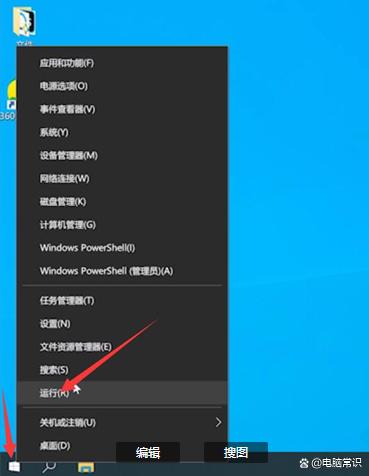
使用命令提示符 (CMD)
- 按下
Win + R键,输入cmd并回车,打开命令提示符。 - 输入以下命令,然后按回车:
shutdown /s /t 3600
/s:表示关机。/t 3600:表示在3600秒(即1小时)后执行,你可以修改这个数字,/t 1800表示30分钟后关机。
- 执行后,系统会提示你将在指定时间关机,如果你想取消,可以在CMD中输入
shutdown /a并回车。
- 按下
-
使用图形界面
- 在Windows搜索栏中输入“计划任务”或“Task Scheduler”,并打开它。
- 在右侧的“操作”面板中,点击“创建基本任务...”。
- 名称:输入一个名称,如“每日定时关机”,然后点击“下一步”。
- 触发器:选择你希望关机的时间,每天”,然后设置具体时间,点击“下一步”。
- 操作:选择“启动程序”,点击“下一步”。
- 程序或脚本:输入
shutdown,在“添加参数(可选)”框中输入/s,然后点击“下一步”。 - 完成:点击“完成”,任务就被创建好了。
自动开机(需要主板支持)
Windows本身不提供直接设置自动开机的功能,它依赖于主板BIOS/UEFI中的 "Wake On RTC Alarm" 功能(即方法一),你需要先在BIOS中开启此功能,然后使用Windows任务计划程序来“唤醒”它。
- 前提:确保你的BIOS中已经按照 方法一 设置了
Wake by RTC Alarm功能。 - 创建任务:
- 打开“任务计划程序”。
- 点击“创建基本任务...”。
- 名称:定时开机任务”,点击“下一步”。
- 触发器:选择你希望电脑开机的时间(例如每天早上8点),点击“下一步”。
- 操作:选择“启动程序”,点击“下一步”。
- 程序或脚本:这里可以随便输入一个存在的程序,
notepad.exe(记事本),因为开机只需要一个“唤醒”信号,程序本身不重要。 - 完成:点击“完成”。
这样,当BIOS检测到设定的时间到达时,就会强制启动电脑,然后Windows会运行这个任务。
B. macOS 系统
macOS的自动开关机设置非常直观。
- 打开“系统设置” (System Settings)。
- 在左侧菜单中找到并点击 “电池” (Battery)。
- 在电池设置页面,你会看到 “选项” (Options) 标签,点击进入。
- 你可以找到两个关键设置:
- “设定时间开启” (Schedule...): 点击它可以设置每天、工作日或周末的自动开机时间。
- “设定时间关闭” (Schedule...): 点击它可以设置每天、工作日或周末的自动关机时间。
你可以分别设置这两个选项,让电脑在早上自动开机,晚上自动关机。
总结与推荐
| 功能 | 推荐方法 | 优点 | 缺点 |
|---|---|---|---|
| 仅自动开机 | BIOS/UEFI | 可靠,不受系统影响,无需操作系统 | 设置相对复杂,功能单一 |
| 仅自动关机 | Windows CMD | 最简单快捷,一行命令搞定 | 需要手动执行或配合任务计划 |
| 自动关机 | Windows 任务计划 | 灵活,可重复执行,可配合其他任务 | 设置步骤稍多 |
| 自动开机 | BIOS/UEFI + 方法二:任务计划 | 结合两者,实现完整的自动化 | 需要两步设置 |
| 自动开关机 | macOS 系统设置 | 设置最简单直观,图形化界面 | 仅限苹果设备 |
给普通用户的建议:
- 如果只是想让电脑每天早上自动开机,直接用方法一(BIOS设置),一劳永逸。
- 如果只是想让电脑在下载或运行任务后自动关机,直接用Windows的CMD命令
shutdown /s /t 秒数最方便。 - 如果需要复杂的自动化流程,每天早上开机,然后运行一个备份脚本”,请使用Windows任务计划程序,并确保BIOS开启了自动开机功能。


