


- 核心概念:VMware 的安卓虚拟机是什么?
- 主要产品:VMware Workstation Pro 与 VMware Horizon Client
- 如何安装和使用(以 Workstation Pro 为例)
- 优点与缺点分析
- 常见用途场景
- 重要注意事项与替代方案
核心概念:VMware 的安卓虚拟机是什么?
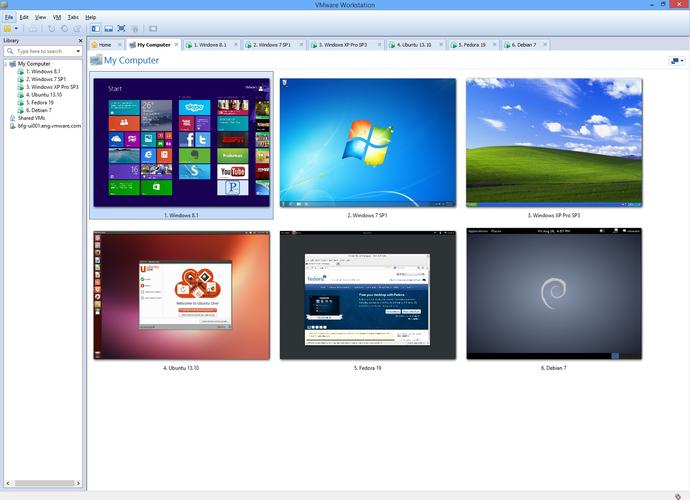
VMware 的安卓虚拟机是在您的电脑(无论是 Windows 还是 macOS)上,通过 VMware 虚拟化软件创建一个完整的、独立的安卓操作系统环境。
(图片来源网络,侵删)
- 不是模拟器:它和 Android Studio 自带的模拟器(基于 QEMU)在底层技术上有区别,VMware 使用的是其成熟的虚拟化技术(如 Hypervisor),能提供更接近真实硬件的性能和体验。
- 是完整的系统:你在这个虚拟机里运行的安卓,和一部真实手机上的安卓在架构上是完全一样的,拥有独立的内核、文件系统和硬件接口。
主要产品:VMware Workstation Pro 与 VMware Horizon Client
VMware 提供了两种主要的方式来运行安卓虚拟机,它们的目标用户不同。
A. VMware Workstation Pro (适用于 Windows/Linux 主机)
这是最常用、功能最全的方案,适合开发者和高级用户。
- 产品定位:桌面级虚拟化软件,功能强大,高度可定制。
- 核心功能:
- 创建安卓虚拟机:你可以手动下载安卓的 ISO 镜像文件,然后在 Workstation Pro 中一步步创建虚拟机、安装系统。
- 预配置镜像:更简单的方式是直接下载 VMware 官方预配置好的安卓虚拟机镜像(Android-x86 项目与 VMware 合作提供的镜像),直接在 Workstation Pro 中打开即可使用。
- 高级功能:
- 快照:可以保存当前虚拟机的状态,如果系统出问题或想测试不同配置,可以随时恢复到任意一个快照,非常方便。
- 克隆:可以快速复制出一个一模一样的虚拟机,用于并行测试。
- 虚拟网络:可以配置虚拟机如何与你的主机和外部网络通信(桥接、NAT、仅主机模式)。
- USB 直通:可以将 U 盘、摄像头、手机等真实 USB 设备连接到虚拟机中使用。
- 文件拖放/共享文件夹:可以轻松地在主机和虚拟机之间传输文件。
- 缺点:软件是付费的(虽然个人使用有免费试用期),对电脑硬件(尤其是 CPU 和内存)要求较高。
B. VMware Horizon Client (适用于 Windows/macOS 主机)
这个方案更偏向于企业级和远程访问,但也可以用来运行安卓虚拟机。
- 产品定位:客户端软件,用于连接到 VMware Horizon 服务器,服务器端可以集中管理和发布各种虚拟桌面和应用,其中就包括安卓虚拟机。
- 核心功能:
- 远程访问:你需要一个配置了安卓虚拟机的 VMware Horizon 服务器,然后通过 Horizon Client 连接到这个服务器,远程使用安卓虚拟机。
- 企业级管理:IT 管理员可以集中管理、更新、分发安卓虚拟机,确保所有员工使用的是标准化的环境。
- 适用人群:企业员工、学生(如果学校提供了相关服务器)。
- 个人用户使用:对于个人用户来说,除非自己搭建 Horizon 服务器(非常复杂),否则直接使用 Workstation Pro 是更现实的选择,VMware 也提供了一些免费的、基于云的安卓虚拟机环境,可以通过 Horizon Client 访问。
如何安装和使用(以 VMware Workstation Pro 为例)
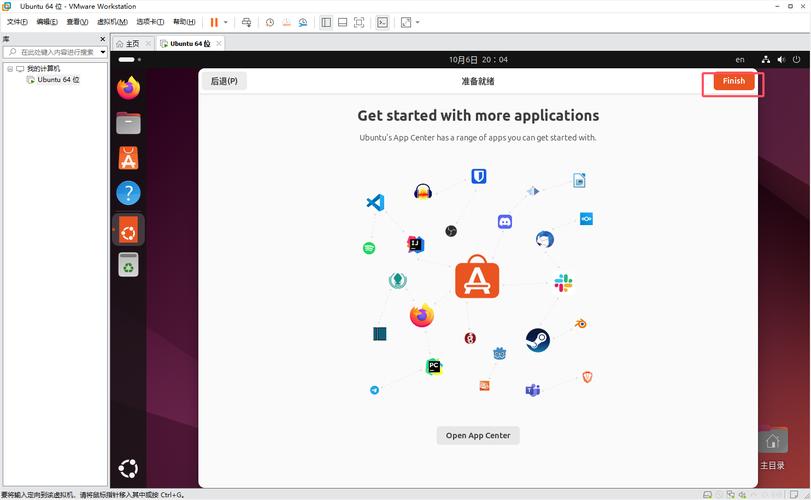
这里我们以最主流的 VMware Workstation Pro + Android-x86 镜像 为例。
(图片来源网络,侵删)
准备工作
- 硬件要求:
- CPU:支持虚拟化技术的 Intel (VT-x) 或 AMD (AMD-V) CPU。必须在 BIOS/UEFI 中开启虚拟化功能。
- 内存:建议至少 8GB,分配给虚拟机 2-4GB 会比较流畅。
- 硬盘空间:建议至少 20GB 的可用空间。
- 显卡:集成显卡即可,但拥有独立显卡且支持虚拟化技术的体验会更好。
- 软件准备:
- 下载并安装 VMware Workstation Pro(官网链接)。
- 下载安卓虚拟机镜像,推荐 Android-x86 项目,它提供了专为 VMware 优化的镜像。
- 访问 Android-x86 官网:
https://www.android-x86.org/ - 在 "Download" 页面找到 "VMware" 版本的镜像下载,下载
android-x86_64-9.0-r2.iso这样的文件。
- 访问 Android-x86 官网:
创建虚拟机
- 打开 VMware Workstation Pro,点击 "创建新的虚拟机"。
- 选择 "典型(推荐)" 配置,然后点击 "下一步"。
- 选择 "安装程序光盘映像文件(M)",点击 "浏览",选择你刚刚下载的
.iso镜像文件,VMware 会自动检测这是安卓系统,点击 "下一步"。 - 命名虚拟机:给虚拟机起一个名字(如 "Android-VM"),并选择一个位置存放虚拟机文件,点击 "下一步"。
- 最大磁盘大小:设置虚拟机的硬盘大小,建议 20GB 或以上,选择 "将虚拟磁盘拆分成多个文件" 便于管理,点击 "下一步"。
- 自定义硬件:这是关键一步。
- 内存:根据你的物理内存进行调整,建议 2-4GB。
- 处理器:分配 1-2 个 CPU 核心。
- 网络适配器:默认是 NAT 模式(虚拟机可以通过主机上网),如果需要虚拟机像独立电脑一样在局域网中被访问,可以改为 "桥接模式"。
- 显示:可以保留默认,也可以根据需要调整显存。
- USB 控制器:确保勾选,以便后续连接 USB 设备。
- 硬件配置完成后,点击 "完成"。
安装和启动安卓系统
- Workstation 会自动启动虚拟机并从你选择的 ISO 镜像引导。
- 你会看到 Android-x86 的安装菜单。
- 选择
Install Android-x86 to hard disk进行安装。 - 按照提示进行分区(建议选择整个磁盘并格式化)。
- 安装完成后,选择
Reboot重启。
- 选择
- 重启后,虚拟机会再次从 ISO 引导,这时,按
ESC键,取消从 CD 启动,让它从硬盘启动安卓系统。 - 第一次启动会比较慢,耐心等待,之后你就能看到熟悉的安卓桌面了。
优点与缺点分析
优点
- 性能优越:得益于 VMware 的成熟虚拟化技术,其性能通常优于其他安卓模拟器,尤其是在图形渲染和 CPU 密集型任务上。
- 功能强大:快照、克隆、USB 直通、文件共享等功能是开发和测试的利器。
- 高度兼容性:可以模拟各种安卓版本(取决于你下载的镜像),并且能很好地运行大多数 App。
- 完整体验:是一个完整的安卓系统,可以进行任何操作,包括系统级设置、刷入特殊应用等。
缺点
- 资源消耗大:非常占用 CPU 和内存,不适合配置较低的电脑。
- 配置复杂:相比一键安装的模拟器(如 BlueStacks),VMware 的安装和配置过程更繁琐,需要一定的技术知识。
- 付费软件:VMware Workstation Pro 是商业软件,个人长期使用需要付费。
- 图形性能限制:虽然比其他模拟器好,但和真机相比,大型 3D 游戏的性能仍有差距。
常见用途场景
- 安卓 App 开发与测试:
- 在不同安卓版本(如 Android 8, 10, 12)上测试 App 的兼容性。
- 使用快照功能,在干净的系统环境下测试,避免残留数据干扰。
- 通过 USB 直通连接真实手机,进行调试。
- 安全研究与逆向工程:
- 在隔离的虚拟环境中运行可疑的 App,防止恶意软件感染主机。
- 可以随时使用快照恢复,不怕“搞砖”。
- 学习与实验:
- 学习安卓系统底层、刷机、Root 等操作,即使操作失误也不会影响真机。
- 测试各种需要 Root 权限或特殊系统环境的工具。
- 特定 App 运行:有些 App(如某些银行、办公类软件)有设备兼容性限制,在虚拟机中运行有时可以绕过。
重要注意事项与替代方案
注意事项
- 性能瓶颈:你的体验很大程度上取决于主机的 CPU、内存和硬盘速度(推荐使用 SSD)。
- 网络问题:如果虚拟机无法上网,检查网络设置(NAT/桥接)和主机的防火墙。
- 触摸屏支持:VMware Workstation Pro 对主机触摸屏的支持有限,通常需要配合鼠标使用。
替代方案
如果你觉得 VMware 太复杂或太耗资源,可以考虑以下更轻量级的方案:
(图片来源网络,侵删)
- Android Studio 自带模拟器:
- 优点:与开发工具无缝集成,性能经过优化,支持 Google Play 服务。
- 缺点:主要用于开发,功能不如 VMware 全面,稳定性有时会出问题。
- BlueStacks / NOX Player / LDPlayer:
- 优点:专为玩游戏设计,一键安装,开箱即用,对触摸屏支持好。
- 缺点:免费版有广告,系统纯净度不如 VMware,定制化能力弱,不适合深度开发和系统级测试。
- WSA (Windows Subsystem for Android):
- 优点:集成在 Windows 11 中,性能优秀,资源占用低,可以直接和 Windows 文件系统交互。
- 缺点:仅限 Windows 11,系统版本较新(可能不是最新版安卓),定制化能力有限。
VMware 安卓虚拟机是专业开发者和高级用户的“终极武器”,它提供了无与伦比的灵活性、可控性和接近真机的体验,尤其是在需要进行复杂、多变的测试环境时。
- 如果你是开发者或需要进行深度安卓系统测试,并且电脑配置足够,VMware Workstation Pro 是不二之选。
- 如果你只是想偶尔玩玩手游或简单运行几个安卓 App,BlueStacks 或 WSA 这样的轻量级工具会是更简单、更高效的选择。


