


使用自带键盘(最常用、最直接)
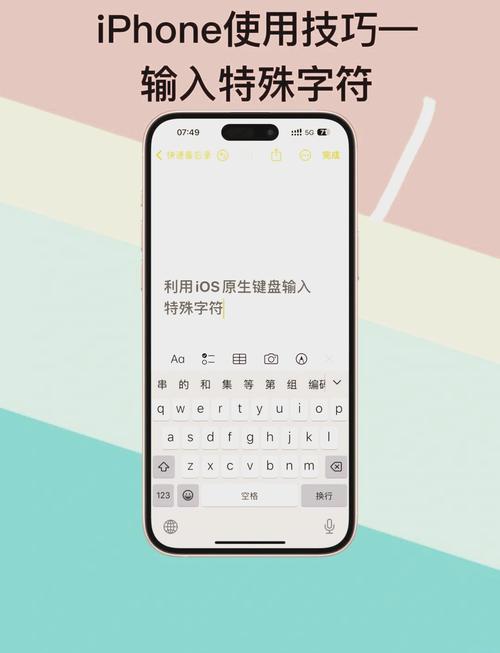
这是最基础也是最常用的方法,所有手机键盘都内置了符号功能。
(图片来源网络,侵删)
步骤:
-
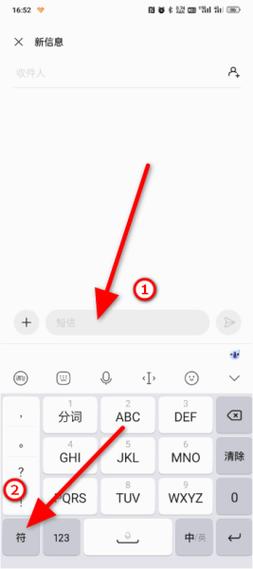
切换到符号键盘:
- 在输入文字时,点击键盘左下角的 “?123” 键(安卓)或 “123” 键(iPhone)。
- 这会切换到数字和符号界面。
-
找到常用符号:
- 在这个界面上,你可以看到最常用的符号,
!@#$%^&*()等。
- 在这个界面上,你可以看到最常用的符号,
-
切换到更多符号:
- 再次点击键盘上的 “=\<” 键(安卓)或 键(iPhone)。
- 这会进入一个包含更多符号的界面, 等。
-
长按获取更多变体:
 (图片来源网络,侵删)
- 很多符号长按可以弹出更多选项。
- 长按句号 :可以快速输入 或 。
- 长按感叹号 :可能会出现 (反感叹号)。
- 长按单引号 :可以输入 或 。
- *长按星号 `
**:可以输入☆或★`。
- 很多符号长按可以弹出更多选项。
使用表情符号键盘(Emoji)
Emoji 键盘里也包含了很多特殊的符号和图形。
步骤:
-
切换到Emoji键盘:
- 在输入文字时,点击键盘左下角的 笑脸图标 😊 或 地球图标 🌐。
-
找到符号类别:
- 在 Emoji 界面,通常可以向左滑动,找到 “符号” 或 “Symbols” 分类。
- 在这里你可以找到各种数学符号、货币符号、箭头、几何图形等。
使用第三方输入法(功能更强大)
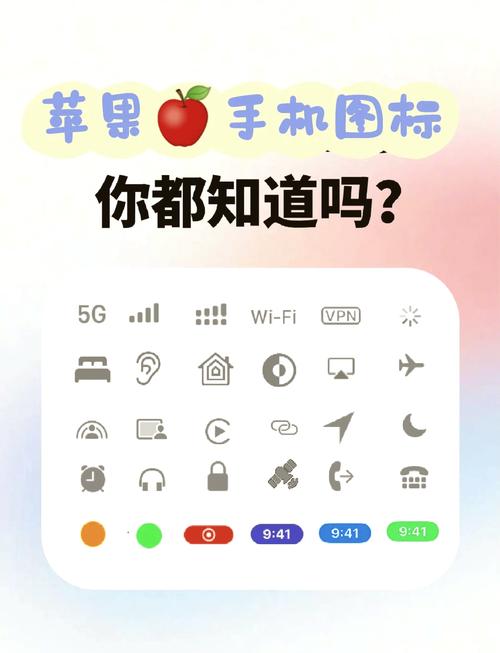
如果你觉得自带的符号不够用,可以安装第三方输入法,它们通常有更丰富的符号库和更便捷的输入方式。
(图片来源网络,侵删)
- 推荐输入法:搜狗输入法、百度输入法、讯飞输入法 等。
- 优点:
- 符号大全:通常有专门的“符号”或“表情”面板,分类清晰,内容海量。
- 快捷短语:可以设置快捷短语,比如输入
fd就自动输出 。 - 特殊符号分类:提供更多特殊主题的符号,如箭头、线条、数学符号等。
复制粘贴(最懒的方法)
如果你只是偶尔需要用一两个特殊的符号,最快的方法就是从别处复制过来。
- 来源:
- 网页搜索:在浏览器里搜索“特殊符号”,会出来很多可以直接复制的符号网站。
- 微信/QQ聊天:别人发过的特殊符号,长按选择即可复制。
- 笔记或备忘录:提前把常用的符号存在备忘录里,需要时复制。
- 使用:长按输入框,选择“粘贴”即可。
常用特殊符号及输入方法(速查表)
| 符号名称 | 符号 | 输入方法(在键盘符号界面) |
|---|---|---|
| 省略号 | … | 长按句号 |
| 间隔号 | · | 长按句号 或在第二页符号中找 |
| 连接号 | — | 在第二页符号中找,通常在 _ 旁边 |
| 书名号 | 《》 | 在第二页符号中找,通常在 < > 旁边 |
| 单引号 | ‘ ’ | 长按 键 |
| 双引号 | “ ” | 长按 键 |
| 星号 | ☆ ★ | 长按 键 |
| 度数 | ° | 在第二页符号中找,通常在 0 旁边 |
| 人民币 | ¥ | 在数字键盘第一页,通常在 4 旁边 |
| 欧元 | € | 在数字键盘第一页,通常在 4 旁边 |
| 版权 | © | 在第二页符号中找 |
| 注册 | ® | 在第二页符号中找 |
| 商标 | ™ | 在第二页符号中找 |
- 日常使用:直接用 方法一 切换键盘找符号,长按获取变体。
- 符号太多记不住:用 方法四 复制粘贴,或者用 方法三 换个功能更强的输入法。
- 想找图形符号:用 方法二 进入 Emoji 键板的“符号”分类。
希望这些方法能帮到你!


