


使用有线连接(最稳定、推荐)
这是最简单、最稳定的方式,通过网线直接将电脑连接到路由器,优点是速度快、信号稳定、延迟低,适合游戏、在线办公、高清视频等场景。
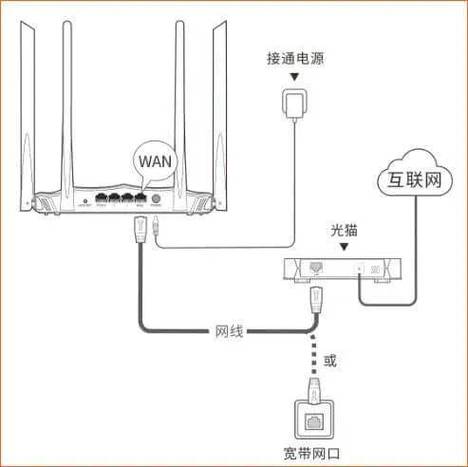
所需硬件:
- 一台路由器(已通电并正常工作)。
- 两根标准的网线(通常叫“双绞线”或“水晶头线”)。
- 两台电脑(都配有以太网接口,即网口)。
操作步骤:
第1步:物理连接
- 将一根网线的一端插入 第一台电脑 的网口(通常在电脑机箱背面或侧面)。
- 将该网线的另一端插入路由器的 LAN口(通常标记为 1, 2, 3, 4,颜色可能和WAN口不同),任意一个LAN口都可以。
- 用同样的方法,将第二根网线连接 第二台电脑 和路由器的另一个 LAN口。
第2步:检查路由器状态 确保路由器已经通电,并且正常工作,通常可以通过观察路由器上的指示灯来判断:
- 电源灯:常亮。
- WAN口灯:闪烁,表示路由器已成功连接到互联网。
- LAN口灯:你插入网线的LAN口对应的灯会亮起或闪烁,表示该端口已连接设备。
第3步:配置电脑(自动获取IP地址) 现在的操作系统(如Windows 10/11, macOS)通常都默认设置为“自动获取IP地址”,这意味着当你插上网线后,电脑会自动从路由器那里获取到网络配置,无需手动设置。
-
在Windows上:
 (图片来源网络,侵删)
- 打开“设置” > “网络和 Internet” > “状态”。
- 点击“属性”,找到“IP地址获取方式”,确保它是“自动(DHCP)”。
- 如果不确定,可以尝试右键点击任务栏右下角的网络图标 > “疑难解答”,让系统自动检测和修复问题。
-
在macOS上:
- 点击屏幕左上角的苹果菜单 > “系统设置”(或“系统偏好设置”)。
- 选择“网络”。
- 在左侧列表中选择你正在使用的网络接口(如“以太网”)。
- 配置IPv4应为“使用 DHCP 或手动 DHCP”。
完成以上步骤后,两台电脑就已经成功连接到路由器了,它们不仅可以同时上网,也处于同一个局域网内,可以互相访问。
使用无线连接(最方便)
如果你的电脑有无线网卡,或者可以购买USB无线网卡,那么通过Wi-Fi连接会更加方便,摆脱了网线的束缚。
所需硬件:
- 一台已通电并正常工作的路由器。
- 两台电脑都具备无线网卡功能(现在绝大多数笔记本和台式机都支持)。
操作步骤:
第1步:确保路由器已发出Wi-Fi信号 确保路由器已正确设置并开启了Wi-Fi功能,你可以通过查看路由器的指示灯,通常会有一个“Wi-Fi”或“无线”图标,如果它在闪烁,表示信号正常。
第2步:在第一台电脑上连接Wi-Fi
- 在Windows任务栏或macOS的菜单栏中,点击Wi-Fi图标。
- 在可用的网络列表中,找到你的路由器名称(也叫SSID)。
- 点击它,如果设置了密码,会弹出一个窗口让你输入Wi-Fi密码。
- 连接成功后,电脑会显示“已连接”。
第3步:在第二台电脑上重复操作 用同样的方法,在第二台电脑上搜索并连接到同一个Wi-Fi网络,输入相同的密码。
第4步:验证连接
打开浏览器,尝试访问一个网站(如 www.baidu.com),如果能打开,说明两台电脑都已成功连接到路由器和互联网。
有线 + 无线混合连接(最灵活)
这是最常见的方式,一台电脑用网线连接,另一台用Wi-Fi连接,兼顾了稳定性和便捷性。
操作步骤: 只需要按照 方法一 的步骤连接第一台电脑(有线),再按照 方法二 的步骤连接第二台电脑(无线)即可。
连接成功后,如何让两台电脑互相访问?
仅仅连接到路由器还不够,要让两台电脑能共享文件或打印机,还需要进行一些简单的网络设置。
确保在同一网络
确保两台电脑连接的是 同一个路由器,并且处于 同一个网络工作组/家庭组,通过有线或无线连接到同一个路由器,它们默认就在同一个局域网内。
启用网络发现和文件共享(以Windows 10/11为例)
这是最关键的一步,否则你将看不到对方的电脑。
- 在两台电脑上,同时按下
Win + I键打开“设置”。 - 进入“网络和 Internet” > “属性”。
- 点击“网络和共享中心”。
- 在左侧点击“更改高级共享设置”。
- 你会看到“专用”、“来宾或公用”等配置文件,确保你当前连接的网络(如“以太网”或“你的Wi-Fi名称”)被设置为“专用”网络。
- 展开“专用”网络,确保以下选项都已启用:
- 启用网络发现
- 启用文件和打印机共享
- 点击“保存更改”。
访问另一台电脑
设置完成后,你可以通过以下几种方式访问对方电脑:
-
通过计算机名访问:
- 在对方的电脑上,右键点击“此电脑” > “属性”,记下“计算机名”。
- 在你的电脑上,打开“文件资源管理器”,在顶部的地址栏中输入
\\对方电脑的计算机名,然后按回车。\\DESKTOP-ABC123。 - 如果设置了密码,可能需要输入对方电脑的用户名和密码。
-
通过IP地址访问:
- 在对方的电脑上,打开命令提示符(CMD),输入
ipconfig并回车。 - 在显示的信息中找到“IPv4 地址”,
168.1.105。 - 在你的电脑上,打开“文件资源管理器”,在地址栏输入
\\对方电脑的IP地址,\\192.168.1.105,然后按回车。
- 在对方的电脑上,打开命令提示符(CMD),输入
常见问题排查
-
问题1:一台电脑能上网,另一台不能。
- 检查:检查不能上网的电脑网线是否插好(如果是无线,是否连对了Wi-Fi)。
- 解决:尝试重启电脑和路由器,在电脑上设置为“自动获取IP地址”。
-
问题2:两台电脑都能上网,但互相看不到/访问不了。
- 检查:检查“网络和共享中心”的设置,确保“网络发现”和“文件共享”已启用,并且网络类型是“专用”。
- 检查防火墙:有时Windows防火墙会阻止网络访问,可以暂时关闭防火墙进行测试(测试后记得重新开启)。
- 检查工作组:确保两台电脑的工作组名称相同(在“系统属性” > “计算机名”中可以查看和修改)。
最核心的步骤就是:
- 物理连接(网线或Wi-Fi)。
- 配置网络(通常是自动获取IP)。
- 设置共享(启用网络发现和文件共享)。
希望这个详细的指南能帮助你成功连接两台电脑!


