


苹果手机 (iPhone)
苹果 iOS 系统相对封闭,原生系统并不支持直接修改桌面图标(App)上的字体颜色,我们可以通过一些“曲线救国”的方法来实现类似效果。
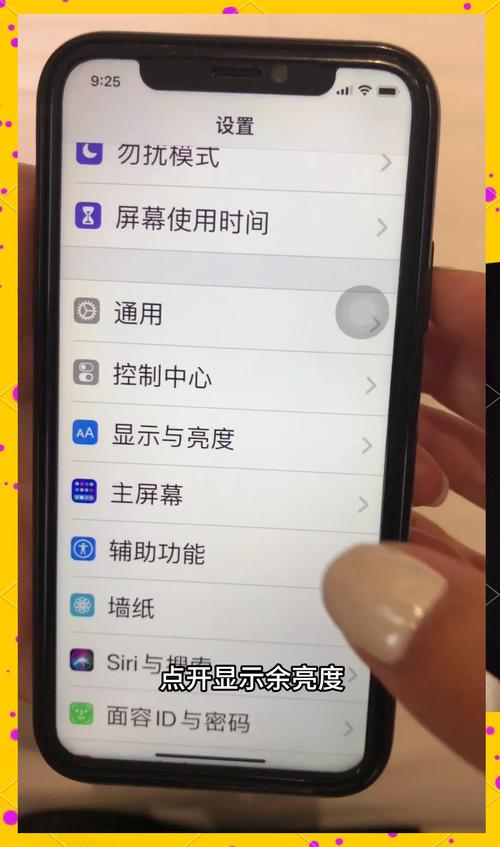
使用“深色模式” (最简单、最推荐)
这是最简单且官方支持的方法,虽然不能改变单个图标颜色,但可以统一改变整个桌面的背景和文字颜色,营造出全新的视觉体验。
- 打开“设置”。
- 向下滑动,找到并点击 “显示与亮度”。
- 在“外观”选项中,选择 “深色”。
开启后,你的手机桌面、通知中心和绝大多数 App 内的背景都会变成深色,而图标和文字则会变成浅色,对比度非常高,看起来非常酷炫。
使用“快捷指令”App (实现单色图标)
这是目前最灵活、最接近“自定义颜色”的方法,但操作稍复杂,你可以将任意 App 图标变成你想要的纯色(比如白色、黑色、红色等),并隐藏原有的名称。
前提: 你的 iPhone 运行的是 iOS 14 或更高版本。
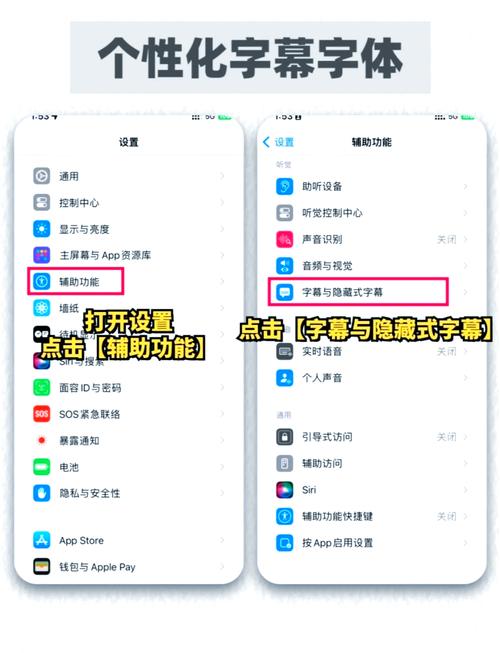
操作步骤:
-
准备素材:
- 图标背景图: 在网上搜索或自己制作一张你想要颜色的纯色图片(白色背景的 PNG 图片)。
- App 的 URL Scheme: 这是最关键的一步,用于创建一个能打开该 App 的快捷方式。
-
获取 App 的 URL Scheme:
- 在 iPhone 上打开 “快捷指令” App。
- 点击底部的 “快捷指令中心” 标签页。
- 在搜索框中搜索 “获取 URL” 或 “Get URL Scheme”,找到一个相关的快捷指令(比如开发者
sindresorhus的那个很受欢迎),点击并添加到你的快捷指令中。 - 回到“快捷指令”主界面,点击右上角的“+”号,创建一个新的快捷指令。
- 搜索并添加 “获取 URL” 这个操作。
- 点击“获取 URL”旁边的“i”图标,在“输入”中选择 “App”。
- 从列表中选择你想要自定义图标的那个 App(微信”)。
- 运行这个快捷指令,它会弹出一个窗口,显示该 App 的 URL Scheme(
weixin://)。请务必复制并保存好这个链接!
-
创建自定义图标快捷指令:
 (图片来源网络,侵删)
- 再次创建一个新的快捷指令。
- 点击“添加操作”,搜索并添加 “打开 URL” 操作。
- 点击“打开 URL”旁边的“i”图标,在“输入”中选择 “文本”,然后粘贴上一步你复制的 App URL Scheme。
- 点击“添加操作”,搜索并添加 “打开 URL” 操作。(这一步是为了让快捷指令能正常运行)
- 点击“添加操作”,搜索并添加 “在 App 中显示” 操作。
- 点击快捷指令右上角的“...”图标,进入编辑界面。
- 在顶部,点击“无名称”,不要给它命名(这样它就不会在桌面上显示文字了)。
- 点击下方的图标,选择 “从照片中选择”,然后挑选你准备好的纯色图标背景图。
- 调整好图标大小后,点击右上角的“完成”。
-
添加到主屏幕:
- 回到快捷指令列表,找到你刚刚创建的那个没有名称的快捷指令。
- 点击右上角的“...”图标,选择 “添加到主屏幕”。
- 在弹出的窗口中,你可以再次确认图标,然后点击“添加”。
你的桌面上就会出现一个自定义颜色的图标,点击它就能打开对应的 App,原来的图标你可以拖到文件夹里隐藏起来。
注意: 这个方法需要为每个你想要修改的 App 重复以上步骤,比较繁琐。
安卓手机
安卓系统开放性更高,修改桌面字体颜色的方法也更多样,但同样取决于你的手机是原生安卓系统还是厂商定制系统(如小米、华为、OPPO、vivo 等)。
使用系统自带的主题商店 (最简单、最推荐)
几乎所有安卓手机厂商都有自己的主题商店,里面提供了海量的主题、壁纸和图标包,可以一键更换整个桌面的风格,包括字体颜色。
- 在桌面找到“主题”或“桌面设置”App。
- 进入主题商店。
- 浏览或搜索你喜欢的主题。
- 选择一个你喜欢的主题,点击 “应用” 或 “下载”。
主题通常会包含一套完整的方案:壁纸、图标、锁屏界面,以及字体样式和颜色,这是最简单、效果最全面的方法。
使用第三方启动器 (最灵活)
启动器是安卓系统的“皮肤”,可以完全替换你的桌面界面,一些强大的启动器支持自定义图标和字体颜色。
推荐启动器: Nova Launcher, Microsoft Launcher, Niagara Launcher 等。
以 Nova Launcher 为例:
- 在应用商店下载并安装 Nova Launcher。
- 打开 Nova Launcher,它会提示你设置为默认桌面,同意即可。
- 长按桌面空白处,或从桌面设置进入 Nova 设置。
- 找到 “桌面” > “图标”。
- 你可以:
- 更换图标包: 下载新的图标包,所有图标都会变成统一风格。
- 调整图标大小和文字大小。
- 关键步骤 - 修改字体颜色:
- 回到 Nova 主设置,找到 “外观” > “字体”。
- 你可以在这里选择系统里的其他字体,或者通过安装字体文件来更换。
- 要修改颜色,通常需要找到 “桌面标签” 或 “文件夹标签” 相关的选项,在里面可以找到颜色自定义选项。
- 对于单个图标,Nova 支持自定义图标和标签,长按一个图标,选择 “编辑”,你可以为它设置一个自定义图标和单独的文字颜色。
使用第三方图标包 (针对特定图标)
如果你只想修改部分 App 图标的颜色,可以使用专门的图标包。
- 在应用商店搜索并安装图标包 App,如
KWGT(用于创建小组件) 或Icon Pack Studio(用于创建/编辑图标包)。 - 下载图标包: 去
APKMirror、Google Play或一些爱好者论坛下载你喜欢的图标包(通常是.ipack或.themediconpack格式)。 - 应用图标包:
- 进入你手机的 “桌面设置” 或 “主题设置”。
- 找到 “图标” 或 “图标包” 选项。
- 在列表中选择你下载并安装好的图标包。
- 自定义颜色: 一些高级的图标包本身就有多种颜色可选,或者在图标包 App 内部可以进行颜色调整,或者,你可以使用
KWGT创建一个小组件,将 App 名称以文字形式添加进去,然后自由设置文字颜色。
| 手机系统 | 推荐方法 | 优点 | 缺点 |
|---|---|---|---|
| iPhone | 深色模式 | 简单、官方、全局生效 | 无法自定义单色图标 |
| 快捷指令 | 灵活、可实现单色图标 | 操作复杂、需逐个设置、有版本限制 | |
| Android | 系统主题商店 | 最简单、效果全面、一键搞定 | 选择受限于厂商商店 |
| 第三方启动器 | 功能强大、高度自定义、灵活 | 需要额外安装 App,可能影响性能 | |
| 图标包 | 针对性强、样式丰富 | 通常需要配合系统设置或启动器使用 |
给你的建议:
- 如果你是 iPhone 用户:先试试 “深色模式”,如果觉得不够酷,再挑战一下 “快捷指令”。
- 如果你是安卓用户:首选进入手机的 “主题商店”,逛一逛你会发现新世界,如果追求极致个性化,可以研究一下 “Nova Launcher” 这样的第三方启动器。
希望这些方法能帮助你打造出独一无二的手机桌面!


