


核心步骤:四步搞定连接
整个过程非常简单,可以概括为“一插、二连、三调、四听”。

(图片来源网络,侵删)
第一步:准备工作
你需要准备以下两样东西:
- 蓝牙音箱:确保它本身是正常的。
- AUX音频线:也叫3.5mm音频线或音频线,一端是3.5mm插头(通常为绿色或黑色),另一端也是3.5mm插头,这种线非常普遍,价格便宜。
第二步:物理连接
这是最关键的一步,就是将线缆两端正确插入对应的接口。
-
找到电脑的音频输出口:
- 在台式电脑上,通常在机箱的前面板或后面板上,会有一个 绿色 的圆形插孔,上面通常有一个耳机或喇叭的图标,这就是标准的音频输出口。
- 在笔记本电脑上,通常在机身侧面或正面,同样寻找那个 绿色 的耳机/喇叭图标插孔。
- 注意:不要插到粉色的麦克风插孔或蓝色的线路输入插孔里。
-
找到蓝牙音箱的AUX输入口:
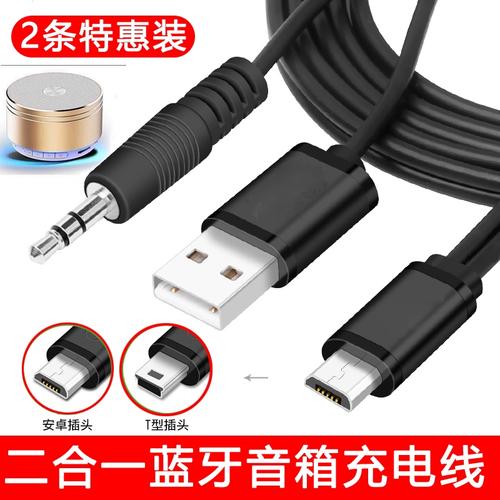 (图片来源网络,侵删)
- 在你的蓝牙音箱侧面或背面,找到一个标有 "AUX IN"、"AUX"、"LINE IN" 或 "输入" 字样的3.5mm圆形插孔。
- 将AUX线的另一端插入这个插孔。
连接示意图:
电脑的绿色音频口 <----> AUX音频线 <----> 音箱的AUX IN口
连接完成后,音箱本身不需要打开蓝牙功能,它现在就像一个普通的、有线的桌面音箱。
第三步:设置电脑音频输出
连接好硬件后,你需要告诉电脑把声音从哪里播放出来。
-
在Windows系统上:
 (图片来源网络,侵删)
- 点击任务栏右下角的声音图标(一个小喇叭)。
- 在弹出的音量调节面板中,点击上方的箭头,展开所有可用的输出设备。
- 在列表中,找到你的蓝牙音箱的名称("My Speaker" 或类似的名称)。
- 点击它,将它设置为默认播放设备,通常旁边会打一个绿色的对勾。
如果没找到音箱?
- 右键点击任务栏的声音图标,选择 “打开声音设置”。
- 在“输出”部分,点击 “管理声音设备”。
- 在“显示以下设备”的下拉菜单中,选择 “已禁用” 或 “已断开连接”。
- 你应该能看到你的音箱名称("Realtek High Definition Audio" 或音箱的品牌名),右键点击它,选择 “启用”,然后再次右键点击,选择 “设置为默认设备”。
-
在macOS系统上:
- 点击屏幕右上角的控制中心(或菜单栏上的音量图标)。
- 按住
Option (⌥)键,同时点击音量图标,这时会显示所有可用的输出设备。 - 在列表中选择你的蓝牙音箱名称即可。
- 或者,进入 “系统设置” > “声音” > “输出”,然后在设备列表中选择你的蓝牙音箱。
第四步:测试播放
你可以播放一首音乐、一段视频或者任何有声音的内容,如果一切设置正确,声音就会从你的蓝牙音箱里播放出来了。
可能遇到的问题及解决方案
问题1:连接后没有声音怎么办?
这是最常见的问题,请按以下顺序排查:
- 检查物理连接:确保AUX线两端都插紧了,没有松动,可以拔下来重新插一次试试。
- 检查音量:
- 检查电脑系统音量是否被调到静音或过低。
- 检查音箱自身的音量旋钮是否被调到最小或处于静音状态,很多音箱有独立的物理音量控制。
- 检查默认设备:再次确认在电脑的“声音设置”中,你选择的音箱是否是“默认设备”。
- 检查AUX线:尝试用这条AUX线连接其他设备(如手机和另一个音箱),或者用另一条确认好的AUX线连接你的电脑和音箱,以排除是线缆损坏的可能性。
- 检查音箱AUX口:有些音箱的AUX口和蓝牙是两种模式,尝试切换一下音箱的模式开关(如果有的话),确保它工作在“AUX IN”模式。
问题2:声音很小或有杂音?
- 音量不匹配:电脑的音量可能开得太大,导致声音失真变小,可以适当调低电脑系统音量,然后通过音箱自身的音量旋钮来调到你想要的音量。
- 接触不良:AUX线插头可能没有完全插入,导致时断时续或有杂音,重新插紧试试。
- 线缆质量问题:劣质的AUX线屏蔽效果差,容易受到干扰产生杂音,可以更换一条质量好一点的线。
问题3:为什么蓝牙音箱的AUX口和我的电脑不匹配?
- 最常见的情况:电脑是Type-C接口。
- 现在很多新款笔记本电脑(尤其是MacBook和轻薄本)取消了3.5mm耳机孔,只保留了USB-C(Type-C)接口。
- 解决方案:你需要购买一个 “USB-C转3.5mm音频转接头”,这种转接头一头是USB-C,插在电脑上,另一头是标准的3.5mm耳机孔,你就可以把AUX线插上去了,这种转接头非常普遍。
通过AUX连接蓝牙音箱,本质上就是“把蓝牙音箱当做一个有源音箱来使用”,整个过程的核心就是“硬件对插,软件设置”。
记住这个流程:
- 插线:电脑绿口 -> AUX线 -> 音箱AUX IN口。
- 调音:检查电脑和音箱的物理音量。
- 设置:在电脑系统里把音箱设为默认播放设备。
希望这个详细的指南能帮到你!


