


(H1):电脑无线网络开关在哪?超详细指南,一步找到你的Wi-Fi开关
Meta描述: 找不到电脑的无线网络开关?别急!本文为你汇总了Windows、Mac以及笔记本电脑最全面的Wi-Fi开关查找方法,包括快捷键、设置界面和物理开关,让你轻松告别“无法连接网络”的烦恼。
引言(开篇吸睛,直击痛点)
“我的Wi-Fi怎么突然断了?” “电脑右下角没有无线图标了怎么办?” “新买的笔记本,Wi-Fi开关到底藏在哪里?”
相信很多朋友都曾遇到过这样的困扰:想连接网络,却不知道如何开启电脑的无线功能,无线网络开关,这个看似简单的小功能,在不同品牌、不同操作系统的电脑上,却可能藏身于“九曲十八弯”之处。
别担心,作为你的专属技术专家,我将为你彻底揭开电脑无线网络开关的神秘面纱,无论你用的是Windows 10/11、macOS,还是任何品牌的笔记本电脑,这份保姆级指南都能让你一步到位,轻松找到并控制你的Wi-Fi!
第一部分:Windows系统篇(最主流的操作系统)
Windows系统因其庞大的用户基数,其无线开关的查找方式也最为多样,我们将从最快捷到最传统的顺序,逐一为你拆解。
快捷键(最快,最推荐)
这是最常用也最高效的方法,尤其适合台式机和笔记本电脑。
-
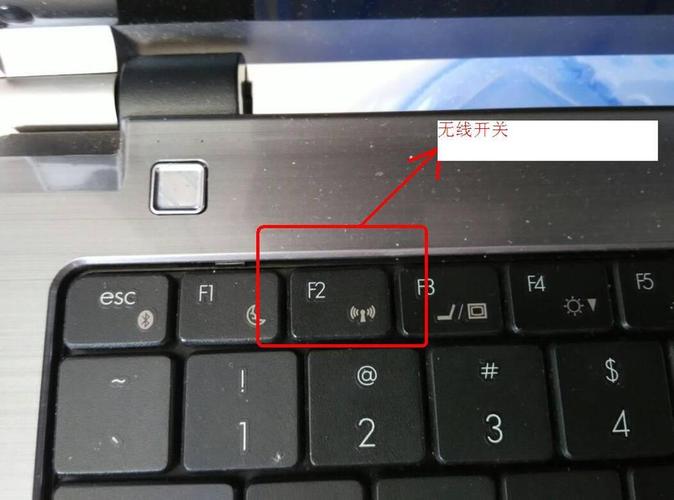
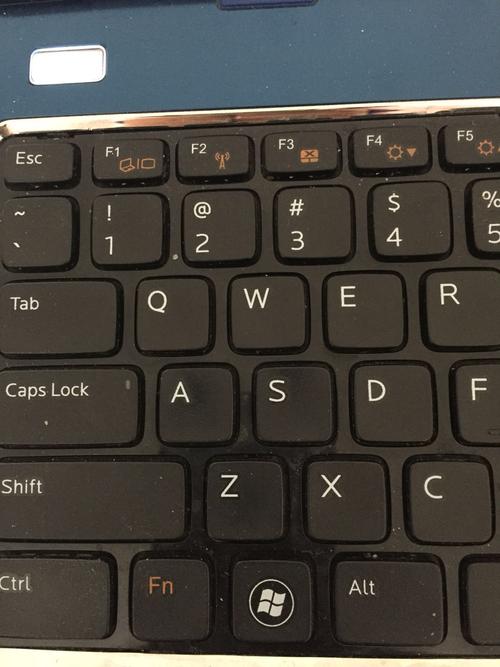
笔记本电脑: 绝大多数笔记本电脑都设计了专用的无线网络快捷键,它通常以一个飞机图标 ✈️ 或 Wi-Fi图标 📶 为标志,并可能与其他功能(如蓝牙、摄像头)共享一个键。
- 如何操作: 按住键盘上的
Fn键(功能键,通常在键盘左下角),然后同时按下带有无线图标的那个功能键(F2,F5,F12等,具体位置因品牌而异)。 - 小技巧: 按下后,屏幕上通常会弹出一个提示,告诉你无线功能已被开启或关闭,你也可以观察键盘上的指示灯,Wi-Fi灯亮起即表示已开启。
- 如何操作: 按住键盘上的
-
台式机: 大部分台式机没有独立的无线网卡,而是通过USB无线网卡或主板集成,台式机通常没有物理快捷键,你需要通过软件来控制。
任务栏图标(最直观)
这是最符合用户直觉的查找方式。
- 查看右下角通知区: 在屏幕右下角,找到时间、音量、电池图标附近。
- 寻找Wi-Fi图标: 寻找一个类似于信号塔 📶 或未连接的信号 ❌ 的图标。
- 如果能看到图标: 直接点击它,在弹出的菜单中选择“打开网络和Internet设置”,然后即可开启或关闭Wi-Fi。
- 如果看不到图标: 可能是被隐藏了,点击任务栏右下角的上箭头 ⬆️ 或 ^ 图标(“显示隐藏的图标”),在弹出的列表中查找Wi-Fi图标,如果找到,右键点击它,选择“固定到任务栏”,方便以后使用。
Windows 设置中心(最官方)
如果以上方法都无效,或者你需要进行更详细的网络设置,这是最可靠的途径。
- Windows 10 / 11 操作路径:
- 点击“开始”菜单或屏幕左下角的Windows图标。
- 选择“设置”(齿轮图标 ⚙️)。
- 在设置窗口中,选择“网络和Internet”。
- 在左侧菜单中,点击“Wi-Fi”。
- 在右侧,你会看到一个明显的“Wi-Fi”开关按钮,将其向右滑动即可开启,向左滑动关闭。
控制面板(传统路径)
对于习惯使用旧版Windows界面的用户,这里也是一个选择。
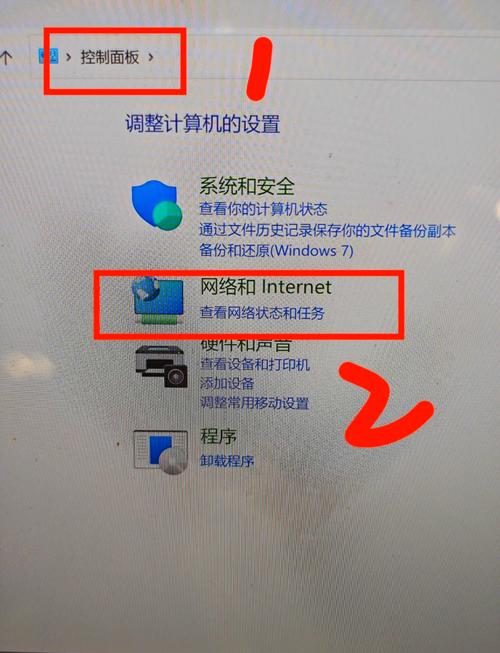
- 在任务栏的搜索框中输入“控制面板”,然后打开它。
- 将“查看方式”设置为“大图标”或“小图标”。
- 找到并点击“网络和共享中心”。
- 在左侧,点击“更改适配器设置”。
- 你会看到“无线网络连接”或“WLAN”的选项,如果它是灰色的,表示已禁用,右键点击它,选择“启用”即可。
第二部分:macOS系统篇(苹果电脑专属)
苹果Mac系统的设计理念简洁至上,其Wi-Fi开关的查找也同样直观。
菜单栏(最便捷)
这是Mac用户最常用的方式。
- 查看屏幕顶部菜单栏: 在屏幕右上角,时间、电量等图标的旁边。
- 寻找Wi-Fi图标: 寻找一个扇形信号 📶 的图标。
- 点击操作: 直接点击该图标,在下拉菜单中,你可以看到已保存的网络列表,最下方有一个“打开Wi-Fi”的选项,如果前面有对勾,表示已开启;如果没有,点击它即可开启。
系统设置(最全面)
如果你需要管理网络偏好设置,可以进入系统设置。
- 点击屏幕左上角的 苹果菜单 。
- 选择“系统设置”(System Settings)。
- 在左侧边栏中,找到并点击“网络”(Network)。
- 在右侧,你会看到一个“Wi-Fi”开关,直接拖动即可控制其开启或关闭状态。
第三部分:笔记本电脑品牌特辑(物理开关/功能键)
很多笔记本电脑品牌除了通用的Fn组合键外,还设计了独立的物理开关或触控式开关。
- 联想: 部分型号在键盘上方或机身侧面有一个物理的无线开关拨动键,或是一个带有飞机图标的触控按钮,通过短按或长按来切换。
- 戴尔: 同样可能在机身侧面或前部设计有无线开关,通常是一个小滑块,也可以通过
Fn+F2(或相应键位) 来控制。 - 惠普: 通常使用
Fn+F12或Fn+F5组合键,一些高端机型在触摸板附近也有无线开关区域。 - 华硕: 经典组合键是
Fn+F2,部分游戏本在机身侧面设有物理无线开关。 - ThinkPad (联想旗下): 著名的“ThinkVantage”按键或“Access IBM”键(现在通常是“Fn”+“Esc”组合键)可以快速进入无线设置。
【专家小贴士】 如果不确定自己电脑的快捷键,可以查阅随机附带的使用手册,或在网上搜索“[你的电脑品牌和型号] + 无线网络开关”,通常能找到精确的答案。
第四部分:如果以上方法都无效?(故障排查)
当你确信找到了开关,但Wi-Fi依然无法工作时,可能遇到了其他问题,作为软件开发专家,我建议你按以下逻辑进行排查:
-
检查驱动程序: 无线网卡驱动程序是软件与硬件沟通的桥梁,驱动损坏或过载是导致Wi-Fi失效的常见原因。
- 解决方案:
- Windows: 右键点击“开始”菜单 -> “设备管理器” -> 展开“网络适配器” -> 找到你的无线网卡(通常包含 "Wireless", "Wi-Fi", "WLAN" 或 "802.11" 字样)。
- 如果设备图标上有一个黄色感叹号,说明驱动有问题,右键点击它,选择“更新驱动程序” -> “自动搜索驱动程序”,如果无效,可以去电脑品牌官网或网卡制造商(如Intel、Realtek)官网下载最新驱动手动安装。
- 解决方案:
-
检查服务状态: 某些关键系统服务被停止也会导致Wi-Fi功能异常。
- 解决方案(仅限Windows高级用户):
- 按下
Win + R键,输入services.msc并回车。 - 在服务列表中找到“WLAN AutoConfig”(或“WLAN自动配置”)服务。
- 确保其“启动类型”为“自动”,服务状态”是“正在运行”,如果不是,右键点击它,选择“启动”。
- 按下
- 解决方案(仅限Windows高级用户):
-
重启大法: 这是解决90%临时性软件问题的“万能钥匙”,尝试重启你的电脑,很多时候问题就会迎刃而解。
清晰收尾,强化记忆)
好了,电脑的无线网络开关在哪”的问题,我们已经进行了全方位的探讨。
让我们来快速回顾一下核心要点:
- Windows用户: 优先尝试
Fn+功能键 和 任务栏图标,其次是 设置中心 和 控制面板。 - Mac用户: 直接点击屏幕右上角的 Wi-Fi图标 即可。
- 笔记本用户: 别忘了检查机身侧面的 物理开关 或触控区。
- 遇到问题别慌张: 优先排查 驱动程序 和 系统服务,最后别忘了 重启。
希望这篇详尽的指南能帮你彻底解决这个“世纪难题”,如果你觉得这篇文章对你有帮助,别忘了点赞、收藏和转发,让更多有需要的朋友看到它!如果还有其他技术问题,欢迎在评论区留言,我会尽力为你解答。


