


核心方法一:使用数据线(最直接、最常用)
这是最基础也是最可靠的连接方式,主要用于充电、备份、同步和文件传输。

(图片来源网络,侵删)
准备工作:
- 一根合适的 Lightning 或 USB-C 数据线:
- 如果你的 iPhone 是 iPhone 15 及更新型号,你需要一根 USB-C to USB-C 数据线。
- 如果你的 iPhone 是 iPhone 14 及更早型号,你需要一根 Lightning to USB-A 或 Lightning to USB-C 数据线。
- 一台电脑:可以是 Mac 或 Windows PC。
- 最新版本的 iTunes (Windows) 或 Finder (Mac):
- 对于 Mac (macOS Catalina 10.15 及更高版本):系统自带的 “访达”(Finder) 就可以完成所有操作,无需额外安装。
- 对于 Mac (macOS Mojave 10.14 及更早版本):需要安装 iTunes。
- 对于 Windows PC:需要从 Apple 官网下载并安装最新版本的 iTunes。
连接步骤:
A. 连接到苹果电脑
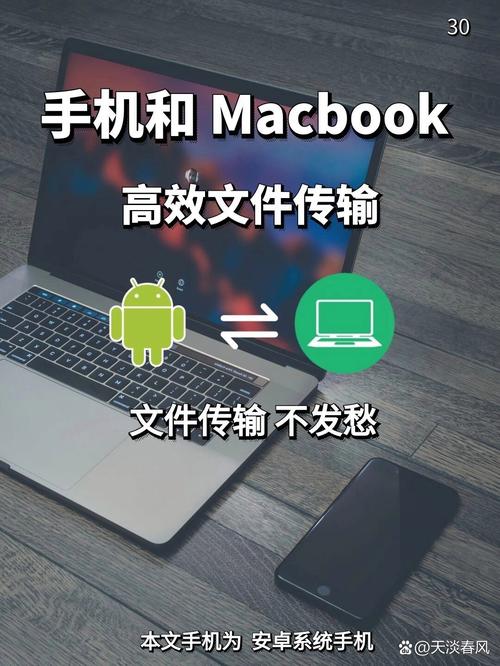
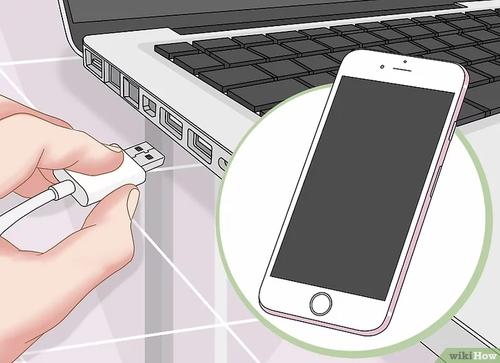
- 用数据线将 iPhone 连接到 Mac。
- 如果你的 Mac 是较新版本(Catalina 及以后),会自动打开“访达”侧边栏,并显示你的 iPhone 图标。
- Mac 提示“信任此电脑”,请在 iPhone 上输入锁屏密码,并点击“信任”和“允许”。
B. 连接到 Windows 电脑
- 确保你的 Windows 电脑上已安装最新版 iTunes。
- 用数据线将 iPhone 连接到 PC。
- 在 iPhone 上,解锁手机,点击“信任”并输入锁屏密码,以授权电脑访问。
- 电脑会自动打开 iTunes,并在 iTunes 左上角显示你的 iPhone 图标。
连接后可以做什么?
连接成功后,你可以在电脑上实现以下功能:
-
备份与恢复
 (图片来源网络,侵删)
- 位置:在“访达”或 iTunes 的“页面。
- 选项:
- 备份到这台电脑:完整备份,包含所有设置、App 数据、照片等,恢复时能还原到完全相同的状态。
- 在 iCloud 云备份中备份:虽然连接电脑,但可以选择触发一次本地的 iCloud 备份。
- 建议:定期进行备份是保护数据安全的好习惯。
-
- 位置:在“访达”或 iTunes 的各个标签页(如“音乐”、“照片”、“App”等)。
- 功能:可以将电脑上的音乐、电影、播客、照片、联系人、日历等同步到 iPhone 上。注意:现在的趋势是使用云服务(如 iCloud、Apple Music)进行同步,此功能更多用于管理本地文件。
-
文件传输(非常实用!)
- 位置:在“访达”侧边栏选择你的 iPhone,然后点击“文件”标签页。
- 功能:你可以直接在这里管理 iPhone 上的文件,包括:
- “iPhone 存储”:查看 App 占用空间,并能直接删除 App 或其数据。
- “App 文件夹”:像 U 盘一样,在各个 App(如“文件”、“Pages”、“Keynote”等)之间传输和管理文件。
- “近期项目”:快速访问最近打开的文件。
核心方法二:使用无线连接(AirDrop 和 iCloud)
无需数据线,方便快捷。
AirDrop(隔空投送)—— 传输文件、照片、视频的利器
AirDrop 是苹果设备间点对点的无线传输技术,速度极快,无需登录任何账户。
(图片来源网络,侵删)
- 适用场景:快速将几张照片、一个视频、一个网页链接等从 iPhone 发送到 Mac,或反之。
- 如何使用:
- 确保设备兼容且已开启:
- 在 iPhone 和 Mac 的 控制中心(从右上角或左上角下滑/上拉调出)中,长按网络模块组,确保 蓝牙 和 Wi-Fi 是开启状态。
- 在控制中心中,按住左上角的网络模块组,确保 AirDrop 已开启(选择“仅联系人”或“对所有人开放”)。
- 发送文件:
- 在 iPhone 上选择一张照片或一个文件,点击“共享”按钮(一个向上箭头组成的方框)。
- 在弹出的选项中,选择你的 Mac(如果你的 Mac 名字出现在列表里)。
- 在 Mac 上会收到一个通知,点击“接受”即可完成传输。
- 确保设备兼容且已开启:
iCloud(云同步)—— 自动同步数据
iCloud 是苹果的云端服务,可以在你的所有苹果设备间自动同步数据。
- 适用场景:让 iPhone 和 Mac 上的照片、通讯录、日历、备忘录、提醒事项、书签等保持最新。
- 如何设置:
- 在 iPhone 的 “设置” > “[你的姓名] > iCloud” 中,确保你需要同步的项目(如“照片”、“通讯录”、“备忘录”)已打开。
- 在 Mac 的 “系统设置” > “[你的姓名] > iCloud” 中,同样打开对应的项目。
- 设置完成后,数据会自动在后台同步,你在 iPhone 上拍了一张新照片,它会很快出现在 Mac 的“照片”应用里。
核心方法三:使用第三方工具(功能更强大)
如果你需要更灵活的文件管理功能,可以借助第三方工具。
第三方文件管理 App
在 App Store 中有很多优秀的文件管理应用,如 FileMaster (文件大师)、iMazing 等,这些 App 通常通过以下方式连接:
- Wi-Fi 连接:手机和电脑连接在同一 Wi-Fi 下,App 会提供一个本地网址或 IP 地址,你可以在电脑浏览器中访问手机文件。
- USB 连接:通过数据线连接后,这些 App 提供比系统“访达”更丰富的文件管理功能。
手机助手类软件
一些老牌的 PC 端手机助手(如 iTools、PP助手 等)也支持连接 iPhone,提供文件管理、应用安装、备份等功能。注意:选择这类软件时,请务必从官方网站下载,避免捆绑恶意软件。
核心方法四:屏幕镜像与投屏
如果你想将 iPhone 的整个屏幕显示在电脑上,可以使用以下方法:
连接到 Mac
- 使用“连续互通”功能(最推荐):
- 确保你的 Mac 和 iPhone 登录了同一个 Apple ID,并开启了 “接力” 功能。
- 在 Mac 的 “系统设置” > “通用” > “隔空播放与接力” 中,开启 “允许在菜单栏中显示镜像”。
- 在 Mac 的菜单栏会显示一个 AirPlay 图标,点击它,选择你的 iPhone,即可将屏幕镜像到 Mac 上。
连接到 Windows PC
- 使用第三方投屏软件:
Windows 系统本身没有直接支持 iPhone 屏幕镜像的功能,你需要借助第三方软件,
- ApowerMirror:功能强大,支持有线和无线投屏。
- LonelyScreen:在电脑上运行,会将电脑模拟成一个 AirPlay 接收器,iPhone 可以像连接 Apple TV 一样连接到它。
总结与对比
| 连接方式 | 主要用途 | 优点 | 缺点 |
|---|---|---|---|
| 数据线 | 备份、同步、文件管理 | 速度快、稳定、功能最全(尤其备份) | 需要数据线,稍显麻烦 |
| AirDrop | 快速传输小文件 | 速度极快、操作简单、无需设置 | 仅限苹果设备间,不适合大量文件 |
| iCloud | 自动同步数据 | 无需操作,自动保持最新 | 需要足够 iCloud 空间,同步有延迟 |
| 第三方工具 | 高级文件管理、投屏 | 功能灵活、可定制 | 可能需要付费,存在安全风险(需谨慎选择) |
| 屏幕镜像 | 教学、演示、游戏 | 方便大屏展示 | 可能会有延迟,消耗电量 |
给新手的建议:
- 日常使用:多用 AirDrop 传几张图,用 iCloud 同步照片和联系人,最方便。
- 数据安全:定期用数据线连接 Mac 或 PC,进行一次“备份到电脑”,这是最稳妥的数据保护方式。
- 办公/学习:如果需要频繁传输文件,可以学习使用“访达”的“文件”功能,把 iPhone 当作一个便携 U 盘。
希望这份详细的指南能帮助你轻松连接 iPhone 和电脑!


