


您的通讯录是存储在“本机”还是“iCloud”上?
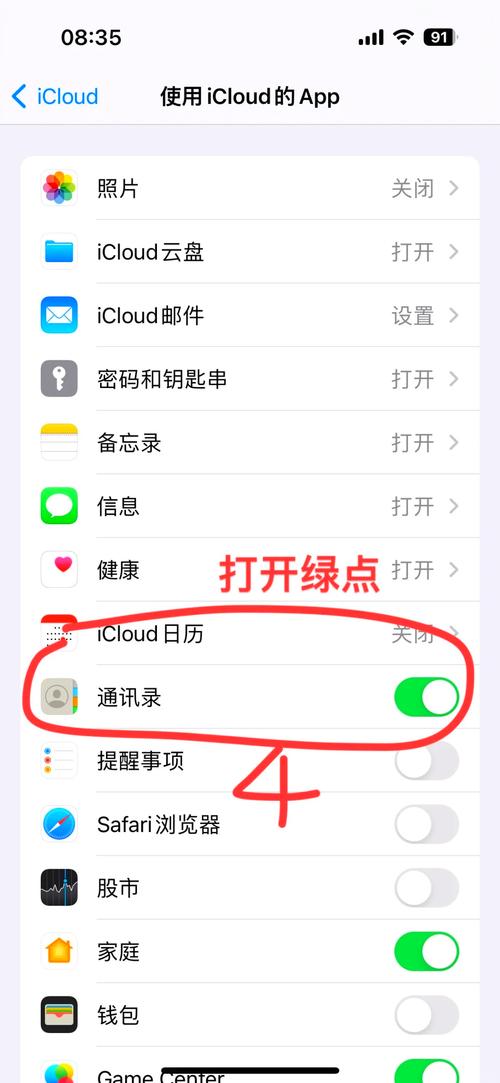
(图片来源网络,侵删)
- 本机存储:如果您之前从未开启iCloud同步,通讯录只保存在手机里,恢复方法相对有限。
- iCloud存储:如果您开启了“通讯录”的iCloud同步,那恭喜您,恢复起来会非常简单可靠。
如果您的通讯录开启了「iCloud 同步」(最推荐、最可靠)
这是苹果官方的最佳实践,几乎可以解决所有问题,如果您不确定,可以按照以下步骤检查:
- 打开 iPhone 的 「设置」。
- 点击顶部的 您的姓名,进入 Apple ID 设置。
- 点击 「iCloud」。
- 确保 「通讯录」 开关是 绿色开启 状态。
如果开启,请根据您的丢失场景选择对应方法:
方法A:日常误删了部分联系人
如果您只是不小心删了几个联系人,可以很轻松地从“最近删除”文件夹里找回。
- 打开 「电话」 App。
- 点击右下角的 「联系人」。
- 点击左上角的 「返回」 按钮(返回到联系人列表的上一级)。
- 选择 「最近删除」。
- 您可以看到最近30天内删除的所有联系人,选择您要恢复的联系人,点击左下角的 「恢复」 即可。
注意:“最近删除”文件夹最多只保留30天,过期后联系人会被永久删除。
(图片来源网络,侵删)
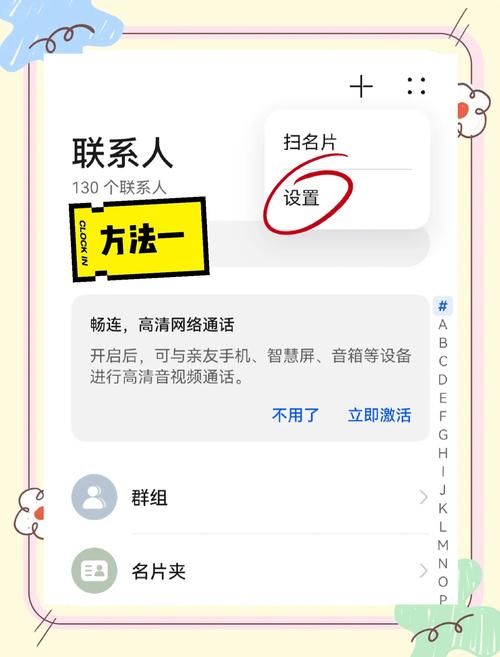
方法B:换新手机、刷机或清空数据后,需要恢复整个通讯录
这是最常见的情况,只要您之前开启了iCloud同步,恢复非常简单。
- 在新手机或已清空的手机上,进行初始设置,当您看到“App与数据”界面时,选择 「从iCloud云备份恢复」。
- 登录您之前同步通讯录的那个Apple ID。
- 选择一个最新的备份文件进行恢复,恢复完成后,您的通讯录就会回来了。
如果您已经设置好了手机,也可以随时手动同步:
- 进入 「设置」 > [您的姓名] > 「iCloud」。
- 确保 「通讯录」 是开启状态。
- 等待几分钟,手机会自动与iCloud同步,您的通讯录就会重新出现。
如果您的通讯录是「本机存储」或未开启iCloud
这种情况恢复起来会麻烦一些,成功率取决于您之前是否做过备份。
方法A:从电脑 iTunes 或 Finder 备份中恢复
如果您之前用电脑通过 iTunes (macOS Mojave 10.14及以下) 或 Finder (macOS Catalina 10.15及以上) 备份过手机,可以尝试恢复。
重要提示: 此方法会覆盖您手机上所有的当前数据(包括照片、App、设置等),请确保您愿意接受这个结果。
-
准备工作:
- 一台电脑 (Mac 或 PC)。
- 安装最新版 iTunes (Windows) 或使用 Finder (macOS Catalina 10.15及以上)。
- 您之前创建的电脑备份文件。
-
恢复步骤:
- 使用原数据线将 iPhone 连接到电脑。
- 在 Windows 或旧版 Mac 上:打开 iTunes,点击左上角的手机图标。
- 在 macOS Catalina 及更新版本上:打开 Finder,在侧边栏选择您的 iPhone。
- 在摘要页面,点击 “恢复备份”。
- 从列表中选择一个您希望恢复的备份文件,然后点击“恢复”。
- 等待恢复过程完成,期间手机会多次重启,完成后,您的通讯录就会在备份的那个时间点恢复。
方法B:从电脑 Outlook 备份中恢复
如果您之前使用 Outlook for Windows 管理通讯录,并且同步到了手机,可以尝试从 Outlook 导入。
- 在您的电脑上打开 Outlook。
- 点击 「文件」 > 「打开和导出」 > 「导入/导出」。
- 选择 「从另一程序或文件导入」,点击“下一步”。
- 选择 「逗号分隔值 (Windows)」,点击“下一步”。
- 点击 “浏览”,找到您之前导出的 Outlook CSV 文件,然后选择“导入”。
- 选择 “联系人” 作为目标文件夹,点击“完成”。
- 导入成功后,再将 Outlook 中的联系人同步到您的 iPhone 上(通常通过 Exchange 账户或 iTunes 同步)。
没有任何备份,如何尝试恢复?
如果您没有任何形式的备份,恢复的难度非常大,成功率极低,但可以尝试以下“急救”方法:
方法:检查其他可能有通讯录的App
有些社交或办公软件会独立保存您的联系人。
- 微信/QQ:打开微信,进入 「我」 > 「通讯录」,点击右上角的 ,选择 “添加手机联系人”,有时微信会尝试从手机通讯录匹配,但反过来,您也可以在这里看看是否还能找到一些好友信息,QQ同理。
- 钉钉/企业微信:如果您使用这些办公软件,它们通常会保存公司或组织内的通讯录。
- SIM卡:检查您的 SIM 卡是否存储了联系人,进入 「设置」 > 「通讯录」 > 「账户」,看看是否有“SIM卡”这个选项,如果开启了同步,可以从这里找回。
总结与预防建议
| 丢失场景 | 推荐恢复方法 | 成功率 |
|---|---|---|
| 日常误删 | 从「最近删除」文件夹恢复 | ★★★★★ (极高) |
| 换新机/刷机/清空数据 | 从iCloud云备份恢复 | ★★★★★ (极高) |
| 有电脑备份 | 从iTunes/Finder备份恢复 | ★★★★☆ (高,但会覆盖当前数据) |
| 没有任何备份 | 检查微信、SIM卡等 | ★☆☆☆☆ (极低,仅限补救) |
如何预防未来再次丢失通讯录?
-
开启iCloud同步(最重要!):
- 路径:
设置>[您的姓名]>iCloud> 打开通讯录。 - 这样,您的联系人会实时、安全地保存在云端,换任何设备都能一键同步。
- 路径:
-
定期使用电脑备份(双重保险):
- 每周或每月将手机连接到电脑,通过 iTunes 或 Finder 创建一个完整的本地备份,iCloud备份有容量限制,而电脑备份没有。
-
导出一份CSV文件(终极保险):
- 这是最原始但最有效的方法。
- 路径:
设置>[您的姓名]>iCloud>通讯录> 关闭 “iCloud通讯录”(此时会提示您“在iPhone上保留”),然后点击 “导出vCard文件”。 - 这个
.vcf或.csv文件就是您通讯录的全部内容,您可以把它存到电脑、U盘甚至网盘里,是永不丢失的“底牌”。
希望这些方法能帮到您!如果情况比较特殊,欢迎继续提问。


