


设备本身的原因
这是最常见的一类原因,主要与您的iPhone、iPad或Mac的硬件和当前状态有关。

(图片来源网络,侵删)
设备型号过旧,系统不兼容
这是最根本的限制,苹果不会为所有旧设备提供最新的系统更新,每个iOS或macOS版本都有其最低硬件要求。
- 如何判断:苹果官网会明确列出每个系统支持的设备型号,iOS 17 不支持 iPhone 8、iPhone X 之前的设备。
- 解决方法:无法升级到最新版,但可以尝试升级到苹果为您的设备提供的最后一个支持的系统版本,您可以在网上搜索“[您的设备型号] 最后一个iOS版本”来找到这个信息,然后在“设置”中手动查找并安装。
存储空间不足
更新系统需要大量的临时空间来下载安装包和进行解压、安装操作,即使您有足够的空间来存放新系统,安装过程本身也需要预留出数GB的“缓存空间”。
- 如何判断:进入“设置” > “通用” > “iPhone 储存空间”(或 iPad 储存空间),查看顶部是否有可用空间,通常建议至少保留 5-10 GB 的可用空间。
- 解决方法:
- 清理大文件:卸载不常用的App,清理相册中的视频和Live Photos。
- 优化储存:在“设置” > “照片”中,开启“优化iPhone储存空间”,将原始照片上传到iCloud并保留优化版本。
- 清理其他缓存:使用“设置” > “通用” > “iPhone 储存空间”中的建议功能,系统会推荐可以删除的App和数据。
电池健康状况不佳
为了防止在更新过程中因电量耗尽导致设备变砖或数据丢失,苹果会检查电池的健康状况,如果电池损耗过大(通常低于80%),系统可能会阻止更新,并弹出警告。
- 如何判断:进入“设置” > “电池” > “电池健康与充电”,查看“最大容量”。
- 解决方法:
- 先充电:将设备连接充电器,并保持充电状态直到更新完成。
- 更换电池:如果电池健康确实过低,建议前往 Apple Store 或授权维修点更换电池。
设备正在“激活锁”状态
如果您的设备处于“丢失模式”或“抹掉并激活”状态,系统更新功能可能会被禁用,以确保设备安全。
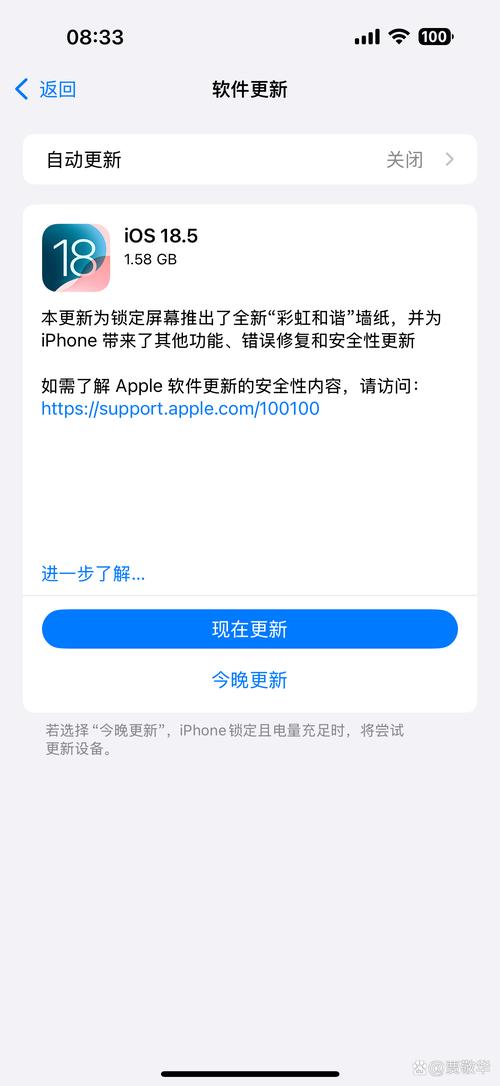
(图片来源网络,侵删)
- 如何判断:屏幕上会显示“此iPhone已丢失并抹掉”或类似的提示。
- 解决方法:您需要使用另一台Apple设备上的“查找”App,输入Apple ID和密码来解锁设备,或者联系前机主解锁。
网络连接的原因
更新文件通常很大,一个稳定、快速的网络连接是成功下载的前提。
网络信号差或不稳定
在Wi-Fi信号弱、移动数据网络不稳定或频繁切换网络的情况下,下载可能会中断或失败。
- 解决方法:
- 切换到稳定的Wi-Fi:确保连接到信号强、速度快的Wi-Fi网络。
- 重启路由器:有时候重启路由器可以解决网络问题。
- 使用电脑下载:如果手机网络不行,可以在一台电脑上通过iTunes(Windows)或访达(Mac)下载固件,然后用数据线连接设备进行更新(“检查更新”而非“恢复”)。
网络限制
某些公司、学校或公共Wi-Fi网络可能会限制大文件下载,或者其防火墙会阻止与苹果服务器的通信。
- 解决方法:尝试切换到手机的个人热点(流量)进行下载,或者更换一个网络环境。
软件和系统设置的原因
“设置”中的更新选项被禁用
在“设置” > “通用” > “传输或还原iPhone”中,更新iOS”选项是灰色的,说明它被禁用了。
- 如何判断:直接检查该选项是否可点击。
- 解决方法:这通常是由于屏幕使用时间限制导致的,请前往“设置” > “屏幕使用时间” > “内容和隐私访问限制”,确保“系统设置”中的“App更新”没有被限制。
日期和时间设置错误
如果设备的日期和时间设置不正确,可能会导致无法验证软件更新证书,从而下载失败。
- 解决方法:进入“设置” > “通用” > “日期与时间”,确保“自动设置”已开启。
Apple服务器和软件本身的原因
苹果服务器繁忙
在苹果发布重大新系统(如iOS 17)的初期,全球数亿用户同时尝试下载,会导致服务器拥堵,下载速度极慢或直接失败。
- 解决方法:耐心等待,或者过几个小时甚至一两天再尝试,您也可以在苹果官网的“支持”页面查看系统状态。
更新文件损坏
下载过程中网络波动可能导致安装包文件不完整或损坏。
- 解决方法:
- 删除失败的更新:在“设置” > “通用” > “iPhone 储存空间”中,找到那个失败的更新版本,点击它,然后选择“删除更新”。
- 重新下载:删除后,重新返回“设置” > “通用” > “软件更新”,重新下载。
Beta版本系统问题
如果您安装了苹果的公测版或开发者预览版系统,这些版本本身就不稳定,可能会阻止您正常更新到正式版。
- 解决方法:需要先通过电脑使用iTunes或访达将设备恢复到正式版系统(这会抹掉所有数据)。
硬件故障(可能性较低)
如果以上所有方法都排除了,但问题依旧存在,那可能是硬件出了问题。
- 可能原因:存储芯片损坏、主板故障等。
- 解决方法:这种情况需要专业的检测,建议您备份好所有重要数据,然后前往 Apple Store 或 Apple 授权服务提供商进行检修。
排查步骤建议
当您遇到无法更新系统的问题时,可以按照以下顺序进行排查:
- 检查基础:确保设备连接稳定的Wi-Fi,电量在50%以上(最好插着充电器),并解锁屏幕。
- 清理空间:进入“设置” > “通用” > “iPhone 储存空间”,清理至少5GB空间。
- 检查设置:确认“日期与时间”为自动设置,且“屏幕使用时间”没有限制系统更新。
- 删除重试:在“储存空间”中删除失败的更新文件,然后重新下载。
- 重启大法:重启您的iPhone或iPad,这能解决很多临时性软件故障。
- 电脑更新:如果手机不行,尝试用电脑(iTunes/访达)进行更新。
- 最后检查:确认您的设备型号是否支持最新系统,以及电池健康是否过低。
- 寻求帮助:如果所有步骤都无效,很可能是硬件问题,请尽快联系Apple支持。
希望这份详细的指南能帮助您解决问题!


