


仅退出当前 Apple ID 的“iCloud 同步”(最常用)
如果您只是不想让您的照片、通讯录、备忘录等在多台设备之间同步,但又想保留 App Store、iCloud 邮箱等功能,您只需要退出 iCloud 即可。
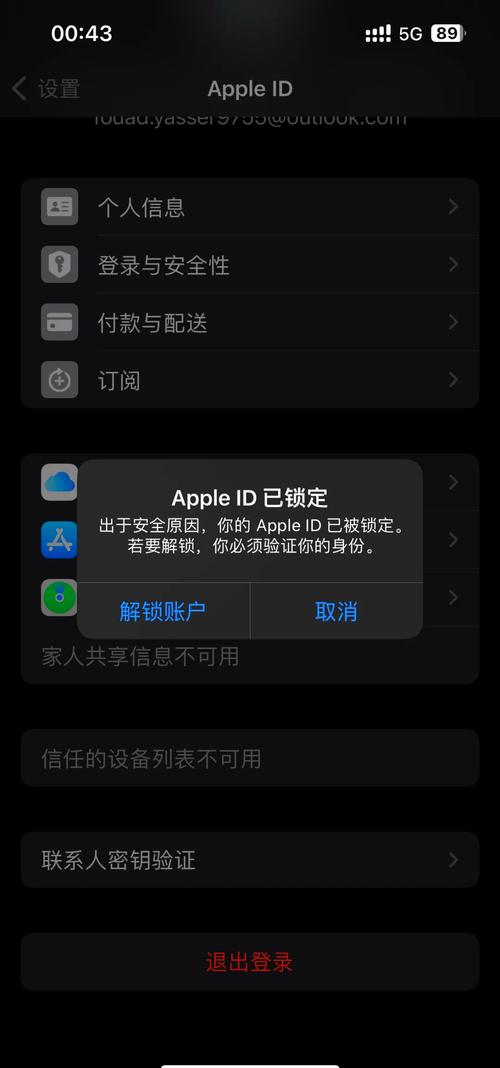
(图片来源网络,侵删)
操作步骤:
- 点击屏幕左上角的 苹果菜单 。
- 选择 “系统设置” (在旧版本 macOS 中是 “系统偏好设置”)。
- 在左侧边栏中,点击顶部的 [您的姓名],也就是您的 Apple ID。
- 在右侧页面,您会看到“iCloud”部分,点击 “退出” 按钮。
- 系统会弹出一个窗口,询问您希望保留哪些本地数据,您可以选择保留在 Mac 上,或者从 Mac 上删除,请根据您的需求进行选择。
- 点击 “退出” 确认。
这个操作会:
- 停止照片、通讯录、日历、备忘录、钥匙串等数据的同步。
- 您的 Mac 将不再作为您的信任设备。
这个操作不会:
- 删除您的 Apple ID 账户。
- 影响您使用 App Store、Apple Music、iCloud 邮箱等。
完全登出 Apple ID(包括 App Store、iCloud 等)
如果您想将这台 MacBook 与您的 Apple ID 完全解绑,例如准备出售或转给他人,您需要完全登出。
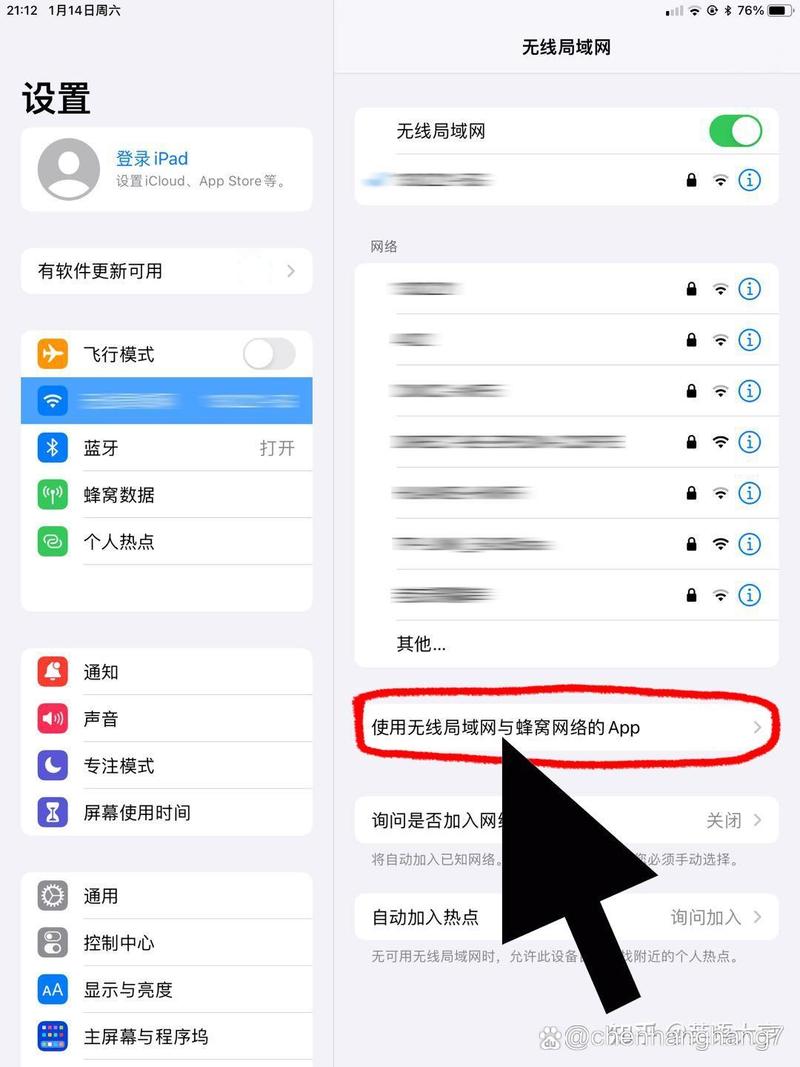
(图片来源网络,侵删)
操作步骤:
- 点击屏幕左上角的 苹果菜单 。
- 选择 “系统设置”。
- 在左侧边栏,点击顶部的 [您的姓名]。
- 向下滚动到页面最底部,点击 “退出登录”。
- 系统同样会弹出一个窗口,提醒您退出登录后哪些数据将保留在 Mac 上,请仔细阅读并选择。
- 输入您的 Mac 登录密码以确认退出。
这个操作会:
- 停止所有与该 Apple ID 相关的服务(iCloud、App Store、iMessage、FaceTime 等)。
- 您将无法再使用该账户下载或更新 App。
- 如果开启了“查找我的 Mac”,您需要先关闭它才能退出登录。
在 App Store 中退出 Apple ID
如果您只是想退出 App Store 商店,而不影响整个系统的 Apple ID 登录状态。
操作步骤:
- 打开 “App Store” 应用程序。
- 点击窗口右上角的您的 头像 或 登录按钮。
- 在下拉菜单中,选择 “退出” 即可。
在 iMessage 和 FaceTime 中退出
如果您只想退出这两个应用,而不影响其他服务。
操作步骤:
- 打开 “信息” (iMessage) 或 “FaceTime” 应用程序。
- 在菜单栏中,点击 “信息” 或 “FaceTime” 菜单。
- 选择 “设置...”。
- 在弹出的设置窗口中,点击 “退出” 按钮,并输入您的 Apple ID 密码确认。
重要注意事项(非常重要!)
在您退出 Apple ID 之前,请务必了解以下几点,以免造成数据丢失:
-
数据备份(最重要!)
- 强烈建议在退出 iCloud 之前,先通过 “时间机器” 对整个 Mac 进行一次完整备份。
- 这样即使误删了本地数据,您也可以轻松恢复。
-
“查找我的 Mac”
- 如果您在“系统设置” > “Apple ID” > “查找”中开启了“查找我的 Mac”,您通常需要先关闭此功能,才能成功退出登录。
- 关闭时需要输入您的 Apple ID 密码。
-
内容与购买项目
- 从 App Store 下载的电影、电视节目、音乐等受 DRM 保护的内容,如果它们不属于家庭共享,退出登录后可能将无法播放。
- 您购买的应用程序本身仍然在您的 Mac 上,但无法更新。
-
iCloud 钥匙串
如果您使用 iCloud 钥匙串来保存网站密码和信用卡信息,退出 iCloud 后,这些信息将不再在您的 Mac 上自动同步和填充,请确保您记得其他设备上的密码。
| 您的需求 | 推荐操作 | 位置 |
|---|---|---|
| 不想同步照片、联系人等 | 退出 iCloud | 系统设置 > 您的姓名 > 退出 |
| 准备出售或转手电脑 | 完全退出登录 | 系统设置 > 您的姓名 > 退出登录 (在页面底部) |
| 只想退出 App Store | 退出 App Store | App Store 应用 > 右上角头像 > 退出 |
| 只想退出 iMessage/FaceTime | 退出对应应用 | 信息/FaceTime 菜单 > 设置... > 退出 |
根据您的具体情况选择最合适的方法即可,对于大多数用户来说,情况一(退出 iCloud) 是最常用的选择。


