


核心功能与特点
Chrome for Android 不仅仅是一个网页浏览器,它已经深度整合到整个 Google 生态系统中,是安卓设备上最主流的浏览器之一。

(图片来源网络,侵删)
核心优势
-
无缝同步: 这是 Chrome 最大的杀手锏,您可以在安卓手机、平板、Windows/Mac 电脑以及 Chromebook 之间同步:
- 书签: 在电脑上收藏的网页,手机上随时可以打开。
- 历史记录: 在手机上浏览过的网页,电脑上也能看到。
- 密码: Chrome 可以安全地保存和自动填充您在所有设备上的登录密码。
- 标签页: 在电脑上没看完的网页,可以发送到手机的 Chrome 继续阅读(通过“发送到设备”功能)。
- 扩展程序: 部分桌面版扩展也可以在安卓版上使用,例如广告拦截器、翻译工具等。
-
速度与性能: Google 为移动端 Chrome 优化了 V8 JavaScript 引擎,通常能提供非常快的网页加载速度和流畅的滚动体验。
-
智能地址栏 (Omnibox): 地址栏不仅输入网址,它还是一个强大的搜索引擎,您可以直接在这里搜索,或者输入关键词让 Google 进行智能搜索。
-
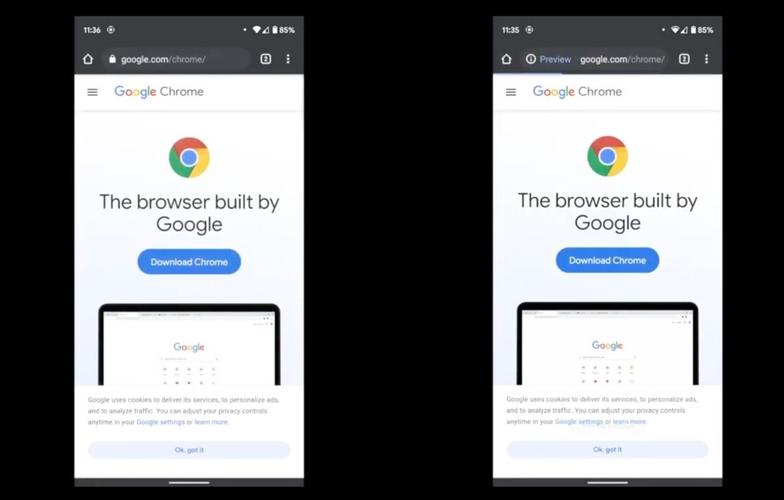
强大的标签页管理:
 (图片来源网络,侵删)
- 可以垂直或水平排列标签页。
- 长按标签页可以关闭、固定或在新窗口中打开。
- Chrome 会智能地建议您关闭长期未使用的标签页以节省内存。
-
个性化体验:
- 主题: 可以从 Google Play Store 下载各种主题来改变浏览器的外观。
- 快速访问页面: 新建标签页时,会显示您最常访问的网站、已保存的书签和最近关闭的标签页。
-
强大的下载管理器: 支持在后台下载文件,并可以方便地管理、查看和分享已下载的文件。
特色功能
- Google 助理集成: 可以通过语音命令让 Google 助理在 Chrome 中打开网页、搜索内容等。
- 沉浸式阅读器: 在支持的文章页面,点击地址栏右侧的“图书”图标,可以屏蔽广告和干扰元素,提供清爽的阅读体验,并可以调整字体、大小和背景色。
- 数据节省模式: 开启后,Chrome 会通过预加载和压缩数据等方式,显著减少移动数据的使用量,非常适合网络环境不佳或流量套餐有限的用户。
- 安全浏览: Google 会持续检查您访问的网站和下载的文件,自动拦截已知的恶意软件和钓鱼网站,保护您的设备安全。
- 离线访问:
- 已保存的网页: 可以将任意网页保存为“离线网页”,之后无网络也能查看。
- Google Drive 文件: 可以在 Chrome 中直接打开和查看已保存在 Google Drive 中的文档、表格和幻灯片。
优缺点分析
优点
- 生态系统整合度高: 如果你深度使用 Google 服务(Gmail, Google Drive, YouTube 等),Chrome 是最佳选择。
- 速度快,性能稳定: 作为官方浏览器,优化程度很高。
- 跨平台同步无缝: 极大提升了工作效率和连续性。
- 功能丰富且更新频繁: 不断有新功能加入,保持领先。
- 安全可靠: 背靠 Google 强大的安全团队。
缺点
- 耗电和内存占用: 由于其功能复杂和后台同步,相比一些轻量级浏览器(如 Kiwi Browser, Brave),Chrome 的耗电量和内存占用(RAM)会更高一些,在低端手机上可能会导致卡顿。
- 隐私顾虑: 因为所有数据都与 Google 账户同步,一些注重隐私的用户可能会担心数据被收集。
- 预装应用: 在很多安卓手机上,Chrome 是系统预装应用,无法卸载,只能被禁用。
如何下载与更新
-
下载:
- 官方渠道: 请务必通过 Google Play 商店 下载,这是最安全、最可靠的版本,能确保及时收到更新。
- APK 文件: 不建议从第三方网站下载 APK 文件,存在安全风险。
-
更新:
 (图片来源网络,侵删)
- Chrome 通常会自动在后台更新,您可以在 Play 商店的“我的应用和游戏”中检查更新。
- 您也可以在 Chrome 内部手动检查:点击右上角三个点 -> 设置 -> Chrome,系统会自动检查并提示更新。
常见问题与设置技巧
Q1: Chrome 太耗电/占内存怎么办?
- 关闭不必要的标签页: Chrome 的每个标签页都会消耗内存。
- 开启“数据节省模式”: 这不仅能省流量,也能在一定程度上降低后台活动。
- 定期清理缓存: 进入
设置 -> 隐私和安全 -> 清除浏览数据,定期清理缓存和 Cookie。 - 检查扩展程序: 某些有问题的扩展程序可能会导致资源占用过高,尝试禁用或移除它们。
- 考虑使用其他浏览器: 如果问题依然严重,可以尝试更轻量级的浏览器作为日常使用,Chrome 仅用于需要同步的特定场景。
Q2: 如何让 Chrome 成为默认浏览器?
- 打开 手机“设置”。
- 找到并点击 “应用” 或 “应用管理”。
- 点击右上角的菜单(三个点),选择 “默认应用”。
- 找到 “浏览器应用” 或 “网页打开方式” 选项。
- 在列表中选择 Chrome。
Q3: 如何保护隐私?
- 使用隐私模式: 在 Chrome 中开启“无痕浏览”,系统不会保存您的浏览记录、Cookie 或表单信息。 这只能保护您在该设备上的隐私,不能隐藏您的活动免受网络服务提供商、学校或工作场所的监视。
- 管理广告和追踪器: 在
设置 -> 隐私和安全中,可以开启“阻止第三方 Cookie”和“阻止可疑网站”,并管理网站的权限(如位置、相机、麦克风等)。 - 不登录 Google 账户: 如果您完全不希望数据被同步,可以不登录账户使用 Chrome,但会失去所有同步功能。
总结与替代品
Google Chrome for Android 是一款功能强大、与 Google 生态无缝集成的优秀浏览器,对于重度 Google 用户和追求高效跨设备工作流的用户来说,它是首选,它的速度、同步能力和功能丰富度都处于行业领先地位。
适合人群:
- Gmail, Google Drive, YouTube 等 Google 服务的重度用户。
- 需要在电脑、手机、平板之间无缝切换工作和娱乐的用户。
- 对浏览器性能和速度有较高要求的用户。
不适合人群:
- 对电池续航和内存占用极其敏感的用户。
- 对数据隐私有极高要求,不希望与 Google 共享任何数据的用户。
主流替代品:
- Samsung Internet (三星浏览器): 在三星手机上表现极佳,功能丰富,对安卓系统整合好,且提供隐私保护功能。
- Brave Browser: 注重隐私和广告拦截,默认会阻止追踪器,能节省流量和电池。
- Firefox (火狐浏览器): 强调隐私保护,不追踪用户,有自己的同步系统,是 Chrome 的有力竞争者。
- Kiwi Browser: 基于 Chromium,非常轻量,支持大量 Chrome 扩展,高度可定制,适合喜欢折腾的用户。
希望这份详细的介绍能帮助您更好地了解和使用 Chrome for Android!


