


第一部分:超频前,你必须知道的事
在按下任何按钮之前,请务必理解以下几点,这能最大程度地保护你的硬件。
(图片来源网络,侵删)
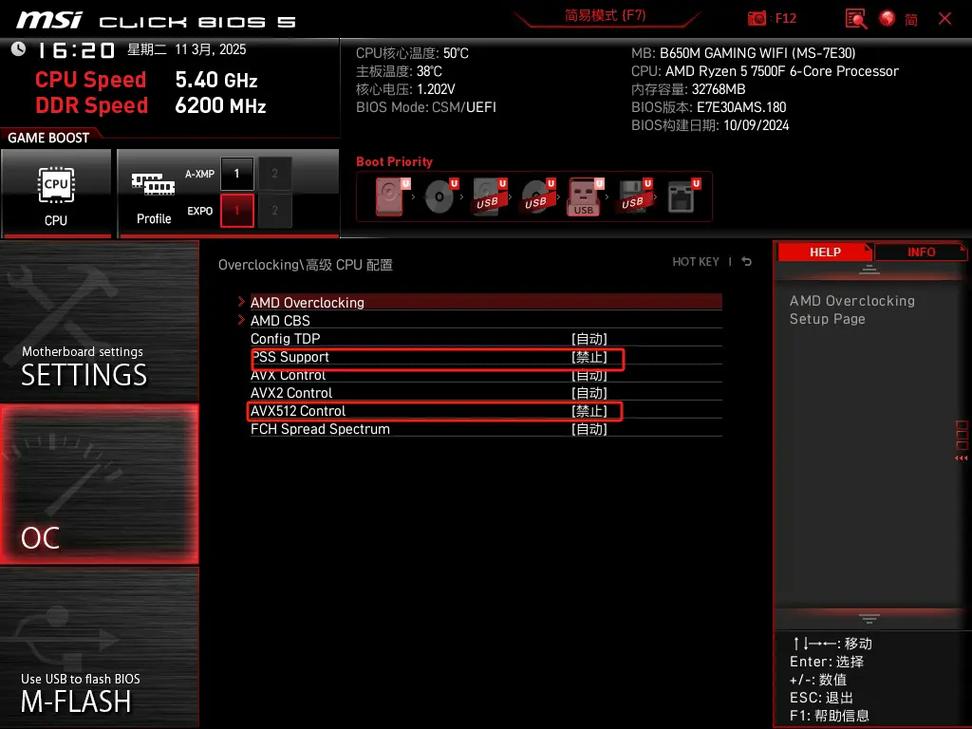
什么是超频?
超频就是让CPU、内存等硬件在高于制造商设定的标准频率下运行,一颗默认频率为3.8GHz的CPU,你可以尝试将它稳定运行在4.2GHz,从而获得更强的计算性能。
超频的“双刃剑”
- 优点: 免费提升性能,在游戏、视频剪辑等任务中获得更流畅的体验。
- 缺点:
- 增加功耗和发热: 频率越高,CPU工作越“用力”,产生的热量和消耗的电能就越多。
- 缩短硬件寿命: 持续高温高压会加速电子元件的老化,只要在安全范围内,这种影响微乎其微。
- 系统不稳定: 如果设置不当,轻则蓝屏、死机、程序崩溃,重则可能损坏CPU、主板等硬件。
- 失去质保: 大多数CPU厂商(如Intel)的超频行为是不在保修范围内的。
超频的核心三要素:电压、频率、散热
- 频率: 直接代表CPU的运算速度,提升频率是超频的主要目标。
- 电压: CPU频率的提升需要更高的电压来支撑。电压是发热的主要来源,也是损坏CPU的罪魁祸首。 我们的原则是:在保证稳定的前提下,尽可能降低电压。
- 散热: 良好的散热是超频成功的基石,热量无法及时排出,会导致CPU温度过高,从而触发CPU的自我保护机制(降频),使超频失败,甚至烧毁硬件。
第二部分:超频前的准备工作
工欲善其事,必先利其器。
硬件准备
- 支持超频的CPU和主板:
- CPU: Intel的 "K" 或 "X" 系列CPU(如i5-13600K, i9-13900K)或AMD的 "X" 系列或 "黑盒" CPU(如Ryzen 7 7700X, Ryzen 9 7950X)。
- 主板: 必须是支持超频的“Z系列”(Intel)或“X/B系列”(AMD)主板,Intel Z790, Z690;AMD X670E, B650E。
- 强大的散热器: 原装散热器绝对无法应对超频后的热量,强烈推荐风冷(如Noctua, Arctic)或一体式水冷(AIO)(如Arctic Liquid Freezer II, NZXT Kraken)。
- 优质电源: 超频会增加整机功耗,建议选择功率比官方推荐高100-200W,且品质可靠的电源,以确保供电稳定。
- 足够的机箱风道: 一个风道良好的机箱能帮助散热器高效排出热空气。
软件准备
- 监控软件: 实时查看CPU温度、频率、电压等关键数据。
- HWiNFO64: 功能最全面,被誉为“硬件监控神器”。
- Core Temp: 简单易用,专注于核心温度。
- MSI Afterburner: 主要用于显卡监控,但其RivaTuner Statistics Server (RTSS) 功能也可以监控CPU。
- 压力测试软件: 用于检验超频后的系统是否稳定。
- AIDA64 / Prime95: “烤机”神器,会给CPU带来巨大负载,是测试稳定性的黄金标准。
- OCCT: 界面友好,可以分别测试CPU、内存、电源等,非常推荐新手使用。
- BIOS/UEFI设置界面: 所有超频操作都在这里进行,进入方法是在开机时反复按
Del,F2,F10或ESC键(具体按键因主板而异)。
第三部分:Intel CPU 超频实战步骤(以UEFI BIOS为例)
Intel的CPU超频相对简单,核心是提升倍频。
步骤1:进入BIOS并重置设置
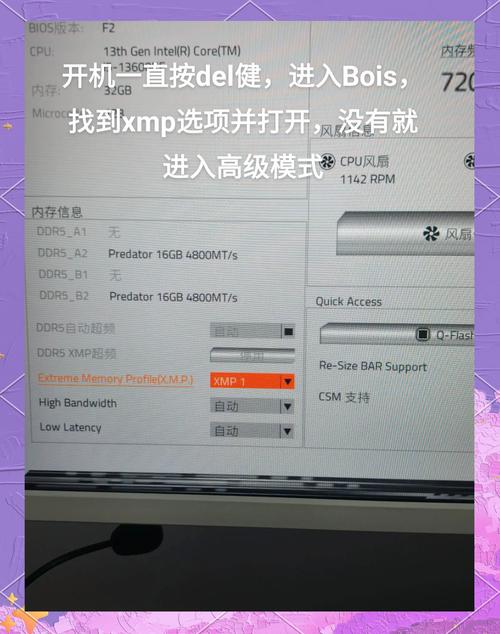
重启电脑,进入BIOS界面,找到“Load Optimized Defaults”或“Load Optimized Defaults”选项,加载默认设置,确保我们从一张干净的白纸开始。
(图片来源网络,侵删)
步骤2:开启XMP/DOCP内存预设
- 找到与内存相关的设置(通常在“高级”或“超频”菜单里)。
- 开启 XMP (Intel) 或 DOCP/A-XMP (AMD) 选项。
- 这会自动将内存频率和时序设置到其标称值,避免内存成为超频的瓶颈,我们先让内存工作在最佳状态,后续再微调。
步骤3:核心设置 - 提升CPU倍频
这是最关键的一步。
- 找到“CPU Core Ratio”或“Multiplier”选项。
- 将其从“Auto”改为手动模式,然后逐步增加数值,从默认的38增加到40。
- 新手建议: 一次只提升1-2个倍频,然后进行测试,不要贪多。
步骤4:调整CPU电压
- 找到“CPU Core Voltage”或“Vcore”选项。
- 重要: 将其设置为 “Offset Mode” (偏移模式),而不是“Fixed Mode” (固定模式),偏移模式更安全,它会根据你的负载自动调整电压,提供一个基准电压。
- 设置偏移值: 对于Intel 12代及以后的CPU,建议从 -0.05V 开始尝试,如果你的默认电压是1.25V,设置-0.05V后,它会尝试在1.20V下运行。
- 为什么先降电压? 现代CPU的默认电压往往比较高(“电压墙”),我们可以通过负偏压来降低默认电压,在提升频率的同时,控制发热。
步骤5:设置其他相关选项
为了系统稳定,还需要调整几个小地方:
- CPU Cache Ratio: CPU缓存频率,通常设置为与核心频率1:1(同步)或1.5:1(异步),新手建议先设置为与核心频率同步。
- CPU Cache Voltage: 缓存电压,可以设置为“Auto”,或者手动增加一点电压(如+0.1V),以保证缓存稳定。
- AVX Offset: 如果你进行视频剪辑等涉及AVX指令集的工作,强烈建议设置一个 AVX Offset (-2 或 -3),这会让CPU在进行高负载AVX计算时自动降低频率和电压,防止瞬间温度过高。
步骤6:保存设置并进入系统
按 F10 保存设置并重启电脑。
第四部分:AMD CPU 超频实战步骤(以UEFI BIOS为例)
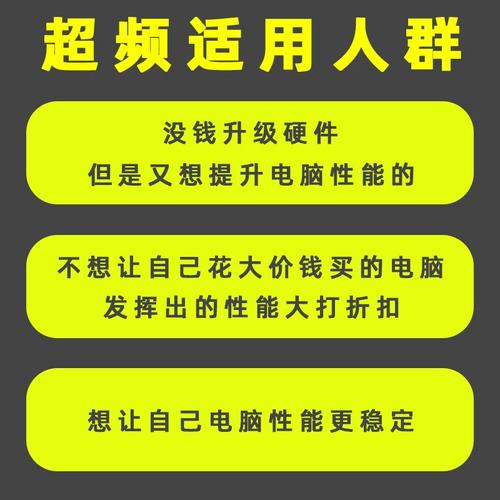
AMD的CPU(Ryzen)超频思路与Intel不同,它有一个“Precision Boost Overdrive”(PBO)技术,可以一键开启较好的超频潜力,我们在此基础上进行微调。
(图片来源网络,侵删)
新手首选 - PBO + 手动调压
这是最简单、最安全的方法,适合90%的用户。
-
开启PBO:
- 进入BIOS的“高级” -> “AMD Overclocking”。
- 找到并开启 “Precision Boost Overdrive”。
- 同时开启 “PBO2” 和 “FCLK/VCLK Control”(如果主板支持)。
- 设置极限电压: 找到 “CPU Core Voltage”,将其设置为 “Manual Mode”,然后设置一个上限值,对于Ryzen 7000系列,建议设置在 35V ~ 1.4V 之间。这是安全红线,不要超过!
-
设置功耗墙:
- 找到 “CPU TDP Power Limit” 和 “SOC/CCD Power Limit”。
- 将它们都设置为 “Auto” 或者手动增加一些值(默认是125W,可以增加到140W-160W),给CPU提供足够的“饭量”。
-
保存设置并测试。
这样做后,系统会自动在安全范围内提升频率,你可以进入系统,用HWiNFO64查看最高频率,如果觉得还不够,可以再微调电压上限。
手动超频(类似Intel)
如果你想追求极致,可以手动设置。
- 关闭PBO: 在BIOS中关闭PBO,以免与手动设置冲突。
- 提升核心倍频: 找到“Core Ratio”或“Global CTRatio”,手动提升。
- 设置电压: 同样建议使用 “Offset Mode”,从负偏压开始尝试。
- 设置FCLK: AMD Ryzen CPU的内存控制器与Infinity Fabric(FCLK)紧密相关,提升核心频率时,可能需要微调FCLK频率(通常与内存频率1:1或1:2),以获得最佳性能和稳定性。
第五部分:压力测试与稳定性验证
这是决定成败的最后一步。
- 安装监控软件: 进入Windows后,安装HWiNFO64并设置为“传感器只读”模式。
- 运行压力测试: 打开AIDA64或OCCT,选择CPU进行压力测试。
- 观察数据:
- 温度: 这是最重要的指标! 在满载时,CPU温度最好不要超过 90°C,超过95°C就非常危险了,如果温度过高,你需要降低频率或电压,或改善散热。
- 频率: 观察频率是否稳定在你设置的水平,如果频繁降频,说明设置过高或不稳定。
- 电压: 观察电压是否在合理范围内,没有剧烈波动。
- 测试时长: 至少进行 30分钟到1小时 的烤机,如果在这期间系统没有蓝屏、重启或死机,基本可以认为设置是稳定的。
第六部分:失败后的排查与收尾
- 无法开机/蓝屏: 别担心,这是正常的。断开电源,找到主板上的 CMOS清除按钮(通常在主板I/O接口附近),长按几秒,或者用跳线帽短接CMOS针脚,即可恢复BIOS默认设置。
- 不稳定/死机: 逐步降低CPU倍频或增加一点负电压偏移,然后重新测试。
- 温度过高: 检查散热器是否安装到位,硅脂是否需要更换,或者直接降低频率/电压。
祝你超频成功,享受性能飞跃的快感!耐心和细致是成功的关键。


