


这通常指的是在一台硬件设备(如笔记本电脑、平板电脑或台式机)上,同时安装安卓和 Windows 两个独立的操作系统,并且可以在开机时自由选择进入哪一个。

(图片来源网络,侵删)
下面我将从 “为什么需要”、“如何实现”、“优缺点” 以及 “推荐方案” 四个方面为您进行全面解析。
为什么需要安卓 + Windows 双系统?
这种配置的核心目标是 “鱼与熊掌兼得”,将两个系统的优势结合起来,满足多样化的使用场景。
-
Windows 生态优势:
- 生产力工具: 运行专业的办公软件(Office 365, WPS)、专业设计软件(Adobe系列)、编程开发环境(VS Code, IntelliJ IDEA)等。
- 游戏平台: 玩 PC 大型游戏(Steam, Epic, Xbox Game Pass PC)。
- 兼容性: 支持绝大多数的外设(打印机、扫描仪、专业显卡等)和企业级软件。
- 文件管理: 强大的文件资源管理器,方便管理复杂的文件结构。
-
安卓生态优势:
 (图片来源网络,侵删)
- 海量应用: 拥有全球最大的移动应用商店,各种小众、独特的 App 在 Windows 上找不到。
- 娱乐体验: 玩安卓游戏(特别是《原神》这类需要触摸屏或手柄的游戏)、看视频(B站、抖音等 App 的体验往往比网页版好)、阅读漫画等。
- 便捷性: 很多安卓 App 的操作逻辑更简单直观,适合碎片化时间使用。
- 万物互联: 与安卓手机(华为、小米、三星等)的协同工作非常方便,文件互传、消息同步、手机投屏等。
一句话总结: 你希望用 Windows 处理工作、学习和娱乐,同时又想在同一台设备上无缝体验安卓 App 的便捷和乐趣。
如何实现安卓 + Windows 双系统?
实现方式主要分为两大类:“官方/原生方案” 和 “第三方/模拟方案”。
A. 官方/原生方案 (性能最好,体验最接近原生)
这是指通过修改引导,让设备在启动时直接加载安卓或 Windows 系统,就像安装 Linux 和 Windows 双系统一样。
-
基于 Intel/AMD 处理器的设备 (最常见)
 (图片来源网络,侵删)
- 原理: 利用 Intel 的 Intel® HAXM 或 AMD 的 AMD-V 硬件虚拟化技术,在 Windows 系统内安装一个安卓子系统,然后通过修改引导,让这个子系统独立启动,成为一个完整的安卓系统。
- 代表项目:
- PrimeOS: 最知名、最成熟的项目之一,它提供了一个完整的安卓镜像,你可以将其安装到硬盘的分区中,然后通过一个自定义的引导菜单(如 GRUB)选择进入 PrimeOS 或 Windows,体验非常接近原生安卓,支持 Google Play 商店,性能优异。
- PhoenixOS: 与 PrimeOS 类似,也是一个流行的安卓 PC 端操作系统,同样支持硬盘安装和双引导。
- 优点:
- 性能极高,接近原生安卓。
- 可以完整访问硬件资源(GPU, CPU, RAM)。
- 支持安装 Google Play 服务,可以下载所有安卓 App。
- 缺点:
- 安装有一定门槛,需要分区、制作启动盘、修改引导,对新手不友好。
- 可能存在兼容性问题,需要硬件支持虚拟化。
- 不支持所有设备,特别是某些采用特殊架构(如 ARM)的设备。
-
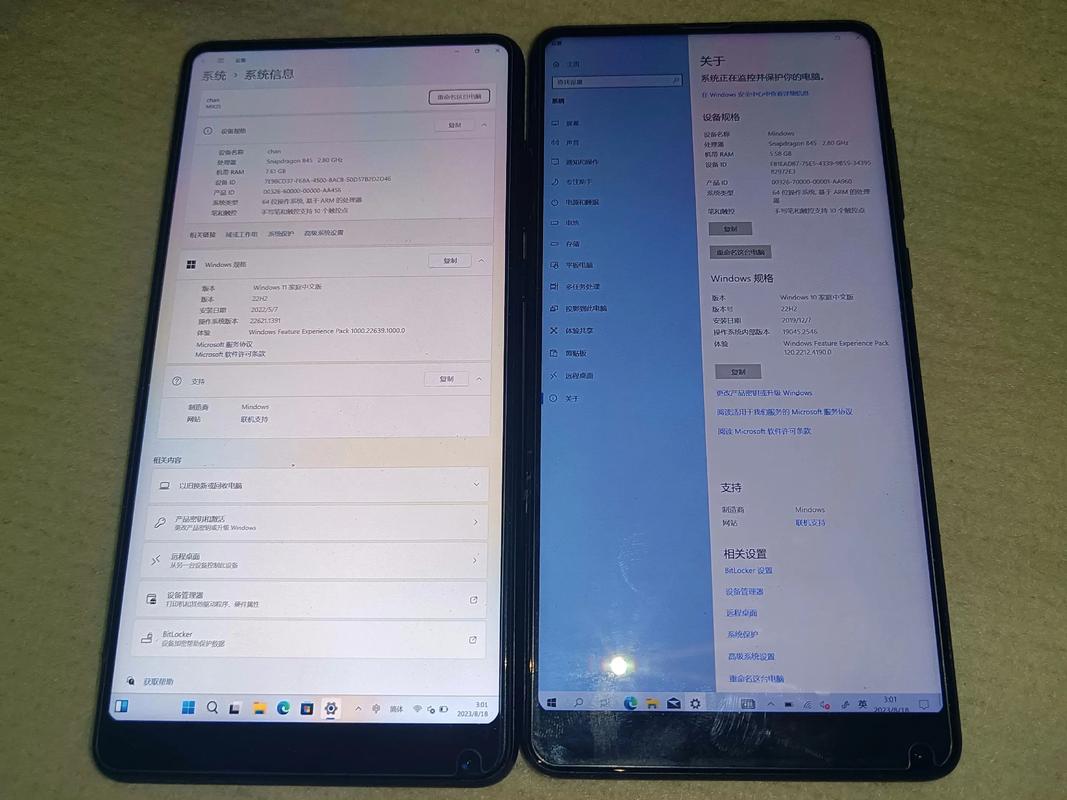
基于 ARM 架构的设备 (如 Surface Pro X, 联想 Yoga Slim 7i ARM 等)
- 原理: 这类设备本身使用高通的 ARM 处理器,原生运行 Windows on ARM,由于架构相同,它们可以通过官方或半官方的方式安装完整的安卓系统。
- 代表方案:
- Windows Subsystem for Android (WSA): 微软官方推出的子系统,默认情况下,它运行在 Windows 内部,不能独立启动,但通过 MagiskOnWSA 等第三方项目,可以对其进行“越狱”,并制作成可独立启动的安卓镜像,实现真正的双引导。
- Bootloader 解锁 + 第三方 ROM: 在支持解锁 Bootloader 的设备上,可以直接刷入第三方安卓 ROM(如 LineageOS),与 Windows 形成双系统。
- 优点:
- ARM 架构原生支持,功耗低,续航好。
- WSA 方案由微软支持,基础稳定。
- 缺点:
- 仅限于 ARM 设备,选择范围小。
- WSA 的 GPU 游戏性能优化不如 Windows 下的模拟器。
B. 第三方/模拟方案 (最简单,但性能有损失)
这是指在 Windows 系统内运行一个安卓模拟器,它不是一个独立的系统,而是 Windows 的一个应用程序。
- 代表软件:
- BlueStacks (蓝叠): 最知名的安卓模拟器,专门为游戏优化,支持键盘、鼠标和手柄操作。
- LDPlayer: 另一款流行的游戏模拟器,性能和兼容性都很好。
- NoxPlayer (夜神模拟器): 功能全面,同样适合游戏和一些日常应用。
- 优点:
- 安装极其简单,就像安装普通软件一样。
- 兼容性广,几乎所有 x86 架构的 Windows PC 都能运行。
- 方便地在 Windows 和安卓 App 之间切换和交互(如复制粘贴文件)。
- 缺点:
- 性能有损失,尤其是在图形处理方面,无法发挥硬件全部性能,玩大型 3D 游戏可能帧率较低或发热严重。
- 不是独立系统,启动 Windows 后才能运行。
- 可能包含广告或捆绑软件。
双系统的优缺点分析
| 优点 | 缺点 |
|---|---|
| 最佳融合体验:在一台设备上同时获得 PC 的高生产力和移动 App 的丰富生态。 | 安装和维护复杂:原生双系统需要一定的技术知识,分区、引导修复等问题对新手不友好。 |
| 高性能:原生方案(如 PrimeOS)能充分利用硬件性能,玩游戏、运行大型 App 流畅。 | 系统稳定性风险:双系统增加了系统崩溃的风险,一个系统出问题(如引导损坏)可能导致无法进入另一个系统。 |
| 真正的双系统:开机即进入安卓,无需先启动 Windows,体验纯粹。 | 硬件兼容性问题:某些硬件(如 Wi-Fi 卡、蓝牙、显卡)在安卓下可能无法驱动,导致功能缺失。 |
| 数据隔离:两个系统的文件和设置是分开的,互不影响。 | 重复占用空间:两个系统同时安装在硬盘上,会占用大量存储空间。 |
| 更新麻烦:两个系统都需要独立更新,增加了维护成本。 |
方案推荐与选择建议
如何选择?关键取决于你的需求和动手能力。
你只是想在 Windows 里偶尔玩玩安卓游戏或用用 App
- 首选方案:第三方模拟器 (BlueStacks / LDPlayer)
- 理由: 简单、快速、稳定,无需折腾,下载安装即可,适合绝大多数用户,特别是游戏玩家,如果性能能满足你的要求,这是最省心的选择。
你是技术爱好者,追求极致性能,希望安卓系统独立运行,并且你的电脑是 Intel/AMD 架构
- 首选方案:原生双系统 (PrimeOS / PhoenixOS)
- 理由: 能给你最接近安卓手机/平板的体验,性能最强,可以流畅运行《原神》等大型游戏,但需要你愿意花时间研究安装过程,并具备处理常见故障的能力。
你拥有一台 ARM 架构的 Windows 笔记本电脑 (如 Surface Pro X)
- 首选方案:WSA + MagiskOnWSA 实现双引导
- 理由: 这是 ARM 设备上体验安卓的最佳方式,性能和原生度都很高,虽然配置过程比模拟器复杂,但比传统的 PrimeOS 安装要简单一些,且是微软技术栈,基础稳定。
你希望“开机即安卓”,但又不想太折腾
- 可以考虑:一些预装安卓系统的“二合一”或“翻转本”
- 代表产品: 华为 MateBook X Pro (部分型号)、联想 Yoga 系列的一些旧款、一些台湾厂商的二合一笔记本。
- 理由: 厂商已经帮你完成了所有复杂的配置,通常通过一个快捷键或开关就能在 Windows 和安卓之间切换,这是最省心但选择最少的方案。
- 追求简单、稳定 -> 用模拟器 (BlueStacks)。
- 追求性能、是技术党 -> 用原生双系统 (PrimeOS)。
- 拥有 ARM 设备 -> 用 WSA 双引导方案。
- 不想动手、想买新设备 -> 寻找官方支持双系统的二合一笔记本。
希望这份详细的指南能帮助你做出最适合自己的选择!如果你有具体的设备型号或更偏向的使用场景,可以再提问,我可以给出更精确的建议。


