


笔记本电脑换电池全攻略:从自检到DIY,一篇搞定!
还在为续航焦虑?告别昂贵售后,手把手教你更换笔记本电池,省钱又省心! 笔记本电脑用久了,续航“尿崩”?别急着换新!本文作为最全面的笔记本电脑更换电池指南,将带你从“是否需要换电池”的自检开始,到选购原装/兼容电池,再到详细的DIY更换步骤和注意事项,手把手教你搞定,无论你是电脑小白还是动手达人,读完都能轻松应对电池更换,让你的老本“满血复活”!
引言:你的笔记本,是不是也“力不从心”了?
“我的笔记本插着电才能用,拔掉电源撑不过10分钟!” “电池健康度显示‘严重损耗’,官方换一个要上千块,值不值得?”
如果你也正被这些问题困扰,那么这篇文章就是为你量身定制的,在追求“换新”之前,更换电池无疑是性价比最高的“续命”方案,它不仅能让你摆脱电源线的束缚,更能以较低的成本延长设备的使用寿命。
但很多用户一听到“换电池”就头大:会不会很复杂?会不会有风险?会不会把电脑搞坏?
别担心,作为你的软件开发与硬件内容专家,我将用最清晰、最详尽的图文思路(本文以文字为主,实际操作时可配合视频教程),为你拆解整个流程,让你一看就懂,一学就会。
第一章:望闻问切——我的笔记本电池真的该换了吗?
在动手之前,我们先做个简单的“体检”,确认一下电池是否真的“病入膏肓”。
症状一:续航能力断崖式下跌
这是最直观的信号,曾经能看4小时视频的电脑,现在看1小时就开始报警,甚至直接关机,即使系统显示“剩余电量50%”,也可能突然黑屏。
症状二:充电速度异常或无法充满
- 充电慢: 充了很久,电量百分比却纹丝不动。
- 电量“虚标”: 显示充满100%,但拔掉电源后,电量迅速下降。
- 无法充电: 插上充电器后,电池图标没有反应,或提示“未检测到电池”。
症状三:物理变形或异常发热
- 鼓包: 这是最危险的信号!电池包明显凸起,按压有弹性,这不仅影响使用,更可能引发火灾风险,请立即停止使用并尽快更换!
- 异常发热: 充电或使用时,电池区域温度过高,甚至烫手。
症状四:系统诊断提示
大多数操作系统(如Windows的“电池报告”或macOS的“系统信息”)都会提供电池健康状况。
- Windows用户: 在命令提示符中输入
powercfg /batteryreport,生成报告后查看“设计容量”与“full charge capacity”的比值,如果低于60%,说明电池损耗严重,建议更换。 - macOS用户: 按住
Option键,点击左上角苹果菜单 -> “系统信息”,在“硬件”->“电源”中查看“健康信息”。
第二章:未雨绸缪——更换前的准备工作
工欲善其事,必先利其器,充分的准备是成功更换的一半。
工具篇:你可能需要这些“神器”
- 必备:
- 合适的螺丝刀: 笔记本通常使用十字(PH系列)或内六角(TRX系列)螺丝,尺寸较小(如PH0, PH00, TR6)。务必确认型号,避免滑丝!
- 塑料撬棒/塑料卡片: 用于分离塑料外壳,避免划伤脆弱的卡扣。
- 抗静电手环(强烈推荐): 防止静电损坏主板等精密元件。
- 可选:
- 磁吸托盘: 防止螺丝滚落丢失。
- 手机支架: 用于固定和拍摄操作过程,方便回顾。
- 酒精棉片和棉签: 用于清洁新电池和内部灰尘。
选购篇:买对电池是成功的关键
这是最关键的一步,直接关系到更换后的体验和安全性。
-
选择类型:
- 原厂电池(OEM): 由笔记本品牌官方或指定代工厂生产,质量最好,兼容性最佳,但价格最贵,且可能需要支付高昂的工时费。
- 品牌兼容电池: 知名第三方品牌(如绿巨能、品胜等)生产的电池,质量和做工有保障,性价比高,是大多数用户的首选。
- 白牌/无牌电池: 价格极低,但质量参差不齐,续航、安全性和寿命都无法保证,强烈不推荐。
-
购买渠道:
- 官方售后: 最放心,但价格昂贵。
- 品牌官方旗舰店(如京东、天猫): 品牌兼容电池的首选,有品质保障。
- 专业电脑维修配件网站/店铺: 需要仔细甄别店铺信誉和用户评价。
-
核对信息: 购买前,务必核对你的笔记本 exact 型号(通常在机身底部标签上,如
HP Spectre x360 13-awxxxx或ThinkPad X1 Carbon Gen 9),确保购买的电池完全匹配。
知识与心态准备
- 备份!备份!备份! 虽然更换电池通常不会丢失数据,但为了以防万一,请务必备份重要文件。
- 查阅拆机指南: 在YouTube、B站或iFixit等网站上搜索你的笔记本型号+“拆机”或“更换电池”视频,了解内部结构、螺丝位置和拆卸顺序,做到心中有数。
- 保持耐心和细心: 笔记本内部结构精密,很多卡扣和排线都很脆弱,遇到卡住的地方不要硬来,多观察、多思考。
第三章:实战演练——手把手教你更换笔记本电池
【重要提示:以下操作基于通用流程,具体步骤请务必以你笔记本型号的官方拆机指南为准!操作前请确保电脑已完全关机并断开所有电源,包括移除主电池,如有疑虑,请寻求专业人士帮助。】
准备工作与外壳拆卸
- 断开电源: 关闭电脑,拔掉电源适配器。
- 移除主电池(如果可拆卸): 对于老式或电池仓可轻松打开的笔记本,直接取出。
- 放置电脑: 将笔记本倒置在柔软的布或垫子上,防止刮伤。
- 拆卸后盖/电池仓螺丝: 找到固定后盖或电池仓的所有螺丝。注意: 螺丝长度可能不同,拆卸后请按顺序摆放,避免安装时出错。
- 打开后盖/电池仓: 用塑料撬棒从缝隙处轻轻撬开卡扣,沿边缘慢慢分离,动作要轻柔,避免损坏卡扣。
断开旧电池连接
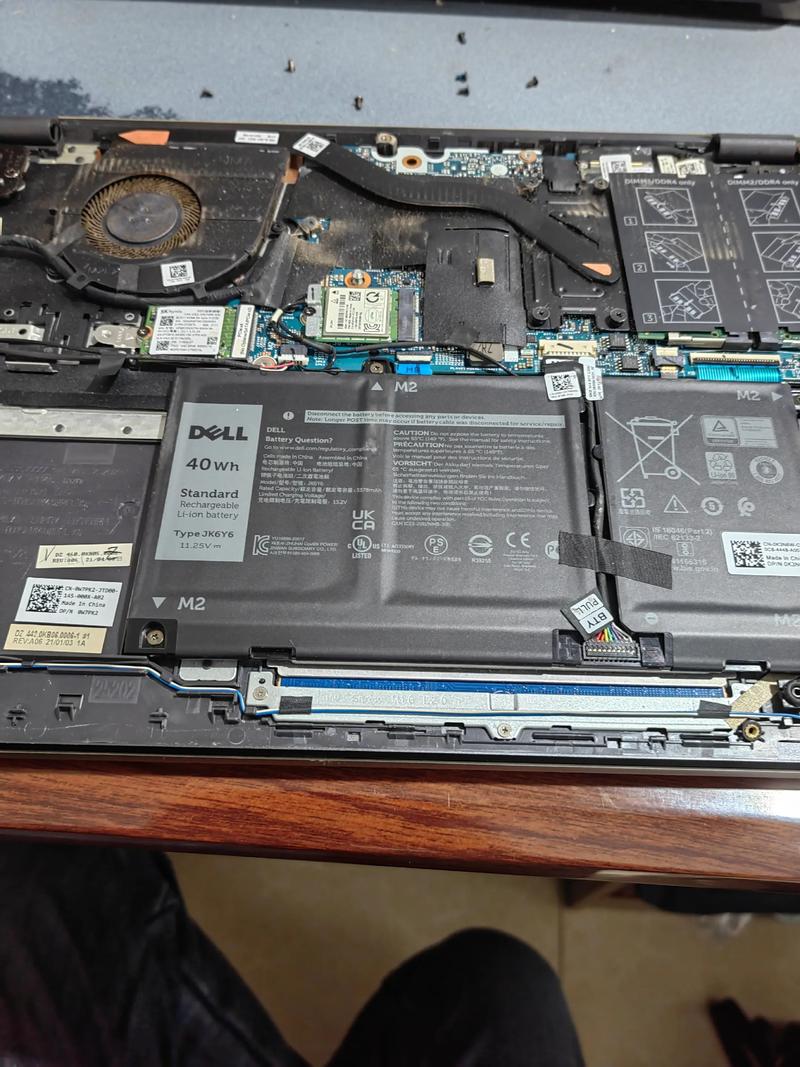
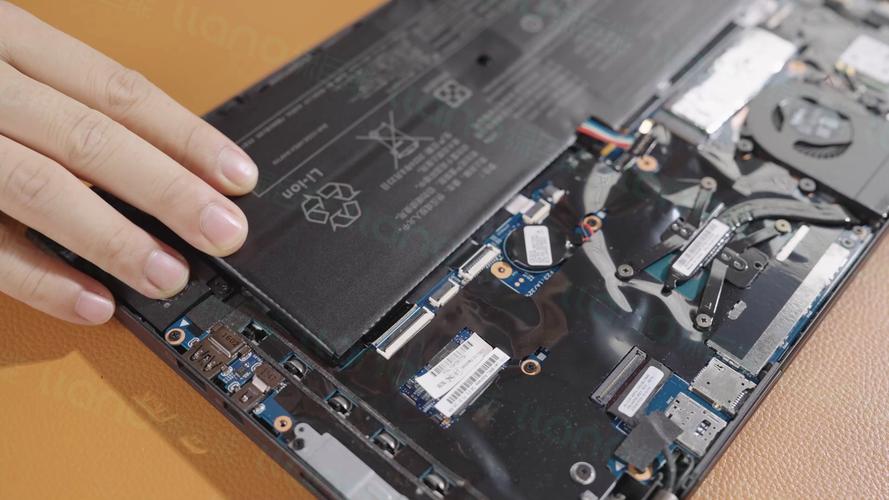
- 定位电池: 打开后盖后,你通常会看到一块扁平的、连接着排线的电池。
- 找到排线接口: 电池通过一根或几根排线连接到主板上,接口通常是白色的塑料插头,旁边有一个小的塑料卡扣。
- 断开连接: 千万不要直接拉扯排线! 正确做法是:先用指甲或撬棒轻轻向上抬起塑料卡扣,然后水平或垂直拔出排线,卡扣抬起后,排线会自然松动。
取出旧电池,安装新电池
- 移除旧电池: 旧电池通常由几颗螺丝固定,拧下这些螺丝后,即可轻轻将旧电池取出,如果电池较紧,可以小心地用撬棒辅助。
- 清洁与对比: 用酒精棉片擦拭电池仓和接触点,对比新旧电池,确认型号和接口完全一致。
- 安装新电池: 将新电池按照旧电池的位置和方向放入,并用之前拧下的螺丝固定好。
连接新电池并测试
- 连接排线: 将新电池的排线对准主板接口,轻轻插入,然后按下塑料卡扣,确保卡扣复位、锁紧。
- 安装后盖: 将后盖对准位置,轻轻按压,听到“咔哒”声表示所有卡扣都已扣合,然后拧回所有螺丝。
- 首次充电: 不要立即开机! 将电脑连接电源适配器,进行一次“完全充放电”:
- 充满: 关机状态下充电至100%,并继续充电1-2小时。
- 放尽: 拔掉电源,将电池用到自动关机。
- 重复: 重复以上“充满-放尽”循环2-3次,这个过程可以校准电池管理芯片,使其能准确显示电量。
- 开机测试: 完成校准后,开机进入系统,检查电池图标是否正常显示,以及系统是否能够识别新电池。
第四章:安全第一——更换电池的注意事项与常见问题
【安全警告】
- 严禁使用鼓包电池! 鼓包电池是定时炸弹,应立即停止使用并按照当地环保法规妥善处理。
- 操作前务必断电! 防止短路和触电风险。
- 小心静电! 静电可能瞬间击穿主板等敏感元件,佩戴防静电手环是最佳实践。
常见问题(FAQ)
-
Q:更换电池后,系统显示“未安装”或“未知电池”?
- A: 这是正常现象,新电池需要被系统识别,通常在充放电几次后,系统会自动安装驱动并显示正确信息,如果长时间未解决,可能需要进入BIOS/UEFI进行设置。
-
Q:DIY更换电池会失去官方保修吗?
- A: 通常会的,自行拆机会导致官方保修失效,如果你的电脑仍在保修期内,且电池问题属于保修范围,建议联系官方售后。
-
Q:更换电池后,续航为什么还是不长?
- A: 除了电池本身,续航也与软件设置、后台程序、硬件老化(如屏幕、硬盘)等因素有关,可以尝试优化系统设置。
-
Q:旧电池如何处理?
- A: 电池属于有害垃圾,请勿随意丢弃,可以联系当地电子产品回收点、笔记本品牌售后或参与社区的环保回收活动。
动手的快乐,不止于省钱
更换笔记本电池,看似一个复杂的工程,但只要遵循科学的步骤,做好万全的准备,它完全可以成为一次充满成就感的DIY体验。
通过亲手操作,你不仅省下了一笔可观的费用,更重要的是,你对自己的设备有了更深入的了解,掌握了“掌控”它的能力,这种从“用户”到“主人”的转变,正是科技赋予我们的乐趣。
希望这篇详尽的指南能帮助你顺利完成电池更换,让你的笔记本重获新生,陪你更长久地工作和娱乐!
SEO关键词标签: 笔记本电脑换电池, 笔记本电池更换教程, 笔记本电池怎么换, 笔记本电池续航差, 笔记本电池鼓包, 笔记本电池更换DIY, 笔记本电池选购, 笔记本电池健康, 笔记本拆机, 如何更换笔记本电池


