


手机上的 Steam App 主要有以下几个用途:
(图片来源网络,侵删)
- 远程游玩:在手机上玩你电脑上已经安装好的 Steam 游戏。
- 商店浏览:随时随地浏览游戏、DLC、新闻和评测。
- 社区互动:查看动态、与朋友聊天、参与讨论。
- 消息通知:接收好友消息、特价通知等。
- 手机验证器:为你的 Steam 账户增加安全保护。
根据你的需求,下载方法分为两种情况:
如果你想用手机“玩”电脑上的 Steam 游戏(远程游玩)
这是大多数人最想要的功能,你需要下载一个特殊的 App,并通过它连接到你家里的电脑。
准备工作(非常重要!):
- 一台高性能电脑:你的电脑需要能流畅运行你想玩的游戏。
- 高速且稳定的网络:你的电脑和手机必须连接在同一个 Wi-Fi 网络下,并且网络质量要好,否则游戏会非常卡顿。不支持从外部网络(比如在外面)远程连接家里的电脑(需要复杂设置)。
- 电脑端设置:
- 打开 Steam 客户端。
- 点击左上角的 “Steam” 菜单。
- 选择 “设置” (Settings)。
- 在左侧菜单中找到 “远程畅玩” (Remote Play)。
- 勾选 “启用远程畅玩” (Enable Remote Play)。
- 点击 “授权此设备” (Authorize This Device),会弹出一个二维码。
手机端下载和连接步骤:
对于安卓手机:
-
下载 App:
 (图片来源网络,侵删)
- 打开手机的 应用商店 (如 Google Play 商店)。
- 搜索 “Steam Link”。
- 找到由 Valve Corporation(Steam 官方)开发的 App,点击“安装”。
-
连接电脑:
- 确保你的手机和电脑连接在同一个 Wi-Fi 下。
- 打开手机上的 Steam Link App。
- App 会自动搜索你局域网内已开启“远程畅玩”的电脑。
- 在列表中选择你的电脑。
- 在电脑上弹出的窗口中确认连接。
- 在手机上会显示一个 4 位数的 PIN 码,回到电脑上的 Steam 界面输入这个 PIN 码完成配对。
- 配对成功后,你的电脑桌面就会显示在手机上,你可以通过虚拟手柄或连接实体手柄来玩游戏。
对于苹果 iPhone/iPad:
-
下载 App:
- 打开手机的 App Store。
- 搜索 “Steam Link”。
- 找到官方 App,点击“获取”并下载。
-
连接电脑:
 (图片来源网络,侵删)
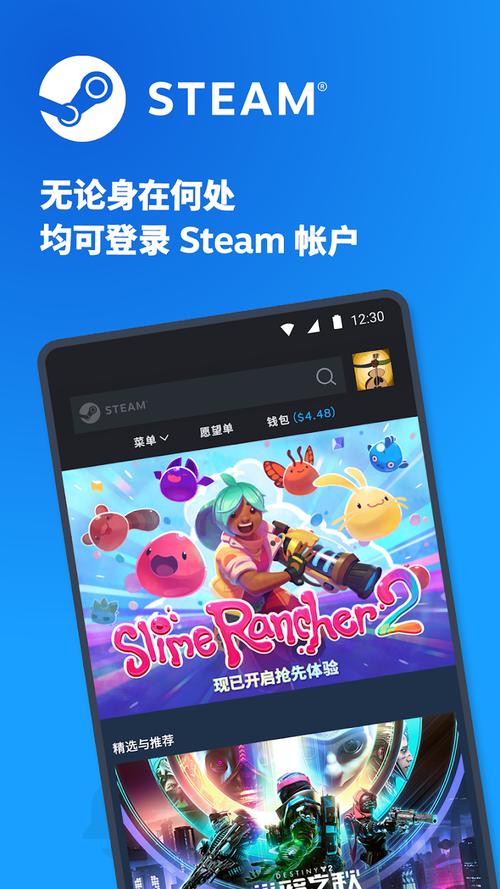
- 步骤和安卓手机完全一样,确保在同一 Wi-Fi 下,打开 App,搜索并配对你的电脑即可。
如果你只想用手机逛商店、看社区、收通知
这种情况,你下载的是普通的 Steam App。
对于安卓手机:
- 下载 App:
- 打开手机的 应用商店 (如 Google Play 商店、华为应用市场等)。
- 搜索 “Steam”。
- 找到由 Valve Corporation 官方开发的 App,点击“安装”。
- 安装后,登录你的 Steam 账号即可使用。
对于苹果 iPhone/iPad:
- 下载 App:
- 打开手机的 App Store。
- 搜索 “Steam”。
- 找到官方 App,点击“获取”并下载。
- 安装后,登录你的 Steam 账号即可使用。
总结与注意事项
| 你的需求 | 下载的 App | 安卓下载方式 | 苹果下载方式 | 核心功能 |
|---|---|---|---|---|
| 在手机上玩电脑游戏 | Steam Link | Google Play 商店搜索 "Steam Link" | App Store 搜索 "Steam Link" | 远程畅玩、串流 |
| 逛商店、看社区、收通知 | Steam | Google Play 商店搜索 "Steam" | App Store 搜索 "Steam" | 商店、社区、消息 |
重要提醒:
- 安全第一:请务必从官方应用商店(Google Play, App Store)或 Steam 官网下载 App,不要从不明网站下载 APK 文件,以防病毒或诈骗。
- 网络要求:远程畅玩对网络质量要求极高,延迟和卡顿是常见问题,它无法替代高性能游戏手机。
- 电量消耗:远程游玩会非常消耗手机电量,建议在充电时使用。
- 手柄体验:强烈建议在远程游玩时连接一个实体手柄,虚拟按键的体验很差。
希望这个详细的解答能帮到你!


