


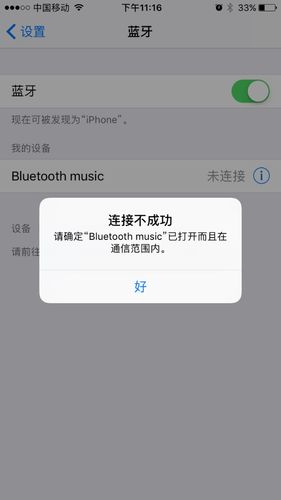
蓝牙未开启、配对模式未开启、设备距离太远、缓存问题或系统故障。
(图片来源网络,侵删)
请按照以下步骤,从最简单、最常见的原因开始排查,通常在前几步就能解决。
第一步:基础检查(90%的问题能解决)
-
确保电量充足
- iPhone:确保手机电量不是过低。
- 蓝牙耳机:将耳机放回充电盒充电,或直接连接充电线,很多蓝牙耳机在电量极低时会自动关机或无法连接。
-
确保距离和障碍物
- 将 iPhone 和蓝牙耳机尽量靠近,最好在一米以内。
- 确保两者之间没有厚实的墙壁、金属物体或其他强信号干扰源(如另一台正在工作的蓝牙设备、微波炉等)。
-
确保耳机处于“配对模式”
 (图片来源网络,侵删)
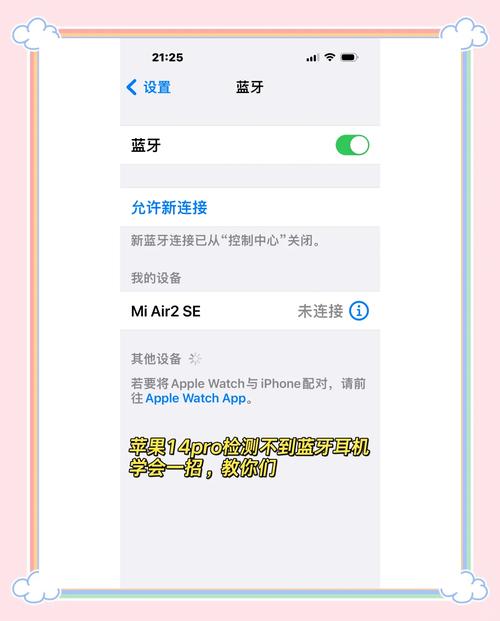
- 这是最关键也最容易被忽略的一步,大多数蓝牙耳机需要手动进入配对模式,才能被 iPhone 搜索到。
- 如何操作:请查阅你的耳机说明书,通常是长按耳机上的配对按钮(通常是多功能键或电源键)直到指示灯闪烁(红蓝交替闪烁或红灯快速闪烁),不同品牌和型号的耳机进入配对模式的方式不同。
第二步:在 iPhone 上进行操作
如果基础检查没问题,我们来操作手机。
方案A:重置蓝牙连接(最常用且有效)
这个方法相当于让手机“忘记”耳机,然后重新建立连接,能解决大部分因缓存或连接错误导致的问题。
-
断开并“忘记”设备
- 打开 iPhone 的 “设置” > “蓝牙”。
- 在设备列表中找到你的蓝牙耳机,点击右侧的 (i) 图标。
- 点击 “忽略此设备”,然后再次确认。
- 注意:这只会删除 iPhone 上的配对记录,不会删除耳机上的。
-
重启 iPhone 和耳机
 (图片来源网络,侵删)
- 将 iPhone 重启(关机再开机)。
- 将蓝牙耳机也重启(通常是通过长按电源键直到指示灯闪烁或完全关机再开机)。
-
重新配对
- 在 iPhone 的 “设置” > “蓝牙” 页面,确保蓝牙开关是打开的。
- 将耳机重新进入“配对模式”(参考第一步第3点)。
- 你的耳机名称应该会出现在 iPhone 的“其他蓝牙设备”列表中。
- 点击它进行连接,可能需要根据提示在耳机上确认一下。
方案B:关闭再开启蓝牙
有时候只是蓝牙模块需要“刷新”一下。
- 打开 “设置” > “蓝牙”。
- 将蓝牙开关关闭,等待10秒钟。
- 再将蓝牙开关重新打开,然后尝试重新连接耳机。
方案C:重启网络设置
如果以上方法无效,可以尝试这个更彻底的重置。注意:这会清除所有 Wi-Fi 密码、蜂窝网络 VPN 和 APN 设置,但不会删除你的个人数据。
- 打开 “设置” > “通用” > “传输或还原 iPhone”**。
- 点击 “还原” > “还原网络设置”。
- 输入你的锁屏密码以确认。
- iPhone 会重启,之后你需要重新连接 Wi-Fi 和蓝牙设备。
第三步:进阶排查
如果连进阶方法都试过了,问题依然存在,可以尝试以下步骤。
-
更新系统和固件
- 更新 iOS:前往 “设置” > “通用” > “软件更新”,确保你的 iPhone 是最新系统。
- 更新耳机固件:很多蓝牙耳机的固件需要通过配套的手机 App 来更新,AirPods 会自动更新,但其他品牌如 Sony、Bose、JBL 等,需要下载它们的官方 App(如 Sony | Headphones Connect),连接耳机后检查并更新固件。
-
重置网络设置(备选方案)
- 还原网络设置”无效,可以尝试 “设置” > “通用” > “还原” > “还原所有设置”,这会还原所有设置,包括壁纸、铃声、隐私设置等,但不会删除你的数据。
-
检查耳机是否能连接其他设备
- 这是非常重要的一步,用来判断是手机的问题还是耳机的问题。
- 将你的蓝牙耳机尝试连接到另一台手机、电脑或平板上。
- 如果能连上:说明是你的 iPhone 设置或硬件问题,可以尝试 “设置” > “通用” > “传输或还原 iPhone” > “抹掉所有内容和设置”(注意:这会删除手机上所有数据!),抹掉后设置新手机再尝试连接,如果还不行,可能是 iPhone 的蓝牙模块硬件故障,需要联系 Apple 支持。
- 如果也连不上:那么很可能是你的蓝牙耳机本身有问题,请尝试对耳机进行恢复出厂设置(查阅说明书),或者联系耳机厂商的售后进行维修或更换。
总结与快速排查流程
如果你不想看长篇大论,可以按照这个顺序快速操作:
- 充好电,把手机和耳机靠近。
- 让耳机进入配对模式(查说明书!)。
- 在 iPhone “设置-蓝牙”里,点击耳机旁边的 (i) 图标,选择“忽略此设备”。
- 重启 iPhone 和耳机。
- 重新打开蓝牙,再次尝试配对。
如果这5步还不行,大概率是耳机本身坏了,或者需要更新固件/恢复出厂设置。


