


第一步:准备工作与选择摄像头
在开始之前,先明确你的需求和预算,这决定了你需要什么样的摄像头。
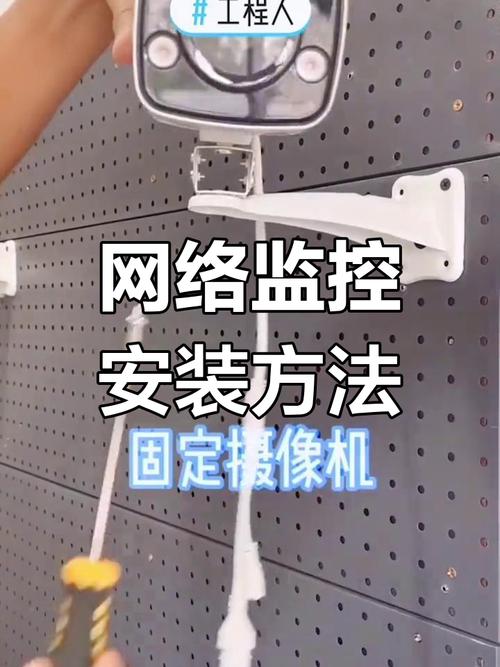
(图片来源网络,侵删)
选择合适的摄像头类型
-
USB有线摄像头 (最简单,适合新手)
- 优点:即插即用,无需配置网络,价格便宜,延迟低。
- 缺点:线缆长度有限,摄像头位置受电脑位置限制。
- 适用场景:放在电脑桌前,监控固定位置,如婴儿、宠物、办公室门口。
-
网络摄像头 (最灵活,适合家庭/商铺)
- 优点:通过Wi-Fi或有线网络连接,摄像头可以放在任何有网络信号的地方,可以通过手机或任何联网设备远程查看。
- 缺点:需要配置网络(Wi-Fi密码、IP地址等),价格稍高,依赖网络稳定性。
- 适用场景:监控院子、门口、多个房间,需要远程查看。
-
NVR/DVR摄像头系统 (最专业,适合多路监控)
- NVR (网络视频录像机):配合网络摄像头使用,通过网线连接,画质好,扩展性强。
- DVR (数字视频录像机):配合模拟摄像头(通常是BNC接口)使用,通过同轴线连接。
- 优点:功能强大,可同时管理多个摄像头(4路、8路、16路等),支持移动侦测、警报、录像存储等。
- 缺点:成本最高,需要额外购买录像机,安装相对复杂。
- 适用场景:商铺、仓库、大范围区域等需要专业级监控的场所。
其他考虑因素
- 分辨率:至少选择1080P (1920x1080),现在2K甚至4K也很普及,分辨率越高画面越清晰。
- 夜视功能:如果需要在黑暗中监控,选择带红外夜视功能的摄像头。
- 广角:广角越大(如120°),监控的范围越广,但边缘可能会有畸变。
- 音频:是否需要双向语音对讲或仅录音。
- 云存储 vs 本地存储:录像存在SD卡、硬盘(本地)还是云端(付费),本地存储更经济,云端存储更安全不怕设备被盗。
第二步:安装与连接
根据你选择的摄像头类型,连接方式不同。
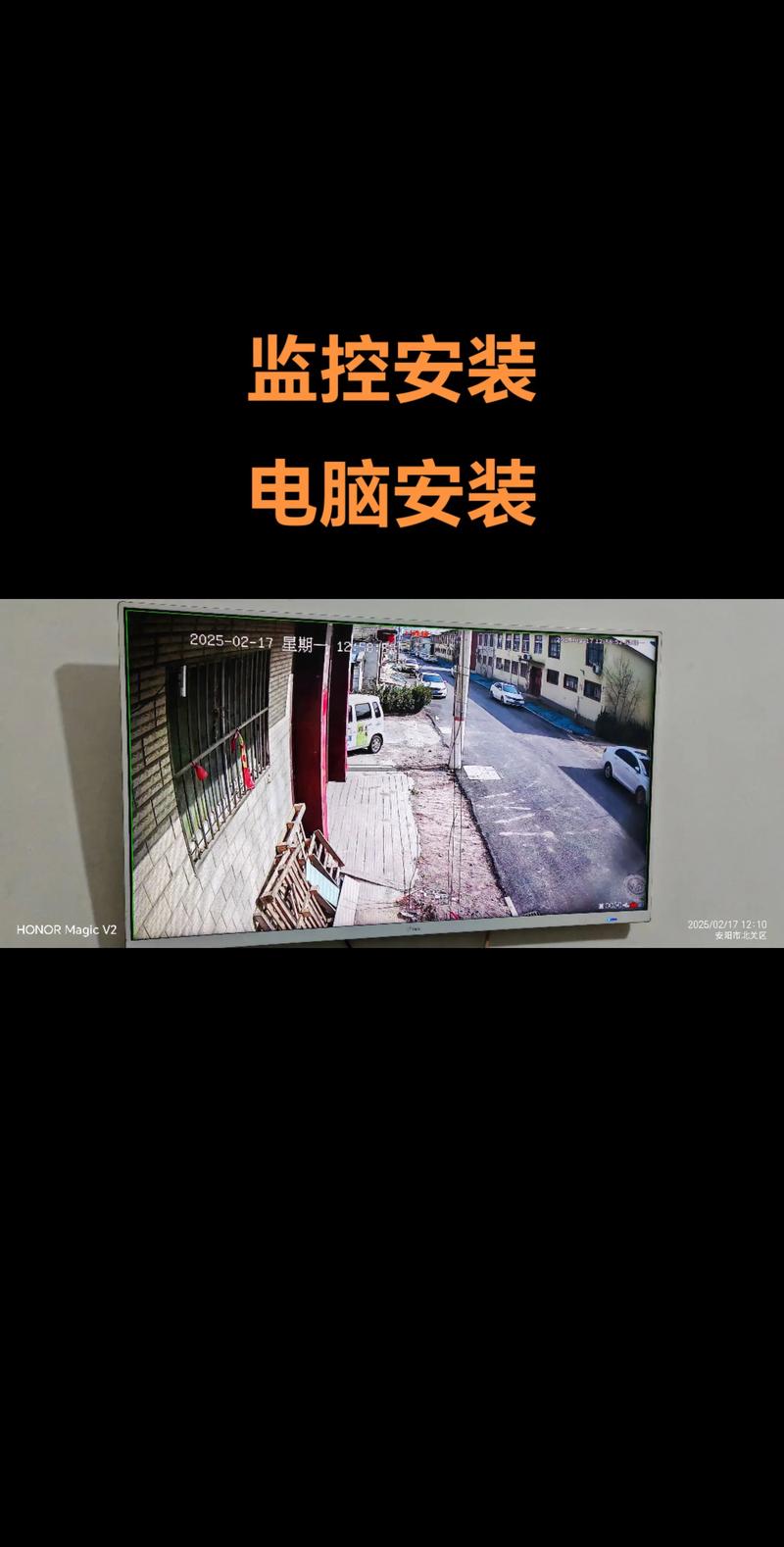
(图片来源网络,侵删)
方案A:USB有线摄像头 (最简单)
- 连接摄像头:将摄像头的USB线缆直接插入电脑的USB端口。
- 安装驱动:
- 大部分现代摄像头:Windows或macOS通常会自动识别并安装基本驱动,无需手动操作。
- 如果未识别:检查摄像头包装盒或说明书,找到对应的驱动程序安装文件(通常是
.exe或.dmg文件),双击运行并根据提示安装。
- 完成:安装完成后,系统会提示你找到新硬件,摄像头已经可以被电脑识别了。
方案B:网络摄像头 (Wi-Fi/有线)
- 物理连接:
- Wi-Fi模式:将摄像头通电(通常是插上电源适配器),等待指示灯闪烁,表示进入配网模式。
- 有线模式:用网线将摄像头连接到路由器,通电即可。
- 配置网络:
- 使用官方App(推荐)
- 在手机上下载并安装摄像头品牌对应的官方App(如“萤石云”、“360智能摄像机”、“小米家居”等)。
- 注册并登录账号。
- 在App中点击“添加设备”或“+”号,选择摄像头型号。
- App会引导你扫描摄像头二维码,或输入摄像头底部的SN码/序列号。
- 选择你的Wi-Fi网络,输入密码,App会尝试将摄像头连接到你的Wi-Fi。
- 连接成功后,App会提示你设置摄像头密码和位置信息。
- 通过电脑软件配置
- 在电脑上安装摄像头品牌的PC客户端软件。
- 打开软件,通常会有“添加设备”或“搜索设备”的选项。
- 软件会自动搜索到局域网内的摄像头,你选择它并根据提示完成Wi-Fi配置。
- 使用官方App(推荐)
方案C:NVR/DVR专业系统
- 安装NVR/DVR主机:将NVR/DVR主机连接显示器、鼠标和电源。
- 连接摄像头:
- NVR系统:用网线将每个网络摄像头连接到路由器,另一端连接到NVR主机的POE网口(POE端口会供电和数据,无需额外电源)。
- DVR系统:用同轴线将每个模拟摄像头连接到DVR主机的BNC接口。
- 通电:给所有摄像头和NVR/DVR主机通电。
- 配置:开机后,NVR/DVR系统通常会自动扫描并添加到线连接的摄像头,你只需在系统内进行简单的设置,如修改摄像头名称、设置录像计划等。
第三步:安装与配置监控软件
摄像头连接好后,你需要一个软件来查看画面、录像和进行设置。
方案A:USB摄像头
- Windows自带相机:
- 在开始菜单搜索“相机”,打开应用即可看到实时画面。
- 缺点:功能非常基础,没有移动侦测、录像提醒等高级功能。
- 第三方专业软件(强烈推荐):
- 蓝睛灵:免费、开源、功能强大,支持多路摄像头、移动侦测、本地/云端录像、警报推送等。
- iSpy:功能也非常全面,免费,社区活跃。
- 安装步骤:下载软件 -> 安装 -> 打开软件 -> 点击“Add” -> 选择你的USB摄像头 -> 按向导完成设置。
方案B:网络摄像头
- 官方App/PC客户端:
这是查看和管理摄像头最方便的方式,在电脑上安装官方PC客户端,登录你的账号,就能在电脑上实时查看所有摄像头画面,并进行设置。
- 第三方通用软件(如iSpy, Blue Iris):
- 这类软件支持成千上万种品牌的网络摄像头。
- 安装配置:安装软件 -> 添加设备 -> 选择“IP Camera” -> 输入摄像头的IP地址、端口、用户名、密码(这些信息可以在摄像头的网络设置里找到,或在App中查看) -> 连接成功。
方案C:NVR/DVR系统
- 使用NVR/DVR自带的软件:
- NVR/DVR主机通常带有一个图形化操作界面,你可以直接连接显示器和鼠标进行操作。
- 远程访问:为了在外网也能查看,你需要在路由器上设置端口转发,将NVR的指定端口映射到公网。(注意:端口转发有一定安全风险,请务必设置复杂的登录密码)。
- 更安全的远程方式:很多NVR品牌也提供手机App和PC客户端,你只需将NVR添加到App中,它会通过云端技术帮你解决远程访问问题,更安全方便。
第四步:优化与安全设置
安装完成后,进行一些优化和安全设置,让你的监控系统更完善。
- 修改默认密码:这是最重要的一步! 无论是摄像头、NVR还是App,第一时间修改掉所有默认的管理员密码,防止被黑客入侵。
- 固件更新:定期检查并更新摄像头和NVR的固件,以修复安全漏洞和提升性能。
- 设置移动侦测:在软件中开启移动侦测功能,当画面发生变化时,软件可以自动录像、截图或发送警报通知到你的手机,非常实用。
- 配置录像存储:
- SD卡:在摄像头中插入大容量SD卡,并设置录像计划(如24小时录像或仅在移动侦测时录像)。
- 硬盘:在NVR/DVR中安装大容量监控硬盘,用于长期存储录像。
- 云存储:订阅云服务,录像会自动上传到云端,不怕设备损坏或被盗。
- 调整摄像头角度:确保监控范围覆盖你关心的区域,同时避免直射光源,防止画面过曝。
- 考虑隐私问题:不要将摄像头对准邻居的窗户或私人区域,尊重他人隐私。
总结与推荐
- 新手/桌面监控:直接购买一个USB摄像头,安装蓝睛灵软件,简单快捷。
- 家庭/远程监控:购买一个网络摄像头(如小米、萤石、360等品牌),用手机App绑定即可,非常方便。
- 专业/多路监控:选择NVR系统,虽然初期投入高,但最稳定、功能最强大。
希望这份详细的指南能帮助你成功在电脑上安装好监控摄像头!如果在操作中遇到具体问题,可以随时提问。


