


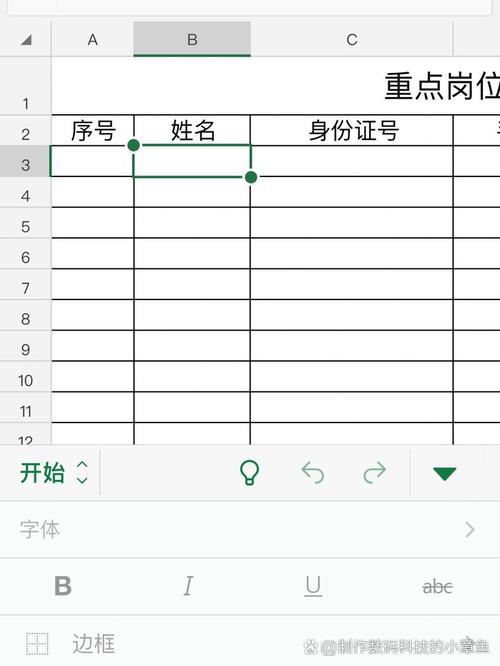
在iPhone上使用Excel,最推荐、功能最全、体验最好的是 微软官方出品的 Excel App,它与您的电脑版和网页版Excel深度集成,支持文件同步、协作和编辑,是首选方案。
(图片来源网络,侵删)
首选方案:微软官方 Excel App
这是由微软官方开发的应用,功能最强大,与Excel生态系统结合最紧密。
如何获取?
直接在 App Store 中搜索 “Microsoft Excel” 或 “微软 Excel”,下载安装即可,它通常包含在 Microsoft 365 (原 Office 365) 套件中,但也可以免费使用。
主要功能特点
- 强大的编辑能力:
- 几乎涵盖了桌面版Excel的所有核心功能,如公式、图表、表格、条件格式、数据透视表等。
- 支持触摸操作,你可以通过手指拖拽来调整单元格大小、选择区域等。
- 无缝文件同步:
- 与 OneDrive、iCloud、Dropbox、Google Drive 等主流云存储服务完美集成。
- 在手机上编辑的文件会自动同步到云端,在电脑或网页上打开时,所有更改都是最新的。
- 多人实时协作:
这是Excel App的一大亮点,你可以与同事、朋友同时编辑同一个Excel文件,看到对方的修改,就像在线文档一样。
- 数据输入与查看:
- 对于查看数据、快速录入少量信息非常方便。
- 支持插入图片、扫描表格(将纸质表格拍照转换为Excel)、手写批注等。
免费版 vs. Microsoft 365 订阅版
| 功能 | 免费版 | Microsoft 365 订阅版 |
|---|---|---|
| 文件查看 | ✅ 完全支持 | ✅ 完全支持 |
| 文件编辑 | ✅ 支持,但有设备限制 | ✅ 无限制 |
| 高级功能 | ❌ 部分功能受限 | ✅ 所有功能开放(如数据透视表、高级公式、Power Query等) |
| 云存储空间 | 仅限5GB OneDrive空间 | 1TB OneDrive空间 (家庭版每人1TB) |
| 多设备协同 | ❌ 仅限在手机或平板上编辑 | ✅ 在PC、Mac、手机、平板上均可无限制编辑 |
| 协作 | ✅ 支持 | ✅ 支持 |
(图片来源网络,侵删)
- 如果你只是偶尔在手机上查看一下Excel文件,或者做简单的修改,免费版完全够用。
- 如果你需要在手机上处理复杂的表格、使用高级功能,或者需要在电脑和手机之间无缝切换工作,那么订阅 Microsoft 365 是最佳选择。
其他选择(备选方案)
除了官方App,还有一些其他方式可以在iPhone上使用Excel。
通过网页版Excel使用
这是另一个非常实用的方法,尤其适合不想安装额外App的用户。
- 如何使用:
- 在iPhone的 Safari (或其他浏览器) 中访问 office.com。
- 使用你的 微软账户 登录。
- 点击“Excel”图标,即可在浏览器中直接打开和编辑你的Excel文件。
- 优点:
- 无需下载App,不占用手机存储空间。
- 功能与官方App几乎完全一致,特别适合在电脑上工作时,临时用手机处理一下紧急文件。
- 缺点:
- 需要稳定的网络连接。
- 体验不如原生App流畅,尤其是在处理大型文件时。
使用第三方兼容套件
这类应用可以打开和编辑 .xlsx 格式的文件,但它们不是微软官方的,功能和兼容性可能略有差异。
- 代表应用:
- WPS Office:功能非常全面的办公套件,除了Excel,还包含Word和PPT,它对中文支持很好,界面也符合国人习惯,免费版功能已经足够强大。
- Google Sheets (谷歌表格):如果你主要使用Google Drive和Google Workspace生态,这是一个非常好的选择,它的协作功能非常出色,但与Excel的兼容性并非100%,某些复杂的公式或格式可能会丢失。
- 适用场景:
- 当你只是需要打开一个Excel文件做简单查看或修改,且不想登录微软账户时,这类应用很方便。
- 如果你已经在使用WPS或Google的办公生态,可以直接使用它们。
功能对比速览表
| 特性 | 微软 Excel App | 网页版 Excel | WPS Office | Google Sheets |
|---|---|---|---|---|
| 官方性 | ⭐⭐⭐⭐⭐ | ⭐⭐⭐⭐⭐ | ⭐⭐⭐ | ⭐⭐⭐⭐ |
| 功能完整性 | ⭐⭐⭐⭐⭐ | ⭐⭐⭐⭐⭐ | ⭐⭐⭐⭐ | ⭐⭐⭐⭐ |
| 与Excel兼容性 | ⭐⭐⭐⭐⭐ | ⭐⭐⭐⭐⭐ | ⭐⭐⭐⭐ | ⭐⭐⭐ |
| 协作体验 | 优秀 | 优秀 | 良好 | 顶级 |
| 离线使用 | ✅ (需提前下载) | ❌ (需网络) | ✅ (需提前下载) | ❌ (需网络) |
| 推荐指数 | ⭐⭐⭐⭐⭐ | ⭐⭐⭐⭐ | ⭐⭐⭐⭐ | ⭐⭐⭐⭐ |
使用小贴士
- 善用云存储:将你的Excel文件保存在 OneDrive 或 iCloud Drive 中,这样在手机和电脑之间同步最方便,在iPhone的“文件”App中,可以轻松访问这些云盘里的Excel文件。
- 键盘快捷键:在iPhone上连接键盘(如Apple Magic Keyboard)使用Excel,体验会大大提升,更接近电脑操作。
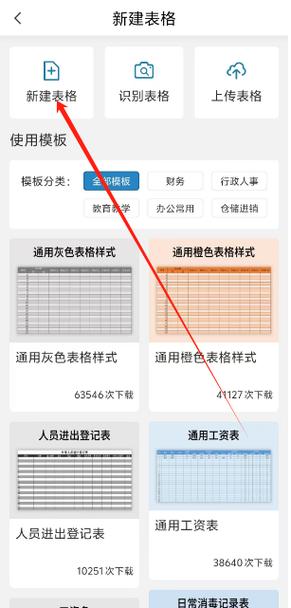
- 扫描表格:在Excel App的“主页”选项卡中,有“扫描表格”功能,你可以用手机摄像头拍摄纸质表格,它会自动识别并转换为可编辑的Excel文件,非常实用。
- 专注模式:在手机上处理复杂表格时,建议开启“专注模式”或“勿扰模式”,避免被打断,提高效率。
总结建议
- 首选:安装并使用微软官方的 Excel App,这是最可靠、功能最全的方案。
- 次选:如果你不想安装App,或者需要跨平台(微软、谷歌)协作,使用网页版 Excel 或 Google Sheets。
- 备选:如果你只是偶尔查看文件,或者已经是WPS用户,WPS Office 是一个不错的选择。
希望这份详细的指南能帮助您在iPhone上高效地使用Excel!
(图片来源网络,侵删)


