


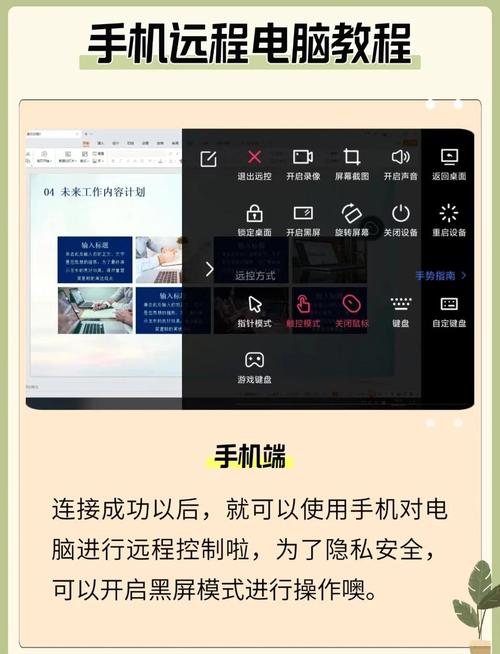
当然可以!电脑远程控制手机是完全可行的,而且有多种方法可以实现,适用于不同的场景(如个人协助、办公、游戏串流、设备管理等)。
(图片来源网络,侵删)
下面我将为你详细解释如何实现,并介绍几种主流的方法和它们各自的优缺点。
为什么需要远程控制手机?
在介绍方法之前,先了解一下常见的使用场景,这能帮助你选择最适合的工具:
- 技术支持与协助:家人或朋友遇到手机问题时,你可以直接远程操控他们的手机来帮忙解决。
- 办公与演示:在会议或演讲中,将手机屏幕实时投到大屏幕上,方便演示App或操作流程。
- 游戏串流:将手机上的大型游戏画面传输到电脑上,并用鼠标键盘进行操作,获得更好的游戏体验。
- 文件管理:在电脑上更方便地管理手机文件,如拖拽传输、批量删除等。
- 远程开发/测试:开发者在电脑上远程调试和测试App,无需频繁拿起真机。
主流的远程控制方法
目前主要有以下几种方式,我将从易用性、平台、功能等方面为你详细解析。
系统自带功能(最简单、最安全)
适用场景:苹果用户之间,或需要快速进行一对一协助。
(图片来源网络,侵删)
Apple的“隔空投送”与“共享屏幕”
- 平台:仅限苹果设备(iPhone, iPad, Mac之间)。
- 原理:通过AirDrop建立连接,一方可以请求另一方的屏幕共享授权。
- 如何操作:
- 确保两台设备都已开启蓝牙和Wi-Fi,并且在彼此附近。
- 在Mac上,打开“访达” > “共享” > “邀请” > “共享屏幕”。
- 选择要连接的iPhone,对方手机上会收到一个请求弹窗,点击“接受”即可。
- 优点:
- 无需安装任何第三方App,系统原生支持。
- 连接速度快,安全性高。
- 可以进行实时语音通话。
- 缺点:
- 平台限制巨大,仅限苹果生态。
- 设备必须在同一网络下或距离很近才能发起连接,不适合真正的“远程”控制。
Android的“Scrcpy”(开发者最爱)
- 平台:Android手机(通过USB或Wi-Fi) + 电脑(Windows, macOS, Linux)。
- 原理:这是一个由Google官方开源的工具,通过ADB(Android Debug Bridge)协议将手机屏幕投射到电脑上。
- 如何操作:
- 手机端:开启“开发者选项”和“USB调试”模式。
- 电脑端:下载并安装ADB工具。
- 连接:通过USB线连接手机和电脑,或在同一Wi-Fi下使用IP地址连接。
- 运行:在电脑命令行中输入
scrcpy命令即可。
- 优点:
- 完全免费且开源。
- 性能极佳,延迟非常低,几乎感觉不到是在操作手机。
- 支持高清传输、音频、键盘鼠标操作等。
- 对电脑性能要求不高。
- 缺点:
- 对普通用户不友好,需要一定的技术知识来设置。
- 主要用于本地连接(USB或局域网),不适合公网远程。
第三方远程桌面App(功能最全面、最主流)
这是最通用、功能最强大的方式,适合各种跨平台和远程场景。
AirDroid(功能最强大的综合性工具)
- 平台:Android & iOS + Windows & macOS & Web。
- 原理:在手机和电脑上都安装客户端,通过AirDroid的服务器建立安全连接。
- 如何操作:
- 在手机上安装“AirDroid”App并注册账号。
- 在电脑上访问
web.airdroid.com或下载桌面客户端,登录同一账号。 - 在手机上授权电脑的连接请求即可。
- 优点:
- 跨平台支持极好,安卓和iOS都能很好地支持。
- 功能极其丰富:除了远程控制,还包括文件传输、短信管理、通知同步、远程摄像头、查找手机等。
- 可以通过Web浏览器访问,无需安装桌面客户端。
- 支持公网远程,只要有网络就能连接。
- 缺点:
- 免费版有流量、分辨率、文件大小等限制,高级功能需要付费订阅。
- 对于纯远程控制场景,界面可能略显复杂。
TeamViewer QuickSupport(专业的技术支持工具)
- 平台:Android & iOS + Windows & macOS & Linux。
- 原理:一方安装“主控版”(TeamViewer),另一方安装“快速支持版”(QuickSupport),通过快速支持版上显示的ID和密码,主控版即可接入。
- 如何操作:
- 需要帮助的人的手机上安装 TeamViewer QuickSupport。
- 提供帮助的人的电脑上安装 TeamViewer。
- 在电脑上输入手机上显示的ID和密码,即可开始远程控制。
- 优点:
- 专业、稳定、安全,是企业级技术支持的标准工具。
- 设置非常简单,对求助方极其友好,只需安装一个轻量级的App。
- 支持跨平台,连接稳定。
- 缺点:
- 免费版仅供个人和非商业使用,商业用途需付费。
- 主要用于一对一协助,综合性功能(如文件管理)不如AirDroid。
Samsung Dex(三星用户专属)
- 平台:三星手机 + Windows/macOS。
- 原理:三星的生态功能,可以将手机桌面投射到电脑上,并像操作电脑一样操作手机。
- 如何操作:
- 在三星手机上开启“Dex”功能。
- 在电脑上下载Samsung Dex软件。
- 通过USB线或Wi-Fi连接手机和电脑。
- 优点:
- 提供类似PC的桌面体验,非常适合办公。
- 与三星硬件深度整合,体验流畅。
- 缺点:
- 品牌限制,仅限三星手机。
- 主要用于本地连接,公网远程功能较弱。
游戏串流App(游戏玩家的福音)
如果你主要是为了在电脑上玩手机游戏,那么这类工具是最佳选择。
Parsec
- 平台:Android & iOS + Windows & macOS。
- 原理:它本质上是一个低延迟的远程桌面工具,但因其出色的性能,被广泛用于游戏串流。
- 优点:
- 延迟极低,手感和在本地玩游戏几乎一样。
- 支持公网远程,可以和朋友一起玩联机游戏。
- 免费版功能已经足够强大。
- 缺点:
- 界面相对简单,专注于游戏和性能,其他功能较少。
- 在网络不佳的情况下,画质可能会下降。
Moonlight
- 平台:Android & PC (NVIDIA显卡)。
- 原理:基于NVIDIA的GameStream技术,将电脑上的游戏画面串流到手机上(也可以反过来)。
- 优点:
- 性能和延迟是顶尖水平,尤其适合NVIDIA显卡用户。
- 完全免费。
- 缺点:
- 需要一台高性能的游戏PC作为主机,且必须是NVIDIA显卡。
- 设置比Parsec稍复杂一些。
总结与如何选择
| 工具/方法 | 平台支持 | 主要用途 | 优点 | 缺点 |
|---|---|---|---|---|
| Apple共享屏幕 | 苹果生态 | 快速协助、演示 | 简单、安全、原生 | 平台限制大,需近距离 |
| Android Scrcpy | Android + 电脑 | 开发者、本地调试 | 免费、开源、性能极致 | 设置复杂,不适合普通用户 |
| AirDroid | 全平台 | 综合管理、远程办公 | 功能强大、跨平台、支持公网 | 免费版有功能限制 |
| TeamViewer | 全平台 | 专业技术支持 | 稳定、安全、设置简单 | 免费版有使用限制 |
| Samsung Dex | 三星 + 电脑 | 办公、桌面化体验 | PC体验好、与硬件整合 | 品牌限制,公网弱 |
| Parsec | 全平台 | 游戏串流、低延迟 | 延迟极低、免费 | 功能单一 |
| Moonlight | Android + PC(N卡) | 游戏串流 | 性能顶尖、免费 | 需要高性能PC主机 |
给你的选择建议:
- 如果你是苹果用户,只是想帮家人临时解决个问题:
- 首选 Apple共享屏幕,最方便快捷。
- 如果你是安卓用户,想在电脑上管理手机文件、远程办公:
- AirDroid 是你的不二之选,功能最全面。
- 如果你是技术爱好者或开发者,想进行本地调试:
- 务必试试 Scrcpy,你会爱上它的轻量和高效。
- 如果你是IT人员,需要为客户提供远程技术支持:
- TeamViewer QuickSupport 是行业标准,专业可靠。
- 如果你是游戏玩家,想在电脑上玩手机大作:
- Parsec 或 Moonlight (如果你有N卡游戏PC) 会给你带来惊喜。
安全提示:无论使用哪种第三方工具,请务必从官方网站或可信的应用商店下载,在进行远程控制时,确保连接是安全的,并只在必要时分享你的屏幕或控制权。
(图片来源网络,侵删)


