


第一步:最常见的原因及解决方法
方法1:检查你是否安装了正确的App(最最常见!)
很多人以为iPhone自带Word,其实并不自带,你需要在App Store里下载“Microsoft Word”或“WPS Office”这类办公软件。
(图片来源网络,侵删)
- 检查方法:在你的手机主屏幕上找找有没有蓝色的“W”图标(Microsoft Word)或者绿色的“W”图标(WPS Office)。
- 解决方法:
- 打开 App Store。
- 在搜索框里输入 “Microsoft Word” 或 “WPS Office”。
- 点击“获取”或“云朵”图标来安装。
- 安装完成后,再次尝试打开Word文档。
方法2:检查文件来源和打开方式
你接收到的文件可能无法被默认的App打开。
- 解决方法:
- 找到那个打不开的Word文档(通常在“文件”App、“信息”或“邮件”的附件里)。
- 长按 这个文件图标。
- 在弹出的菜单中,选择 “共享” 或 “用其他应用打开”。
- 在应用列表中,找到并选择 “Microsoft Word” 或 “WPS Office”。
- 如果没有看到,可以点击 “选项” 或 “更多”,确保勾选了Word或WPS,然后再选择它。
第二步:如果安装了App但还是打不开
方法3:更新你的办公App
旧版本的App可能存在兼容性问题,无法打开新格式的Word文件。
- 解决方法:
- 打开 App Store。
- 点击右下角的 “个人头像”。
- 向下滑动,找到 “Microsoft Word” 或 “WPS Office”。
- 如果旁边有“更新”按钮,就点击它,更新到最新版本。
方法4:更新你的iOS系统
同样,过时的iOS系统也可能导致应用运行异常。
- 解决方法:
- 进入 “设置” > “通用” > “软件更新”。
- 如果有可用的更新,请按照提示下载并安装。
方法5:清理App缓存和数据
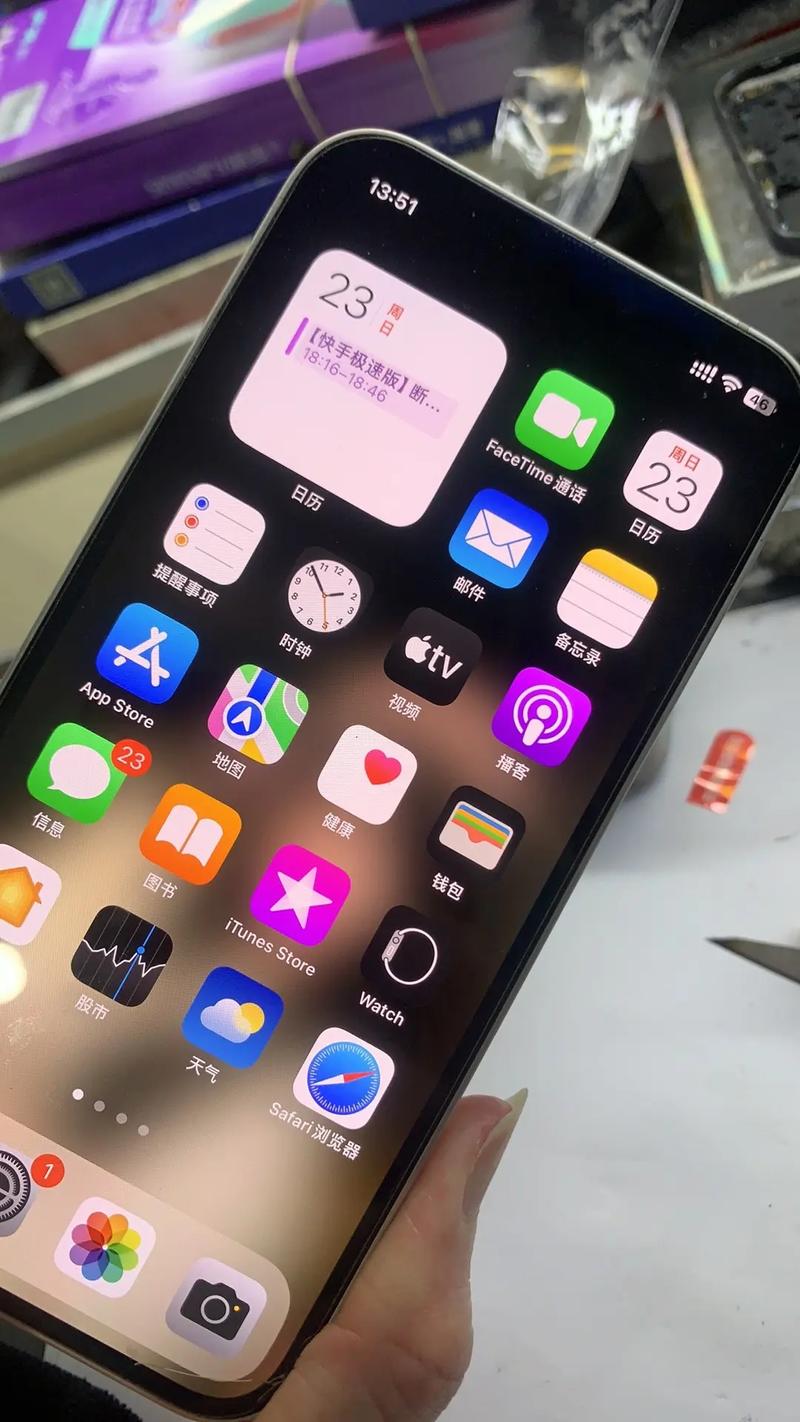
有时候App缓存出错了也会导致打不开文件,对于iOS系统,最简单有效的“清理”方法是重置App。
(图片来源网络,侵删)
- 解决方法:
- 进入 “设置” > “通用” > “iPhone 储存空间”。
- 在应用列表中找到 “Microsoft Word” 或 “WPS Office”。
- 点击进入,然后选择 “删除 App”。(注意:这只会删除App本身,你的文档文件(在“文件”App里)是安全的,不会被删除)。
- 去App Store重新下载安装一遍即可。
第三步:检查文件本身的问题
方法6:确认文件是否损坏
如果你是在电脑上编辑好这个文件后,通过邮件、微信等方式传到手机上的,有可能在传输过程中文件已经损坏。
- 解决方法:
- 在电脑上打开试试:把文件传回电脑,用电脑版的Word打开,看是否能正常打开,如果电脑也打不开,那说明文件本身已经损坏了。
- 重新发送一份:请发送方重新发送一份新的Word文件给你。
方法7:检查文件格式
虽然不常见,但有些特殊格式或加密的Word文件可能在手机上兼容性不好。
- 解决方法:
- 发送方可以将Word文件另存为兼容性更好的 “.doc” 格式(而不是最新的“.docx”),再发给你试试。
- 或者,发送方可以将内容复制粘贴到邮件正文里发送。
第四步:其他尝试方法
方法8:重启你的iPhone
这是解决各种电子设备“疑难杂症”的万能方法,可以清除临时性错误。
- 解决方法:长按侧边按钮(或音量+按钮,取决于机型),直到出现滑动关机界面,滑动关机,等待一分钟后再开机。
方法9:尝试其他设备
- 解决方法:用同一个账号登录你iPad或另一台安卓手机上的Word App,看能否打开这个文件,如果能,说明问题可能出在你的iPhone上,可以结合前面的方法再排查。
排查顺序建议:
- 先检查App:确认手机上安装了 Microsoft Word 或 WPS Office。
- 改用“共享”方式打开:长按文件,选择用Word或WPS打开。
- 更新App和系统:确保都是最新版本。
- 重置App:删除后重新下载。
- 检查文件:在电脑上打开文件,确认文件没损坏。
- 重启手机。
按照这个流程走一遍,99%的Word打不开问题都能解决,如果以上所有方法都试过了还是不行,那可能是文件格式非常特殊,或者App本身存在严重Bug,可以联系微软或WPS的官方客服寻求帮助。
(图片来源网络,侵删)


