


第一步:安全模式下的网络测试(最关键的诊断步骤)
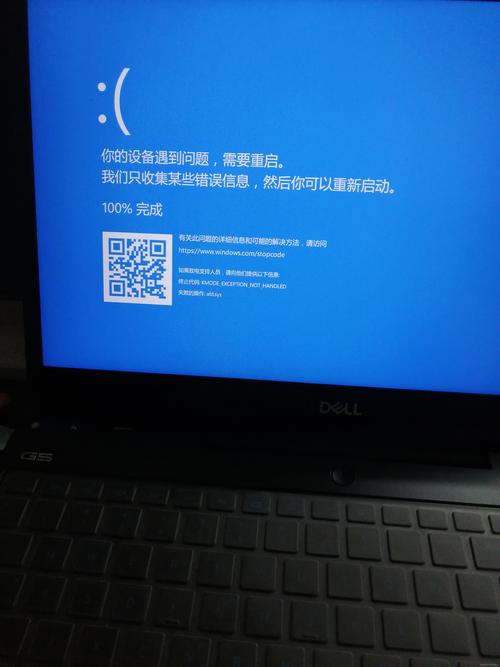
这一步的目的是确定问题是否由第三方软件(如杀毒软件、防火墙、网络优化工具等)引起。
(图片来源网络,侵删)
-
进入安全模式:
- 按住开机键强制关机电脑。
- 重新开机,在出现Windows徽标时,长按电源键再次强制关机,重复此操作 2-3次。
- 电脑会自动进入“自动修复”界面,选择“高级选项” -> “启动设置” -> “重启”。
- 重启后,按
F4键进入网络安全模式(带网络连接)。
-
在安全模式下连接WiFi:
- 进入安全模式后,尝试正常连接你的WiFi网络。
- 如果连接WiFi后没有蓝屏,那么问题几乎可以肯定是第三方软件引起的,请跳到 第二步。
- 如果连接WiFi后依然蓝屏,那么问题根源更可能是驱动程序或硬件本身,请直接跳到 第三步。
第二步:排查第三方软件(仅在安全模式下连接成功后执行)
如果安全模式下没问题,说明有某个软件在干扰,我们可以通过“干净启动”来找出元凶。
-
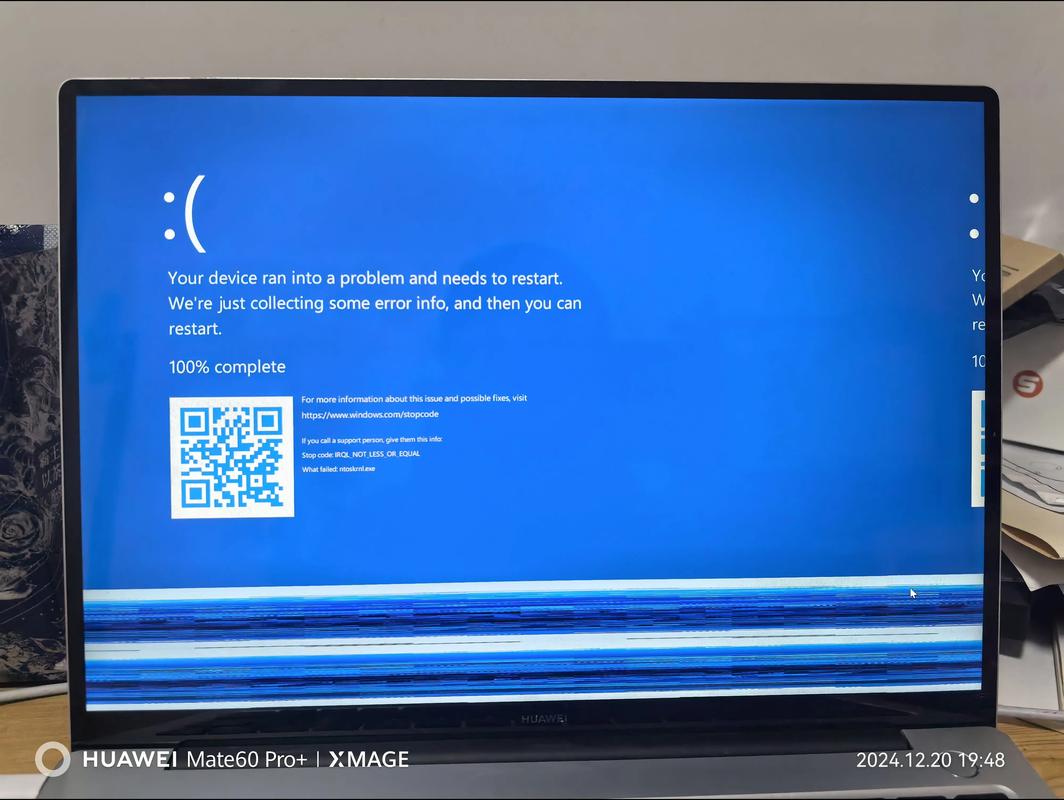
打开系统配置:
 (图片来源网络,侵删)
- 按
Win + R键,输入msconfig并回车。
- 按
-
进行干净启动:
- 在“服务”选项卡下,勾选“隐藏所有Microsoft服务”,然后点击“全部禁用”。
- 切换到“启动”选项卡,点击“打开任务管理器”。
- 在任务管理器中,禁用所有启动项,然后关闭任务管理器,点击“确定”。
-
重启电脑:
- 重启电脑后,它会以干净启动模式运行,再次尝试连接WiFi。
- 如果不再蓝屏,说明确实是某个禁用的软件导致的,你需要逐个启用被禁用的服务和启动项,并重启测试,直到找到导致问题的那个软件。
- 常见嫌疑人:第三方杀毒软件(如360、火绒、腾讯管家等)、防火墙、网络加速器、VPN客户端、某些系统优化工具,你可以先尝试卸载最近安装或更新的这类软件。
第三步:更新、回滚或重装无线网卡驱动(最核心的解决方案)
这是导致蓝屏最常见的原因,尤其是驱动程序版本不兼容或已损坏。
-
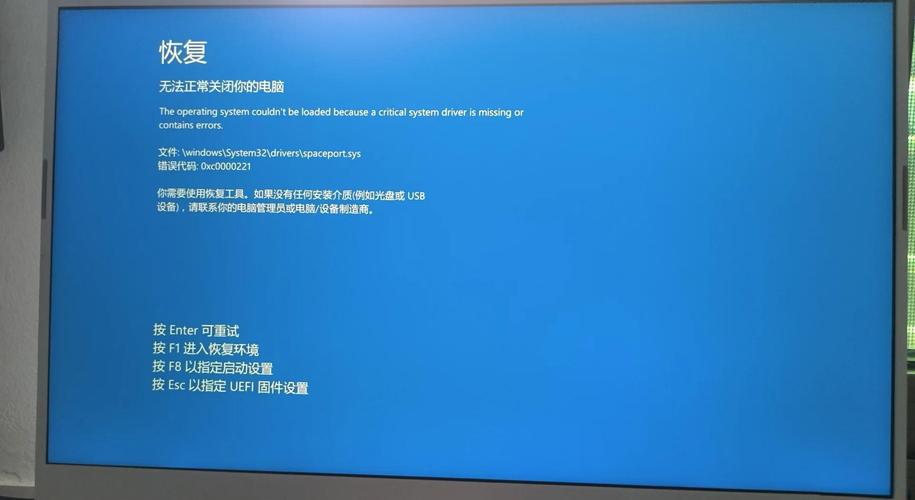
卸载当前驱动:
 (图片来源网络,侵删)
- 按
Win + X键,选择“设备管理器”。 - 展开“网络适配器”,找到你的无线网卡(通常名字里带有 "Wireless", "Wi-Fi", "WLAN", "Intel", "Realtek", "Qualcomm" 等字样)。
- 右键点击它,选择“卸载设备”。
- 重要! 如果弹出一个勾选项“尝试删除此设备的驱动程序软件”,请务必勾选它!
- 点击“卸载”,然后重启电脑,Windows会自动尝试安装一个通用驱动。
- 按
-
更新或重装驱动:
- 方法A:使用电脑品牌官网驱动(最推荐)
- 前往你的电脑品牌官方网站(如联想、戴尔、惠普、华硕等)。
- 输入你的电脑型号,进入支持页面。
- 在驱动下载中心,选择你的操作系统版本,找到“网络”或“无线局域网”驱动,下载并安装官方提供的最新版驱动。
- 方法B:使用芯片组官网驱动
- 如果你的电脑是组装机,或者官网驱动无效,可以尝试网卡芯片制造商的官网。
- Intel:去 Intel 官网 搜索你的无线网卡型号。
- Realtek:去 Realtek 官网 搜索。
- Qualcomm:去 Qualcomm 官网 搜索。
- 方法C:使用设备管理器更新(谨慎使用)
在设备管理器中,右键点击无线网卡,选择“更新驱动” -> “自动搜索驱动程序”,Windows可能会找到一个,但有时不是最优解。
- 方法A:使用电脑品牌官网驱动(最推荐)
-
回滚驱动:
- 如果你是在更新某个驱动后才出现这个问题,可以尝试回滚到之前的版本。
- 在设备管理器中,右键点击无线网卡,选择“属性” -> “驱动程序” -> “回滚驱动程序”,如果此选项是灰色的,说明没有可回滚的旧版本。
第四步:系统文件检查和网络重置
如果驱动没问题,可能是系统文件损坏或网络配置错误。
-
运行系统文件检查器 (SFC 和 DISM):
- 以管理员身份打开“命令提示符”或“PowerShell”。
- 依次输入以下命令,每输完一条按一次回车:
sfc /scannow等待扫描完成,如果发现问题,它会尝试修复。
- 然后运行 DISM 命令来修复系统组件存储:
DISM /Online /Cleanup-Image /RestoreHealth - 完成后重启电脑。
-
重置网络:
- 以管理员身份打开“命令提示符”或“PowerShell”。
- 输入以下命令并回车:
netsh winsock reset netsh int ip reset ipconfig /release ipconfig /renew ipconfig /flushdns - 完成后,必须重启电脑才能生效。
第五步:硬件检查和最后的手段
如果以上所有方法都无效,问题可能出在硬件上。
-
检查过热问题:
蓝屏也可能是由于CPU或GPU过热保护机制触发,使用硬件监控软件(如 HWMonitor)查看电脑在连接WiFi时温度是否异常飙升。
-
禁用或更换硬件:
- 暂时禁用蓝牙:有些无线网卡共享天线,蓝牙的干扰也可能导致问题,在设备管理器中暂时禁用蓝牙适配器,看看问题是否消失。
- 使用USB无线网卡:这是一个非常有效的测试方法,购买一个几十块钱的USB无线网卡,插上使用,如果这个USB网卡工作正常,那就可以100%确定是你主板内置的无线网卡硬件或其固件有问题。
- BIOS/UEFI 更新:访问电脑主板或品牌官网,查看是否有可用的BIOS更新,有时,新版本的BIOS会修复与无线网卡的兼容性问题。
-
系统还原或重装Windows:
- 系统还原:如果问题是在近期出现的,可以尝试将系统还原到问题出现之前的时间点。
- 重装Windows:这是最后的“大招”,它能解决99%由软件层面引起的问题,在重装前,请务必备份好所有重要数据。
总结一下排查思路:
- 安全模式测试 -> 判断是软件还是驱动/硬件问题。
- 安全模式成功 -> 干净启动 -> 找出冲突的第三方软件。
- 安全模式失败 -> 更新/重装/回滚驱动 -> 解决最可能的驱动问题。
- 驱动无效 -> SFC/DISM/网络重置 -> 修复系统文件。
- 所有软件方法无效 -> USB网卡测试/BIOS更新/重装系统 -> 排查硬件或进行彻底修复。
希望这些步骤能帮助你解决问题!如果实在无法解决,可能需要寻求专业的硬件维修服务。


