


第一步:基础检查(最常见,也最容易解决)
这部分检查成本为零,只需要你的观察和动手。
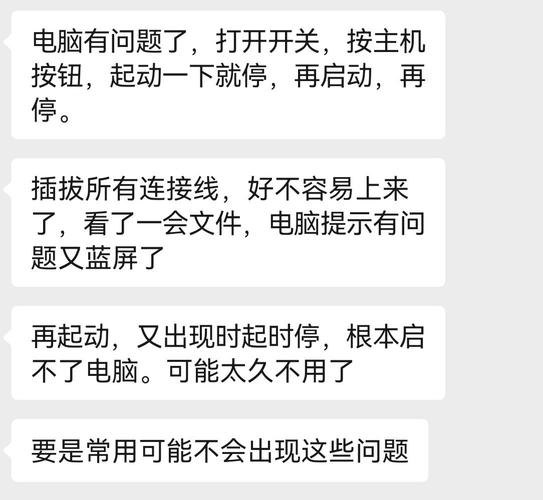
(图片来源网络,侵删)
检查显示器本身
- 问题: 是不是显示器本身坏了,或者没通电?
- 排查方法:
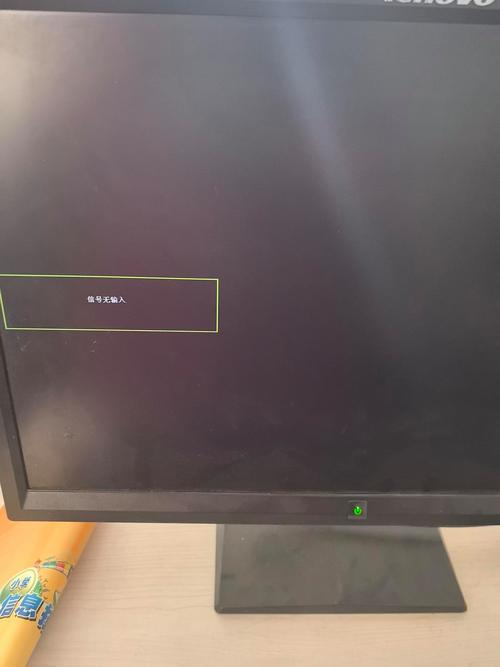
- 看指示灯: 显示器电源灯是否亮着?如果亮着,但屏幕是黑的,说明显示器通电了,如果指示灯闪烁或呈橙色/黄色(通常表示待机),可能是显示器没收到信号。
- 换根线: 如果显示器有多个视频接口(如 HDMI, DP, VGA),尝试换一个接口插上,看看显示器能否识别到信号。
- 换台显示器: 如果有条件,把这台显示器接到另一台正常工作的电脑上,或者把另一台正常的显示器接到你的电脑上,这能快速判断是显示器的问题还是电脑主机的问题。
检查连接线(最常见的问题!)
- 问题: 视频线松动、接触不良或损坏。
- 排查方法:
- 重新插拔: 将连接电脑主机和显示器的视频线(HDMI, DP, VGA, DVI 等)在两端都拔下来,等待几秒钟,再用力插紧,确保插头完全插入,没有松动。
- 检查接口: 检查电脑主机和显示器两端的接口,看有没有针脚弯曲、损坏或异物堵塞。
- 更换视频线: 如果手头有另一根确认是好的视频线,直接换上试试,这是排除线缆问题的最有效方法。
检查电脑主机
- 问题: 电脑主机是否正常运行?
- 排查方法:
- 听声音: 仔细听主机机箱里风扇是否在转动?特别是电源风扇和CPU风扇,如果风扇不转,说明主机可能没通电或电源坏了。
- 看指示灯: 主机机箱上的电源灯(Power LED)是否亮着?硬盘灯(HDD LED)是否在闪烁?如果电源灯亮但硬盘灯不闪烁且无任何声音,说明系统可能卡住了。
- 重启主机: 长按主机电源按钮 5-10秒 强制关机,然后再按一下电源按钮重新开机,这是解决很多临时性小故障的“万能钥匙”。
第二步:进阶排查(如果基础检查无效)
如果基础检查后问题依旧,我们需要深入一点。
检查独立显卡(如果有的话)
对于使用独立显卡的电脑,这是第二大常见故障点。
- 问题: 独立显卡松动、供电不足或故障。
- 排查方法:
- 重新插拔显卡: 关闭主机电源,拔掉电源线,打开机箱,将独立显卡从主板的PCIe插槽中拔下来,清理一下显卡金手指和插槽的灰尘,然后用力将显卡插回原位,确保卡扣扣紧。
- 检查显卡供电线: 很多独立显卡需要额外的电源线才能工作,检查显卡上是否有6针或8针的供电接口,并确保它们已经从电源上正确、牢固地连接了。
- 切换到核显(如果CPU支持): 这是一个非常有效的排查方法。
- 关闭主机,拔掉电源线。
- 将显示器从独立显卡的接口上拔下来,插到主板的视频输出接口上(通常是HDMI或DP接口)。
- 重新开机。
- 如果这时显示器有显示了,说明问题就出在独立显卡上,可能是显卡本身坏了,或者没插好。
- 如果还是没信号,那么问题很可能出在主板、内存或CPU上。
第三步:硬件故障排查(如果以上都无效)
如果问题依然存在,那很可能是某个硬件组件出了故障。
检查内存条
内存接触不良或损坏也会导致黑屏无信号。
(图片来源网络,侵删)
- 排查方法:
- 重新插拔内存条: 关闭主机,拔掉电源线,打开机箱,将内存条拔下来,用橡皮擦轻轻擦拭金手指部分,然后换一个插槽插回(如果有多个插槽的话),确保两边卡扣扣紧。
- 最小化测试: 如果有多根内存条,只保留一根插在靠近CPU的插槽上,开机测试,如果不行,换另一根再试,以此类推,来排查是否是某根内存条损坏。
检查主板和CPU
这是最坏的情况,但概率相对较低。
- 问题: 主板或CPU损坏。
- 排查方法:
- 观察主板: 开机后,观察主板上是否有任何指示灯亮起?有些主板在Debug(调试)时会亮起特定的灯(如CPU灯、DRAM灯),这能帮你定位问题。
- 替换法(最可靠): 这是最能确定故障的方法。
- 换到另一台好的主机上: 将你的CPU、内存、显卡拿到另一台确认是好的主机上测试,看是否能正常工作。
- 用好的配件来测试: 将你的主板、CPU、内存等拿到维修店,用好的电源、好的显卡来测试你的主板和CPU。
第四步:软件问题(可能性较低,但需注意)
硬件问题通常导致完全无信号,但软件问题有时也会表现为类似现象。
检查系统启动问题
- 问题: 系统更新、驱动错误或文件损坏导致无法进入桌面。
- 排查方法:
- 进入安全模式: 在开机时连续按
F8或Shift + F8(不同电脑可能不同),尝试进入安全模式,如果能在安全模式下显示桌面,说明很可能是显卡驱动或系统软件出了问题,可以尝试卸载最近更新的显卡驱动。 - 听启动音: 有些主板在启动时会发出“哔”的一声,表示自检通过,如果听到连续的“哔哔”声,这是主板报警音,根据你的主板品牌和型号,可以对照报警音代码来判断是哪个硬件出了问题(内存报警、显卡报警等)。
- 进入安全模式: 在开机时连续按
总结与排查流程建议
为了方便你操作,这里是一个清晰的排查流程图:
- 检查显示器和线缆:换显示器/换线缆,排除显示器和线的问题。
- 重启电脑:长按电源键强制重启,解决临时性故障。
- 听风扇、看灯:确认主机是否在正常运行。
- 检查独立显卡:重新插拔显卡,检查供电,并尝试切换到主板接口(核显)测试,这是关键一步!
- 检查内存条:重新插拔,或单根测试。
- 听主板报警音:根据报警音代码定位问题。
- 寻求专业帮助:如果以上步骤都无法解决问题,很可能是主板、CPU或电源损坏,建议将电脑送到专业的维修店进行检测。
安全第一! 在进行任何内部硬件检查(如插拔显卡、内存)之前,请务必关闭电脑电源,并拔掉电源线,以防触电或损坏硬件。
(图片来源网络,侵删)


