


下面我将以 Windows 电脑 和 macOS 电脑 为例,分别提供详细的图文步骤说明。

(图片来源网络,侵删)
核心原理
这个过程可以分解为三个主要步骤:
- 手机端:开启蓝牙,并设置“蓝牙个人热点”。
- 电脑端:开启蓝牙,搜索并配对手机。
- 电脑端:连接手机的蓝牙网络,并设置DNS(可选但推荐)。
准备工作
- 一部可以上网的智能手机(安卓或iPhone)。
- 一台带有蓝牙功能的电脑(Windows 或 macOS)。
- 确保手机和电脑电量充足,避免中途断电。
第一部分:安卓手机 设置
以安卓手机为例,不同品牌(小米、华为、三星等)路径略有差异,但核心设置大同小异。
步骤 1:开启手机蓝牙和个人热点
- 打开设置,进入“连接与共享”(或类似的“网络和互联网”、“移动网络”等)。
- 找到并开启“个人热点”。
- 在个人热点设置中,选择“配置热点”。
- 在“配置热点”页面,将“共享方式”或“网络源”从默认的“Wi-Fi”或“USB”更改为“蓝牙”。
- 返回上一级,确保“蓝牙”开关是打开状态。
步骤 2:开启手机蓝牙并允许配对
- 返回手机主屏幕,从顶部下滑调出控制中心,找到“蓝牙”图标并开启。
- 保持手机屏幕亮着,稍后电脑会搜索到它。
第二部分:Windows 电脑 设置
步骤 1:开启电脑蓝牙并配对手机
- 在Windows电脑上,点击“开始菜单” -> “设置”(齿轮图标)。
- 选择“蓝牙和其他设备”。
- 点击“添加蓝牙或其他设备”。
- 在弹出的窗口中,选择“蓝牙”。
- 电脑会开始搜索附近的蓝牙设备,此时请确保你的安卓手机蓝牙是开启状态,几秒钟后,你的手机名称会出现在列表中。
- 点击手机名称进行配对,你的手机上可能会弹出一个配对请求,点击“配对”或“确认”即可完成配对。
步骤 2:连接到手机的蓝牙网络
- 配对成功后,不要关闭设置窗口,在“蓝牙和其他设备”页面,你应该能看到你的手机设备,并且状态为“已连接”。
- 关键一步:点击你手机的名称,进入设备的“设置”页面(而不是简单的连接/断开按钮)。
- 在新打开的页面中,你会看到一个名为“访问 Internet”或“接入点”的选项,点击它。
- 系统会尝试通过蓝牙连接到你的手机网络,稍等片刻,当它显示“已连接”时,就说明网络共享成功了!
步骤 3(可选但推荐):设置DNS
为了获得更稳定、更快的上网体验,建议设置一个公共DNS。
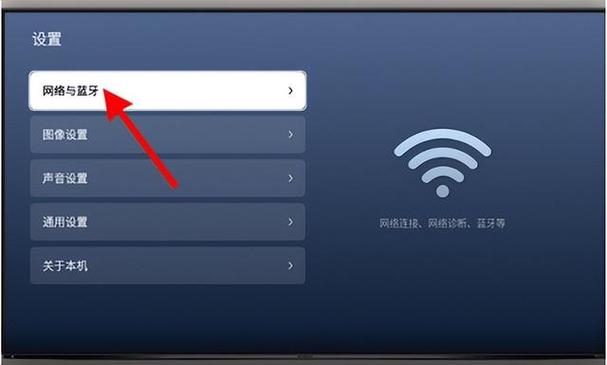
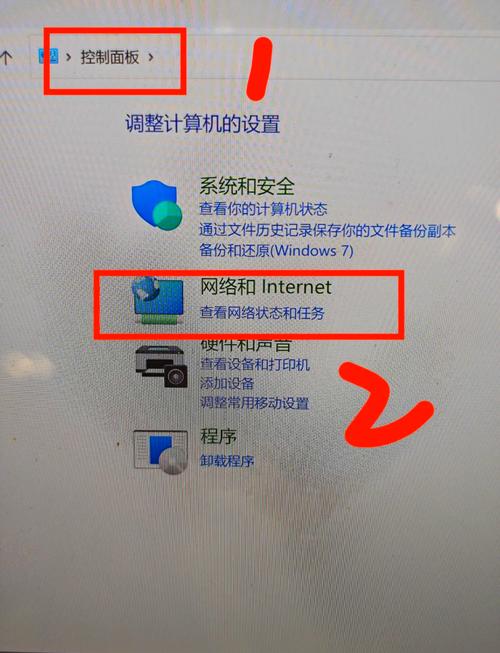
- 在Windows电脑上,右键点击右下角的网络图标(任务栏右下角)。
- 选择“网络和 Internet 设置”。
- 点击“更改适配器选项”。
- 找到通过蓝牙连接的网络,它的名字通常是“蓝牙网络连接”或包含你的手机名称,右键点击它,选择“属性”。
- 在属性窗口中,找到并双击“Internet 协议版本 4 (TCP/IPv4)”。
- 选择“使用下面的 DNS 服务器地址”。
- 在首选DNS服务器中输入:
8.8.8(Google DNS) - 在备用DNS服务器中输入:
8.4.4(Google DNS) - 点击“确定”保存所有设置。
你的Windows电脑就可以通过手机的蓝牙上网了!你可以打开浏览器测试一下。
(图片来源网络,侵删)
第三部分:macOS 电脑 设置
步骤 1:开启电脑蓝牙并配对手机
- 在Mac的屏幕左上角,点击“苹果菜单” () -> “系统设置”。
- 在侧边栏中,选择“蓝牙”。
- 点击“打开蓝牙”(如果尚未开启)。
- 等待Mac搜索设备,当你的安卓手机出现在列表中时,点击旁边的“连接”按钮。
- 在手机上确认配对请求。
步骤 2:连接到手机的蓝牙网络
- 配对成功后,回到Mac的“系统设置”。
- 点击侧边栏的“网络”。
- 在网络接口列表中,你应该能看到一个名为“蓝牙 PAN”或类似的新接口,点击它选中。
- 点击右下角的“详细信息...”按钮。
- 在弹出的窗口中,确保“配置 IPv4”设置为“使用 DHCP”。
- (可选但推荐)在DNS服务器一栏,添加
8.8.8和8.4.4。 - 点击“好”保存设置。
- 回到“网络”主页面,确保“蓝牙 PAN”的右侧状态显示为“已连接”。
你的Mac电脑也成功通过蓝牙共享网络了!
iPhone 手机设置(给Windows/Mac电脑共享)
如果你用的是iPhone,设置会更简单一些,因为iOS系统将蓝牙和网络共享功能整合得更好。
-
在iPhone上:
- 进入“设置” -> “个人热点”。
- 开启“个人热点”开关。
- 在下方“允许以下设备与此热点连接”的选项中,仅勾选“蓝牙”。
- 此时iPhone的蓝牙会自动开启。
-
在电脑上(Windows或Mac):
 (图片来源网络,侵删)
- 电脑的蓝牙设置步骤与上面完全相同。
- 打开电脑的蓝牙功能,搜索并配对iPhone。
- 配对成功后,无需任何额外操作! 电脑会自动通过蓝牙连接到iPhone的网络,并开始上网,iPhone上会显示“已连接X台设备”。
总结与注意事项
- 速度慢:蓝牙共享网络的速度通常很慢(理论最高几Mbps),适合应急处理,不适合看视频、下载大文件或玩游戏。
- 距离近:蓝牙的有效距离较短(约10米),请确保手机和电脑距离不要太远。
- 电量消耗快:开启热点会显著增加手机的电量消耗,建议插上充电器。
- 稳定性:连接可能会偶尔断开,如果断开,只需在电脑上重新点击“访问 Internet”或检查网络连接状态即可。
- 旧设备支持:确保你的电脑和手机都支持蓝牙个人网络协议(PAN Profile),绝大多数现代设备都支持。
希望这个详细的指南能帮到你!


