


iPhone XR 的电池百分比显示方式与较新的 iPhone 不同,它没有像 iPhone 13 及之后机型那样在屏幕右上角始终显示数字,这是因为 iPhone XR 采用了一整块的全面屏设计,顶部的“刘海”区域空间有限,无法同时显示图标和数字。
(图片来源网络,侵删)
苹果为 iPhone XR 提供了两种主要的显示方式,您可以根据自己的习惯选择。
在屏幕右上角图标旁显示(临时查看)
这是最直观、最常用的方法,您只需从屏幕右上角向下滑动,即可打开 “控制中心”,电池图标的旁边会明确显示当前的电池百分比数字。
操作步骤:
- 从屏幕右上角(电池图标的位置)向下滑动。
- 打开控制中心后,您就能在电池图标的右侧看到例如 “78%” 的数字。
- 再次从屏幕顶部向下滑动,或点击屏幕任意空白处,即可关闭控制中心。
在状态栏始终显示数字(需要设置)
如果您希望电池百分比能像老款 iPhone 一样,始终在屏幕顶部的状态栏里显示,而不是每次都要下拉控制中心,可以通过设置开启。
(图片来源网络,侵删)
操作步骤:
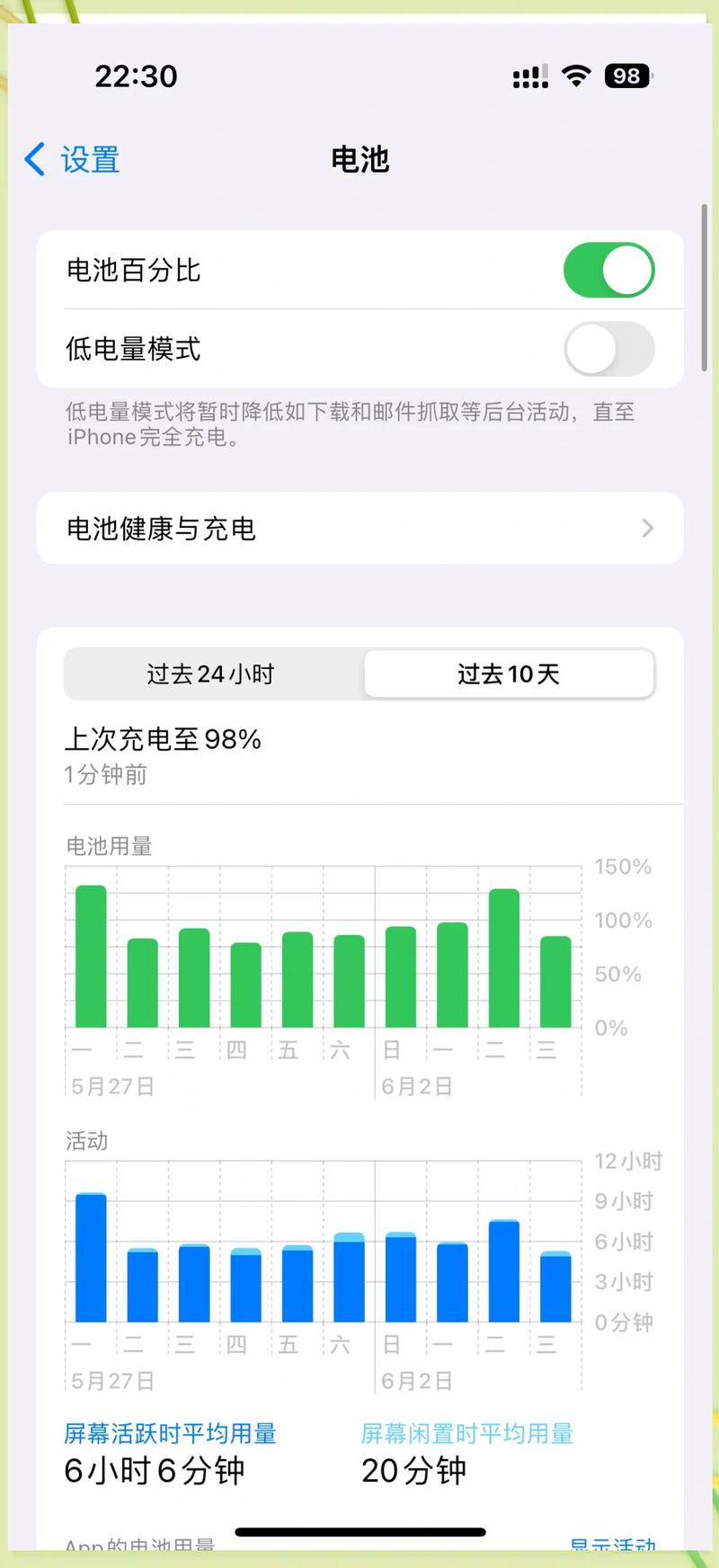
- 打开 iPhone 的 “设置” App。
- 向下滑动,找到并点击 “电池”。
- 在电池设置页面,您会看到一个名为 “电池百分比” 的开关。
- 点击这个开关,将其打开(变成绿色)。
开启后: 电池的百分比数字就会始终显示在屏幕右上角电池图标的内部,这样您无需下拉控制中心也能随时看到剩余电量。
两种方式的优缺点对比
| 显示方式 | 优点 | 缺点 | 适合人群 |
|---|---|---|---|
| 控制中心显示 | - 不占用屏幕空间,保持状态栏简洁。 - 符合全面屏的设计语言。 |
- 需要手动下拉控制中心才能查看,不够直观。 | - 喜欢简洁状态栏的用户。 - 不需要时刻紧盯电量数字的用户。 |
| 状态栏始终显示 | - 随时随地都能看到电量,非常直观。 - 方便快速了解剩余电量。 |
- 会在状态栏显示数字,对部分用户来说可能不够美观。 | - 需要时刻掌握电量情况,对电量敏感的用户。 - 习惯老款 iPhone 显示方式的用户。 |
- 想快速查看? 从右上角下滑,打开 控制中心 即可。
- 想一直显示? 进入 设置 > 电池,打开 “电池百分比” 开关即可。
您可以根据自己的使用习惯,选择最适合您的一种方式。
(图片来源网络,侵删)


