


Windows 系统 (Windows 10 / 11)
Windows 提供了多种方法来管理启动项,最推荐使用 任务管理器,因为它最直观、最安全。

(图片来源网络,侵删)
使用任务管理器(推荐)
这是最常用且最安全的方法,可以清晰地看到每个启动项的名称、发布者、状态以及对系统启动的影响。
-
打开任务管理器:
- 快捷键:按下
Ctrl + Shift + Esc。 - 任务栏:在任务栏上点击鼠标右键,选择“任务管理器”。
- 开始菜单:按
Ctrl + Alt + Del,然后选择“任务管理器”。
- 快捷键:按下
-
切换到“启动”或“启动应用”选项卡:
- 在任务管理器窗口顶部,点击“启动”或“启动应用
-
禁用不需要的启动项:
 (图片来源网络,侵删)
- 你会看到一个列表,列出了所有开机自启的程序。
- 关键信息:
- 名称:程序名称。
- 发布者:开发该程序的公司,这有助于你判断它是否是系统必需的程序(如 Microsoft Corporation)还是第三方软件(如 Adobe, Tencent)。
- 状态:显示“已启用”或“已禁用”。
- 启动影响:Windows 会评估每个程序对开机速度的影响(“高”、“中”、“低”、“未测量”)。
- 操作:
- 找到你不想让它开机自动运行的程序(例如你只偶尔使用的聊天软件、下载工具等)。
- 右键点击该程序,选择“禁用”。
- 你也可以直接左键点击选中它,然后点击右下角的“禁用”按钮。
-
重启电脑生效:
关闭并重启电脑,你会发现开机速度明显变快,并且桌面上和任务栏里会少了很多图标。
⚠️ 重要提示:
- 不要禁用系统关键程序:发布者”是
Microsoft Corporation或你的电脑硬件厂商(如Intel,NVIDIA,AMD),通常是驱动程序或系统核心组件,强烈建议不要禁用,否则可能导致系统不稳定或硬件功能异常。- 禁用 vs 卸载:禁用只是阻止它开机自动运行,程序本身仍然安装在电脑里,如果你确定某个程序完全不需要,最好通过“设置”->“应用”来彻底卸载它。
使用系统设置(Windows 10 / 11)
这个方法比较直观,适合不熟悉任务管理器的用户。
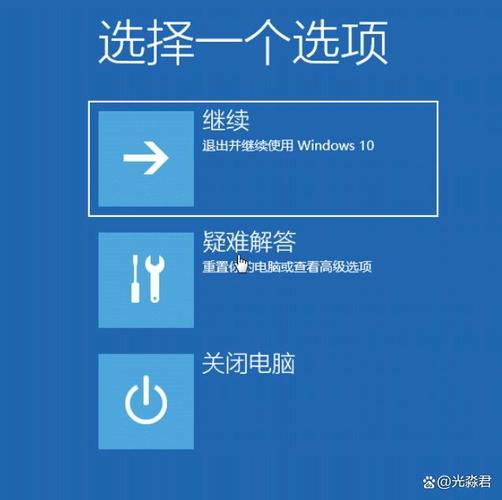
(图片来源网络,侵删)
-
打开设置:
- 点击“开始”菜单,选择齿轮图标“设置”,或使用快捷键
Win + I。
- 点击“开始”菜单,选择齿轮图标“设置”,或使用快捷键
-
进入应用设置:
- 在设置窗口中,选择“应用”。
-
找到启动选项:
- 在左侧菜单中,点击“启动”选项。
-
管理启动项:
- 这里会列出所有开机启动的应用。
- 你可以直接点击开关来启用或禁用某个程序,开关处于“开”状态表示已启用,“关”状态表示已禁用。
使用任务计划程序(高级用户)
有些程序并非通过传统的启动项自启,而是通过“任务计划程序”在系统启动时触发,如果你发现禁用了常规启动项,但某个软件依然开机运行,可以检查这里。
-
打开任务计划程序:
- 按下
Win + S搜索,输入“任务计划程序”并打开。
- 按下
-
查找相关任务:
- 在左侧导航栏中,展开“任务计划程序库”。
- 你可以在右侧的列表中仔细查找与你想禁用的软件相关的任务,任务名称或描述中通常会包含软件名称。
- 右键点击可疑任务,选择“禁用”。
macOS 系统
macOS 的启动项管理主要在“系统设置”中进行。
使用系统设置(推荐)
-
打开系统设置:
- 点击屏幕左上角的 苹果菜单 ,选择“系统设置”(System Settings)。
-
进入通用设置:
- 在左侧边栏中,向下滑动并点击“通用”(General)。
-
找到登录项:
- 点击“登录项”(Login Items)。
-
管理启动项:
- 这里会列出所有在登录时自动启动的应用程序。
- 移除:选中你不想开机启动的程序,然后点击列表下方的“”(减号)按钮将其移除。
- 添加:如果你想让某个程序开机启动,点击“”(加号)按钮,从应用程序文件夹中选择它。
⚠️ 重要提示:
- 不要移除系统组件:列表中通常会有一些系统进程,如“系统UIServer”、“系统事件”等。请勿移除它们,否则可能导致系统功能异常。
- 隐藏应用:有些应用(如微信、QQ)在设置里有一个“在后台保持开启”的选项,关闭这个选项也可以防止它开机自启。
总结与建议
| 系统 | 推荐方法 | 优点 | 注意事项 |
|---|---|---|---|
| Windows | 任务管理器 | 信息全面(发布者、影响评估),操作直观,最安全 | 识别系统关键程序,避免误删 |
| Windows | 系统设置 | 界面友好,适合新手 | 功能相对任务管理器较少 |
| macOS | 系统设置 | 操作简单,集成度高 | 注意识别系统组件,不要误删 |
最后的小建议:
- 逐个禁用:如果你不确定某个启动项是否重要,可以先禁用它,重启电脑观察几天,如果发现软件运行有问题,再回到这里重新启用。
- 定期清理:养成定期检查和清理启动项的习惯,保持系统的清爽和高效。
希望这份详细的指南能帮助你成功管理电脑的开机启动项!


