


USB连接(有线共享)
这种方法通过数据线将手机和电脑直接连接,共享手机的网络。
(图片来源网络,侵删)
适用场景
- 对网络稳定性有一定要求。
- 手机电量充足,且不想消耗手机电量。
- 电脑没有Wi-Fi功能(台式机比较常见)。
- 需要手机和电脑之间进行高速数据传输(同时共享网络)。
设置步骤 (以安卓和iPhone为例)
准备工作
- 一根可用的数据线(USB to USB-C/Lightning)。
- 确保手机已开启移动数据(蜂窝数据)。
连接设备
- 将数据线的一端插入手机的充电口,另一端插入电脑的USB端口。
在手机上进行设置
-
安卓手机 (Android 10及以上):
 (图片来源网络,侵删)
- 连接后,手机屏幕上通常会弹出USB用途的选项,选择 “传输文件” 或 “充电” 模式是不行的。
- 拉下通知栏,找到刚刚连接电脑的USB通知,点击它。
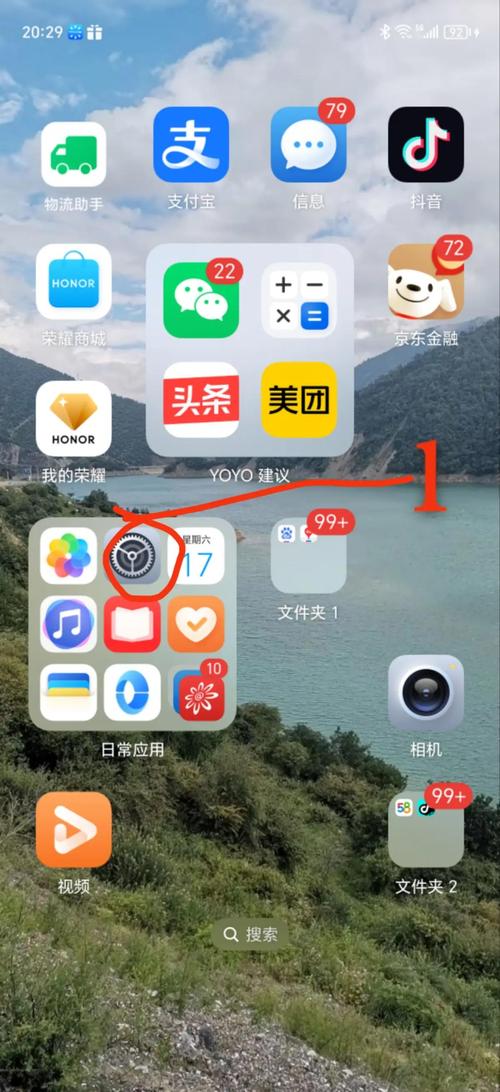
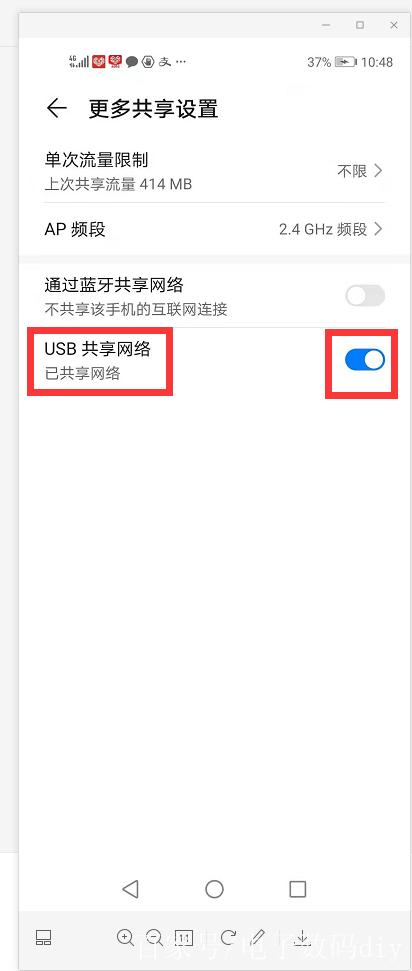
- 在USB选项中,选择 “USB网络共享” (USB Tethering)。
- 开启后,手机屏幕上会显示“已共享”的提示,电脑的网络连接状态也会发生变化。
-
苹果手机 (iPhone):
- 连接后,iPhone 11及更新的机型(无Home键)会自动弹出选项。
- 在弹出的窗口中,直接点击 “通过USB共享网络” (Internet Tethering via USB)。
- 对于较老的iPhone或有Home键的机型,需要:
- 进入 “设置” > “个人热点”。
- 打开“个人热点”开关。
- 在下方选项中,选择 “通过USB共享网络”。
在电脑上确认连接
- Windows电脑:
- 任务右下角的网络图标会显示“已连接”,并且旁边可能会出现一个电脑图标。
- 你可以打开浏览器,尝试访问网站,如果能上网就说明成功了。
- 有时系统会自动识别并安装驱动,如果无法上网,可以进入“网络和Internet设置” > “更改适配器选项”,查看是否多出一个名为“以太网”或“RAS (VPN) 适配器”的连接,并确保它是已启用状态。
- Mac电脑:
- 屏幕右上角的菜单栏会显示Wi-Fi或网线图标,状态变为“已连接”。
- 同样,打开浏览器测试即可。
开启手机热点(Wi-Fi共享)
这种方法相当于把你的手机变成一个微型无线路由器,电脑通过连接这个Wi-Fi热点来上网。
适用场景
- 最常用、最方便的方法。
- 电脑是笔记本电脑或任何带有Wi-Fi功能的设备。
- 可以同时为多台设备(如平板、另一部手机)提供网络。
设置步骤 (以安卓和iPhone为例)
准备工作
(图片来源网络,侵删)
- 确保手机已开启移动数据(蜂窝数据)。
- 给手机充电或连接充电宝,因为开启热点非常耗电。
在手机上进行设置
-
安卓手机:
- 拉下通知栏,找到并长按 “移动数据” 或 “蜂窝网络” 的图标。
- 在弹出的快捷菜单中,选择 “个人热点” (Hotspot) 或 “网络共享与便携式热点”。
- 打开 “个人热点” 的开关。
- (可选)点击“设置”,你可以修改热点名称(SSID)、密码、安全类型(建议使用WPA2/WPA3)和连接设备数量。
-
苹果手机 (iPhone):
- 进入 “设置” > “个人热点”。
- 打开“个人热点”开关。
- (可选)你可以设置热点名称和密码,在“安全类型”中选择“WPA2”或“WPA3”更安全。
- 你可以选择让连接的设备自动同意加入,或者每次都需要确认。
在电脑上连接热点
- Windows电脑:
- 点击任务栏右下角的网络图标(Wi-Fi图标)。
- 在可用网络列表中,找到你刚才设置的热点名称(也就是你手机的品牌名或自定义名)。
- 点击它,然后输入你设置的密码,点击“连接”。
- Mac电脑:
- 点击屏幕右上角的菜单栏Wi-Fi图标。
- 在下拉列表中选择你手机的热点名称。
- 输入密码后连接。
连接成功后,电脑就可以使用手机的流量上网了。
两种方法对比
| 特性 | USB连接 (有线共享) | 开启手机热点 (Wi-Fi共享) |
|---|---|---|
| 速度 | 通常更快、更稳定,延迟低 | 速度稍慢,可能受Wi-Fi干扰和距离影响 |
| 耗电 | 电脑可以为手机充电,相对省电 | 非常耗电,强烈建议连接充电器 |
| 设备数量 | 通常只能为一台电脑服务 | 可以为多台设备(手机、平板、电脑)同时服务 |
| 便捷性 | 需要数据线,连接/断开稍麻烦 | 无需线材,连接方便,使用更灵活 |
| 适用设备 | 所有电脑(包括无Wi-Fi的台式机) | 仅限有Wi-Fi功能的设备 |
⚠️ 重要注意事项
- 流量消耗巨大:这是最重要的一点!用电脑上网通常比手机浏览网页消耗流量快得多,尤其是看视频、下载文件时,请务必确认你的手机套餐有足够的流量,否则会产生高额的额外费用。
- 电量消耗:开启手机热点会使手机电量飞速下降。强烈建议在连接热点时为手机插上充电器,否则手机可能会很快没电关机。
- 网络速度限制:手机上网的速度取决于你所在位置的信号强度(4G/5G)以及你的套餐网速,不要期望能达到家庭宽带的下载速度。
- 安全:设置Wi-Fi热点时,一定要设置一个复杂的密码,不要使用默认密码或无密码,防止他人“蹭网”消耗你的流量,甚至带来安全风险。
- 驱动问题:如果USB共享不成功,可能是电脑缺少驱动,对于Windows,可以尝试在“设备管理器”中查找未知设备并更新驱动,或者去手机品牌的官网下载电脑端的管理软件(如华为的“华为电脑管家”,小米的“小米手机助手”等),它们通常会自动安装所需的驱动。
希望这份详细的指南能帮到你!根据你的实际情况选择最适合的方法吧。


