


第一步:检查最常见和最基础的原因
这些是导致更新失败的首要原因,请务必先检查。
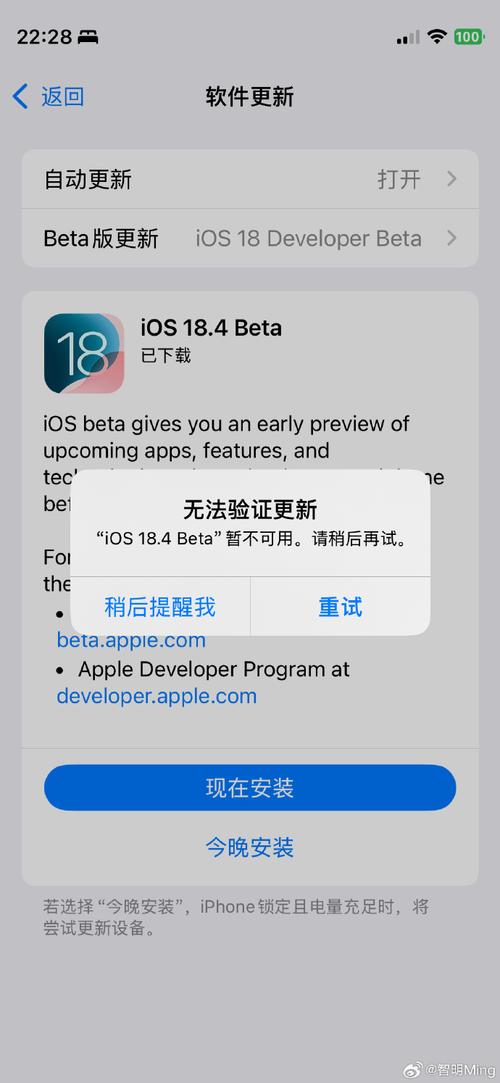
(图片来源网络,侵删)
网络连接问题
- 问题描述:系统更新需要下载大量的安装包,如果网络不稳定、速度过慢或中断,更新就会失败。
- 解决方法:
- 切换网络:如果使用 Wi-Fi,请尝试切换到另一个 Wi-Fi 网络,或者使用手机热点。
- 靠近路由器:将设备靠近 Wi-Fi 路由器,确保信号强度。
- 重启路由器:关闭路由器电源,等待 30 秒后再重新开启。
- 检查网络:打开浏览器,尝试访问其他网站,确认网络是否通畅。
存储空间不足
- 问题描述:这是最常见的原因之一,iOS/iPadOS/macOS 更新需要足够的可用空间来下载和解压安装包,如果设备“存储已满”,更新就会失败。
- 解决方法:
- 检查存储:进入 “设置” > “通用” > “iPhone 储存空间”(iPad/Mac 类似路径),查看可用空间是否大于“建议的最低空间”(通常是 5GB 以上)。
- 清理空间:删除不用的 App、照片、视频、文件等,为更新腾出空间。
设备电量不足
- 问题描述:为了防止更新过程中因电量耗尽而导致设备变砖,苹果要求设备在更新时必须有足够的电量。
- 解决方法:
- 连接充电器:确保设备连接原装或 MFi 认证的充电器进行充电。
- 等待充电:充电一段时间,直到电量达到 50% 以上再尝试更新。
第二步:检查软件和设置相关的原因
如果基础问题都排除了,那可能是软件设置或更新文件本身的问题。
软件更新服务器问题
- 问题描述:苹果的更新服务器偶尔可能繁忙或出现临时故障,导致无法下载更新包。
- 解决方法:
- 稍后再试:等待一段时间(比如几小时或第二天)再尝试更新。
- 使用不同网络:如第一步所述,切换网络有时可以绕过服务器问题。
更新文件损坏或不完整
- 问题描述:之前下载的更新包可能已经损坏,导致安装失败。
- 解决方法:
- 删除旧更新文件:
- iPhone/iPad:进入 “设置” > “通用” > “iPhone 储存空间”,在列表中找到正在等待更新的那个版本("iOS 17.4.1 更新"),点击它,然后选择 “删除更新”。
- Mac:打开 “访达” > “应用程序”,找到“安装 macOS [版本名称]”的安装程序,将其拖到废纸篓。
- 重新下载:删除后,再次进入 “设置” > “通用” > “软件更新”,重新下载并安装。
- 删除旧更新文件:
“软件更新”设置问题
- 问题描述:有时,系统设置中的更新选项可能出现临时性错误。
- 解决方法:
- 重启设备:这是解决各种软件小问题的“万能钥匙”,重启 iPhone、iPad 或 Mac 后,再尝试更新。
日期和时间设置错误
- 问题描述:如果设备的日期和时间设置不正确,可能会导致无法验证更新证书,从而更新失败。
- 解决方法:
- 进入 “设置” > “通用” > “日期与时间”,确保 “自动设置” 是开启状态。
第三步:检查更深层或硬件相关的原因
如果以上方法都无效,问题可能更复杂一些。
设备型号过旧,不支持新系统
- 问题描述:苹果每年发布的新系统都会对硬件有一定要求,如果您的设备太旧,官方就不会提供该系统的更新。
- 解决方法:
- 查看官方支持列表:访问苹果官方的 “支持” > “按产品查看兼容性” 页面,输入您的设备型号,查看它支持的最高系统版本。
- 停留在当前版本:如果官方不再支持,您的设备可以安全地停留在当前支持的最后一个版本。
企业或学校设备管理限制
- 问题描述:如果您的设备由公司或学校通过 MDM(移动设备管理)进行管理,IT 管理员可能会限制您安装系统更新。
- 解决方法:
- 联系管理员:联系您所在公司的 IT 部门或学校的网络中心,询问是否可以安装更新。
硬件故障
- 问题描述:这种情况比较少见,但如果设备存储芯片、主板等硬件出现故障,也可能导致无法安装更新。
- 解决方法:
- 恢复模式/DFU 模式:这是更高级的修复手段,可以尝试将设备恢复到出厂设置。注意:这会清除所有数据! 操作前请务必备份。
- iPhone/iPad:根据不同型号,强制重启后进入恢复模式,然后按照电脑上的 iTunes/Finder 提示进行操作。
- Mac:进入 macOS 恢复功能,重新安装 macOS。
- 联系 Apple 支持:如果所有方法都失败,很可能是硬件问题,请前往 Apple Store 零售店或 Apple 授权服务提供商,让专业技术人员进行检测。
- 恢复模式/DFU 模式:这是更高级的修复手段,可以尝试将设备恢复到出厂设置。注意:这会清除所有数据! 操作前请务必备份。
总结与快速排查清单
如果您觉得步骤太多,可以按照这个快速顺序来操作:
- 连接充电器 + 切换 Wi-Fi。
- 检查存储空间,不够就清理。
- 重启设备。
- 删除旧的更新文件,重新下载。
- 检查日期时间是否为“自动设置”。
- 确认设备型号是否支持该系统版本。
- 如果以上都无效,尝试进入恢复模式重置,或联系 Apple 支持。
希望这些信息能帮助您成功更新系统!

(图片来源网络,侵删)
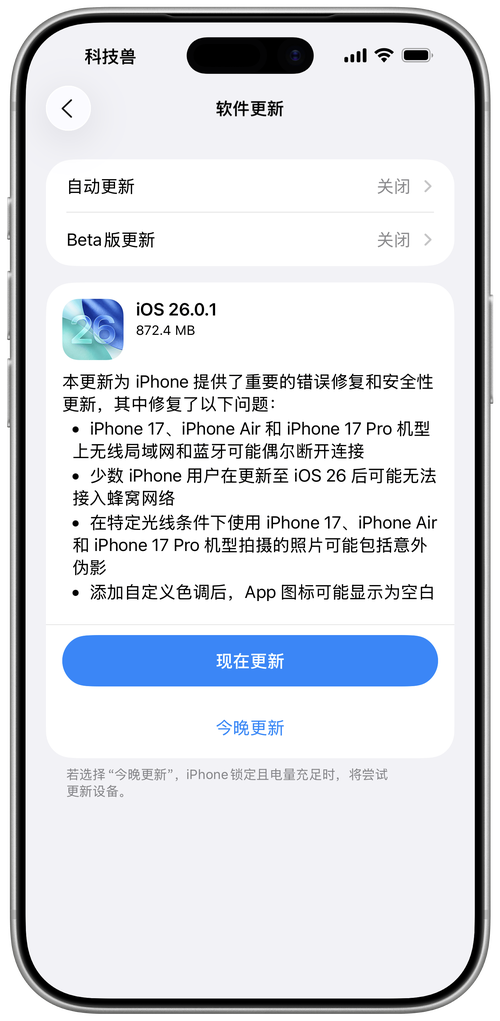
(图片来源网络,侵删)


