


在 Mac 电脑上打开 ZIP 文件
Mac 系统的“归档实用工具”(Archive Utility)可以完美处理 ZIP 文件。
(图片来源网络,侵删)
直接双击解压(最常用)
- 找到你的 ZIP 文件,它通常看起来像一个带拉链的文件夹。
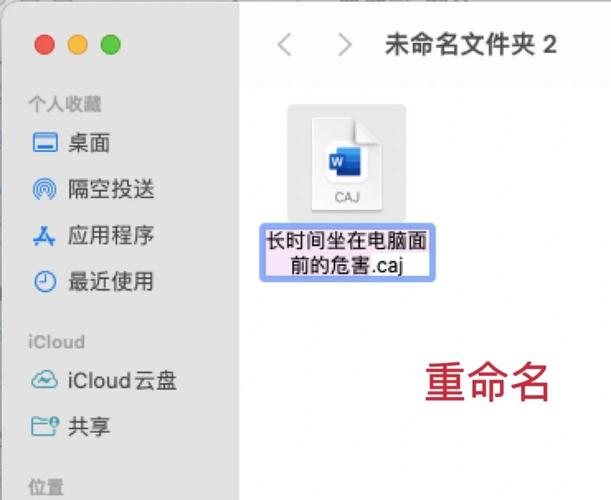
- 直接双击 这个 ZIP 文件。
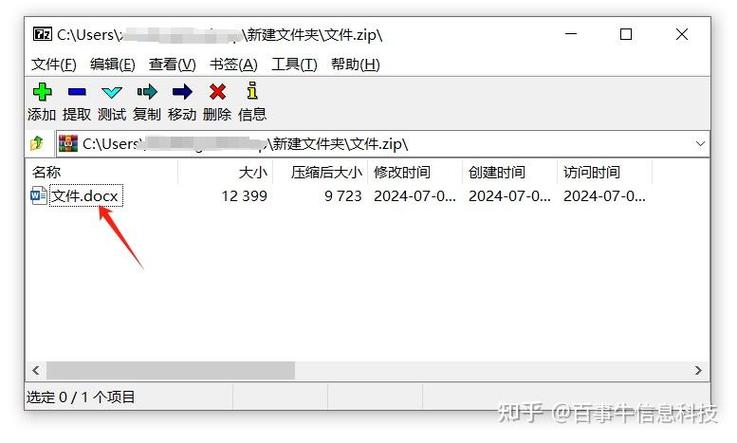
- 系统会自动在同一位置创建一个新的文件夹,这个文件夹的名称和 ZIP 文件一样,但里面是解压后的所有文件。
- 解压过程非常快,几乎瞬间完成。
使用“归档实用工具”进行更多操作
如果你想自定义解压位置或对文件进行压缩,可以使用这个方法。
- 右键点击(或双指轻触触控板)ZIP 文件。
- 在弹出的菜单中,选择 “显示简介” (Get Info)。
- 在打开的简介窗口中,找到 “打开方式” (Open with) 这一项。
- 点击下拉菜单,选择 “归档实用工具” (Archive Utility),然后点击 “全部更改” (Change All) 来设置它为默认打开方式。
- 之后,你就可以右键点击 ZIP 文件,选择 “打开方式” -> “归档实用工具” 来解压了。
如何创建 ZIP 文件?
- 选中一个或多个文件/文件夹。
- 右键点击,选择 “压缩” (Compress)。
- 系统会自动创建一个新的 ZIP 文件。
在 iPhone 或 iPad 上打开 ZIP 文件
iOS 和 iPadOS 系统也内置了 ZIP 文件的解压功能,但通常需要通过“文件” App 来操作。
在“文件” App 中解压(最推荐)
这是最稳定和最常用的方法。
(图片来源网络,侵删)
-
找到 ZIP 文件:ZIP 文件可能来自:
- 邮件附件
- 信息(iMessage)聊天
- 网页下载
- 云盘(如 iCloud Drive、百度网盘等)
-
将文件保存到“文件” App:
- 如果是邮件/信息附件:点击附件,然后选择 “存储到‘文件’” (Save to Files),选择一个位置(iCloud Drive”或“我的 iPhone”)并点击“存储”。
- 如果是网页下载:长按下载链接,选择“下载链接”,然后选择保存位置。
-
解压文件:
- 打开 “文件” App。
- 导航到你刚刚保存 ZIP 文件的位置。
- 长按 这个 ZIP 文件,直到弹出菜单。
- 在弹出的菜单中,点击 “解压” (Uncompress)。
- 解压后的文件会自动保存在 ZIP 文件所在的同一文件夹中。
直接在 App 中打开(部分 App 支持)
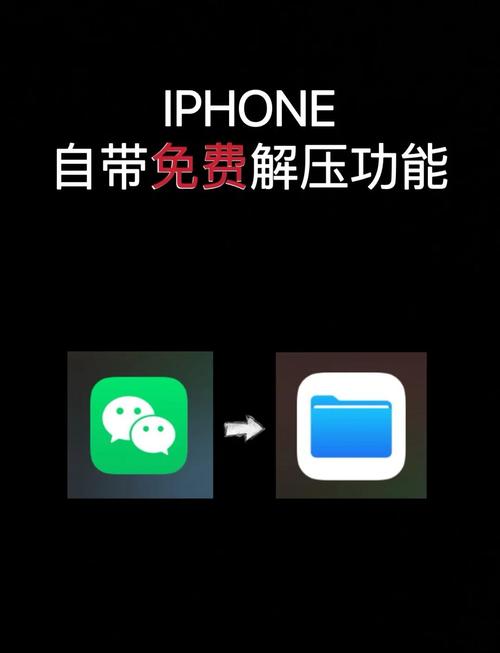
很多 App(如邮件、微信、WPS、QQ 等)内置了对 ZIP 文件的支持。
(图片来源网络,侵删)
- 在这些 App 中(比如邮件 App),点击 ZIP 格式的附件。
- App 支持,会直接显示 “预览” 或 “用...打开” 的选项。
- 点击 “用...打开”,然后选择 “拷贝到‘文件’” (Copy to Files)。
- 之后,你就可以在“文件” App 中找到并解压它了。
如何在 iPhone/iPad 上创建 ZIP 文件?
- 打开 “文件” App。
- 找到你想要打包成一个 ZIP 文件的一个或多个文件/文件夹。
- 长按(或点击右上角的“选择”按钮,然后逐个选中)这些文件。
- 点击右下角的 “共享” 按钮(一个向上箭头的图标)。
- 在弹出的菜单中,向下滑动,找到并点击 “压缩” (Compress)。
- 系统会立即创建一个新的 ZIP 文件,并保存在当前位置。
| 设备 | 操作方法 | 关键点 |
|---|---|---|
| Mac 电脑 | 直接双击 ZIP 文件 | 最简单快捷,解压后生成同名文件夹。 |
| iPhone / iPad | 在 “文件” App 中 长按 ZIP 文件,然后选择 “解压” | 需先将文件保存到“文件” App,这是最可靠的方法。 |
苹果生态系统对 ZIP 文件的支持非常完善,无需安装任何第三方软件即可轻松完成压缩和解压操作。


