


第一步:基础检查(最常见的原因)
在尝试复杂的设置之前,先检查这些最基本的问题,往往能解决大部分情况。

(图片来源网络,侵删)
-
物理连接检查
- 电源: 打印机电源是否开启?电源指示灯是否亮着?
- 连接线:
- USB连接: USB线是否两端都插紧了?一端连电脑,一端连打印机,可以尝试拔下来再重新插一次,换个USB口试试(最好是插在电脑主机后面的USB口,供电更稳定)。
- 网络连接(WiFi/网线):
- 网线: 如果是网线连接,检查网线两端是否插好。
- WiFi: 打印机屏幕上显示的WiFi名称和密码是否正确?打印机是否连接到了你的家庭/办公室WiFi?可以尝试让打印机重新搜索并连接WiFi。
-
打印机本身状态检查
- 打印机屏幕: 打印机屏幕上是否有任何错误提示?缺纸”、“墨盒/硒鼓错误”、“卡纸”等,先解决打印机本身的报错问题。
- 墨盒/硒鼓: 墨水或碳粉是否用完?
- 睡眠模式: 很多打印机在长时间不用后会自动进入睡眠模式,尝试按一下“取消”或“唤醒”键,或者重启一下打印机。
第二步:在电脑上进行排查
如果基础检查没问题,那么问题很可能出在电脑的设置上。
情况A:使用USB线连接
-
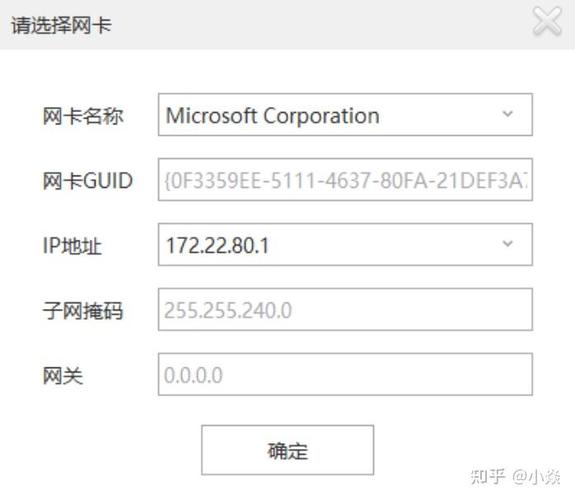
检查设备管理器
 (图片来源网络,侵删)
- 在Windows搜索栏(或Win+R)中输入
devmgmt.msc并回车,打开“设备管理器”。 - 展开“打印机”或“打印机端口”类别。
- 如果看到你的打印机型号,但旁边有个黄色感叹号或问号:这表示驱动程序有问题,右键点击它,选择“更新驱动程序” -> “自动搜索驱动程序”,如果不行,可以去打印机的官方网站,根据你的打印机型号和电脑系统(如Windows 11/10)下载最新的驱动程序安装。
- 如果完全看不到你的打印机:可能电脑没有识别到硬件,尝试换一个USB口,或者重启电脑和打印机再试。
- 在Windows搜索栏(或Win+R)中输入
-
重新安装打印机
- 进入 设置 -> 蓝牙和其他设备 -> 打印机和扫描仪。
- 找到你的打印机,点击它,然后选择“删除设备”。
- 删除后,点击“添加打印机或扫描仪”,让电脑重新搜索,如果搜索不到,可以点击“我需要的打印机不在列表中”,然后选择“按名称添加打印机”,输入你的打印机型号或IP地址(如果是网络打印机)进行添加。
情况B:通过WiFi连接(无线网络)
这是最常见也最容易出问题的部分。
-
确保在同一网络下
- 最重要的一点: 你的电脑和打印机必须连接到同一个WiFi网络,如果你的电脑连接的是“家庭WiFi”,打印机连接的是“家庭WiFi_5G”,它们就无法通信。
- 检查电脑的WiFi连接名称,再检查打印机屏幕上显示的WiFi名称,确保它们完全一致。
-
使用打印机自带的安装程序(推荐)
- 这是最简单、最可靠的方法。
- 在你的电脑上,去打印机品牌的官方网站(如惠普、佳能、爱普生、兄弟等)。
- 输入你的打印机 exact 型号,下载“完整软件及驱动程序包”。
- 运行下载的安装程序,程序会自动引导你完成整个过程,包括搜索网络中的打印机、安装驱动、配置连接等,它会帮你处理掉很多复杂的设置。
-
手动添加打印机(如果自动搜索不到)
- 获取打印机的IP地址:
- 大多数打印机在设置菜单里有一个“网络设置”或“无线网络设置”的选项,里面可以查到它的IP地址(192.168.1.100)。
- 你也可以通过路由器管理后台(通常是192.168.1.1或192.168.0.1)登录,在“已连接设备”列表中找到你的打印机及其IP地址。
- 在电脑上添加:
- 进入 设置 -> 蓝牙和其他设备 -> 打印机和扫描仪。
- 点击“添加打印机或扫描仪” -> “我需要的打印机不在列表中”。
- 选择“按名称或TCP/IP地址添加打印机”。
- 选择“TCP/IP设备”,在“主机名或IP地址”一栏填入你刚刚查到的打印机IP地址。
- 点击“下一步”,电脑会尝试连接并安装驱动,如果找不到驱动,你可能需要手动指定驱动程序的路径(在官网下载好的驱动文件夹里)。
- 获取打印机的IP地址:
第三步:进阶排查
如果以上方法都无效,可以尝试以下步骤。
-
重启大法
- 简单但有效: 将电脑和打印机全部关机,等待1-2分钟,然后先打开打印机,等它完全启动后再打开电脑,这可以清除很多临时的软件和缓存错误。
-
检查Windows打印服务
- 按
Win + R,输入services.msc回车。 - 在服务列表中找到 Print Spooler(打印后台处理程序)。
- 确保它的“状态”是“正在运行”,“启动类型”是“自动”,如果不是,右键点击它,选择“启动”,并将其属性设置为“自动”。
- 按
-
检查防火墙和安全软件
- 有时电脑自带的防火墙或第三方杀毒软件会阻止电脑与打印机的通信。
- 临时测试: 尝试关闭防火墙和安全软件,然后看看是否能找到打印机,如果可以,说明是它们的问题,你需要将打印机的IP地址或相关程序添加到防火墙的“允许通过”列表中。
-
更新系统
- 确保你的Windows系统是最新版本,进入 设置 -> Windows 更新,检查并安装所有可用更新,微软的更新有时会包含新的打印机驱动或兼容性补丁。
快速自查清单
当你遇到问题时,可以按这个清单快速过一遍:
| 检查项 | USB连接 | WiFi连接 |
|---|---|---|
| 物理状态 | 电源开?USB线插紧? | 电源开?WiFi连上没?IP地址是多少? |
| 电脑网络 | - | 电脑和打印机是否在同一个WiFi下? |
| 驱动问题 | 设备管理器里有黄色感叹号吗? | - |
| 添加方式 | 尝试重新插拔USB口,重装驱动。 | 首选官网安装程序,其次手动通过IP添加。 |
| 终极大法 | 重启电脑和打印机。 | 重启电脑和打印机。 |
如果所有方法都试过了还是不行,那么很可能是打印机硬件故障了,可以联系打印机的官方客服寻求技术支持,或者找专业的维修人员检查,希望这份指南能帮你解决问题!


