


先检查最简单的情况
在尝试复杂的恢复方法前,请先确认以下几点,这能帮你快速解决问题:
-
检查“隐藏”的联系人:你可能误将联系人隐藏了。
- 打开“电话”或“通讯录”App。
- 点击右上角的“联系人
- 向下滑动到最底部,点击“显示所有联系人”。
-
检查“我的卡”中的联系人:如果你使用的是双卡iPhone,SIM卡中的联系人可能在这里。
- 打开“电话”App。
- 在“最近”或“收藏”标签页,点击左上角的“我的卡”。
- 查看这里是否有你的联系人。
-
检查是否被归入某个群组:联系人可能被归到了某个特定的群组,导致看不到。
- 打开“通讯录”App。
- 点击左上角的“群组”。
- 确保你选择了“所有联系人”,而不是某个特定群组。
第二步:使用iCloud恢复(最推荐,前提是开启了iCloud同步)
这是最简单、最理想的恢复方法,前提是你之前在iPhone上开启了“通讯录”的iCloud同步功能。

操作步骤:
-
登录iCloud官网:
- 在电脑浏览器中打开
www.icloud.com。 - 使用你的Apple ID和密码登录。
- 在电脑浏览器中打开
-
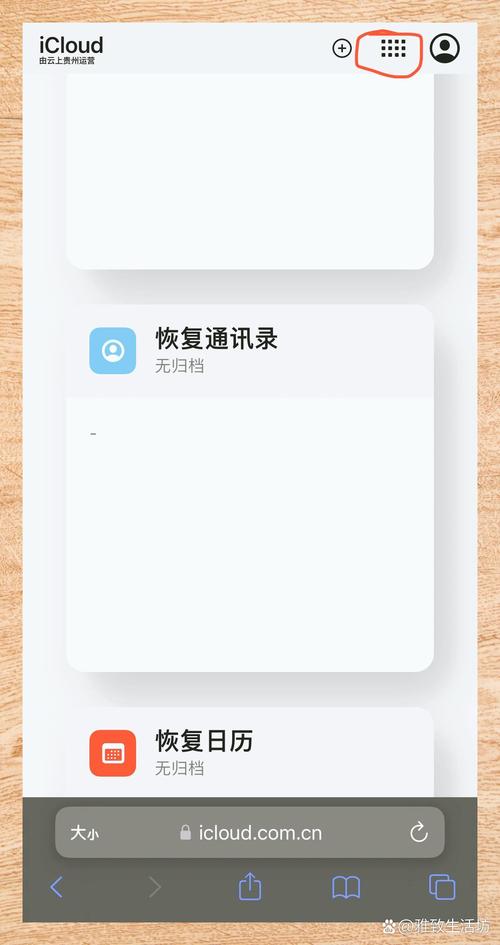
进入通讯录:
- 登录后,点击页面上的“通讯录”图标。
-
恢复通讯录:
 (图片来源网络,侵删)
- 在通讯录页面左下角,你会看到一个齿轮状的设置图标。
- 点击这个图标,然后在弹出的菜单中选择“恢复通讯录...”。
- iCloud会显示所有可用的备份,选择一个你希望恢复到的较早的备份版本(在你发现通讯录丢失之前的那个版本)。
- 点击“恢复”,系统会提示你这将覆盖当前的通讯录,确认即可。
-
等待并同步:
- 恢复完成后,你的iPhone会自动与iCloud同步,请确保你的iPhone连接着Wi-Fi,通讯录”在
设置 > [你的姓名] > iCloud中是开启状态。
- 恢复完成后,你的iPhone会自动与iCloud同步,请确保你的iPhone连接着Wi-Fi,通讯录”在
第三步:从iTunes/Finder备份恢复(适用于电脑备份)
如果你之前用电脑通过iTunes(macOS Mojave及更早版本)或“访达”(Finder,macOS Catalina及更新版本,或Windows电脑)备份过iPhone,可以尝试从这里恢复。
⚠️ 重要警告:此方法会恢复整个iPhone,包括设置、照片、App等,这意味着你备份之后的所有新数据都会被覆盖。请务必先备份你手机上最新的重要数据!
操作步骤:
-
连接电脑并打开软件:
- 用数据线将iPhone连接到电脑。
- 在电脑上打开 iTunes (Windows或旧版Mac) 或 访达 (新版Mac)。
-
进入备份恢复模式:
- 在iTunes/访达中,点击左上角的iPhone图标。
- 按住键盘上的 Shift键 (Windows) 或 Option键 (Mac),然后点击 “恢复备份” 按钮。
-
选择备份文件:
- 在弹出的窗口中,选择一个包含你通讯录的较早的备份文件(文件名通常包含日期)。
- 点击“恢复”。
-
耐心等待:
iPhone会自动开始从备份中恢复所有数据,这个过程需要一些时间,请确保iPhone连接着电脑且电量充足。
第四步:使用第三方数据恢复软件(适用于iTunes备份)
如果你不想恢复整个iPhone,只想从iTunes备份中提取通讯录,可以使用专业的第三方数据恢复软件,这类软件可以像浏览文件一样,从备份中提取特定类型的数据。
- 常见软件:iMobie PhoneRescue, Tenorshare UltData, Dr.Fone 等。
- 操作流程:
- 在电脑上安装并运行这类软件。
- 选择“从iTunes备份恢复”模式。
- 软件会自动扫描你电脑上的所有iTunes备份文件。
- 选择包含通讯录的备份文件,然后让软件进行深度扫描。
- 扫描完成后,在预览界面中只勾选“通讯录”或“联系人”,然后点击“恢复”到电脑或直接恢复到iPhone。
优点:精准恢复,不影响手机其他数据。 缺点:大多数软件是收费的。
第五步:从SIM卡恢复(适用于SIM卡存有联系人)
如果你的联系人主要存储在SIM卡上,可以尝试导入。
操作步骤:
- 打开 “设置” > “通讯录” > “账户”。
- 点击 “iCloud”,确保关闭“通讯录”的开关(这会先将iPhone上的通讯录导出到本地,防止被覆盖)。
- 回到 “设置” > “通讯录” > “导入SIM卡联系人”。
- 按照提示操作,将SIM卡中的联系人导入到iPhone。
第六步:尝试从其他Apple设备同步
如果你有iPad或Mac,并且这些设备上的iCloud通讯录是同步的,可以尝试从这些设备上恢复。
- 从Mac恢复:
- 在Mac上打开“通讯录”App。
- 点击菜单栏的 “通讯录” > “偏好设置” > “账户”。
- 选择你的iCloud账户,点击“高级...”。
- 在“iCloud”标签页下,点击“现在同步”,或者使用“替换...”功能来恢复一个旧版本。
- 从iPad恢复:方法与iPhone类似,通过iCloud网站或iPad上的设置进行恢复。
第七步:作为最后手段,联系苹果支持
如果以上所有方法都失败了,可能是你的iCloud账户本身出现了严重问题,这时,可以尝试联系 Apple官方技术支持,他们可能会帮助你检查账户状态,并提供更高级的解决方案。
如何预防未来再次发生?
为了避免通讯录再次丢失,请务必做好以下预防措施:
- 开启iCloud同步:这是最关键的一步!
设置 > [你的姓名] > iCloud- 确保 “通讯录” 开关是绿色开启状态。
- 定期备份:
- iCloud备份:
设置 > [你的姓名] > iCloud > iCloud备份,确保开关开启,并定期连接Wi-Fi和电源进行备份。 - 电脑备份:定期将iPhone连接到电脑,通过iTunes或访达进行完整备份。
- iCloud备份:
- 导出为.vcf文件:
- 在电脑上登录iCloud.com,进入通讯录。
- 选中所有联系人(
Command + A或Ctrl + A)。 - 点击齿轮图标,选择“导出vCard...”,将所有通讯录保存为一个
.vcf文件在你的电脑上,这是最稳妥的离线备份方式。
恢复的优先顺序是:
- 检查简单设置 -> 2. iCloud恢复 -> 3. 第三方软件提取 -> 4. 完整备份恢复 -> 5. 联系苹果。
希望这些方法能帮你成功找回重要的联系人!


