


手机突然黑屏是一个非常常见但又令人焦虑的问题,别着急,我们可以按照从易到难的顺序,一步步来排查和解决。
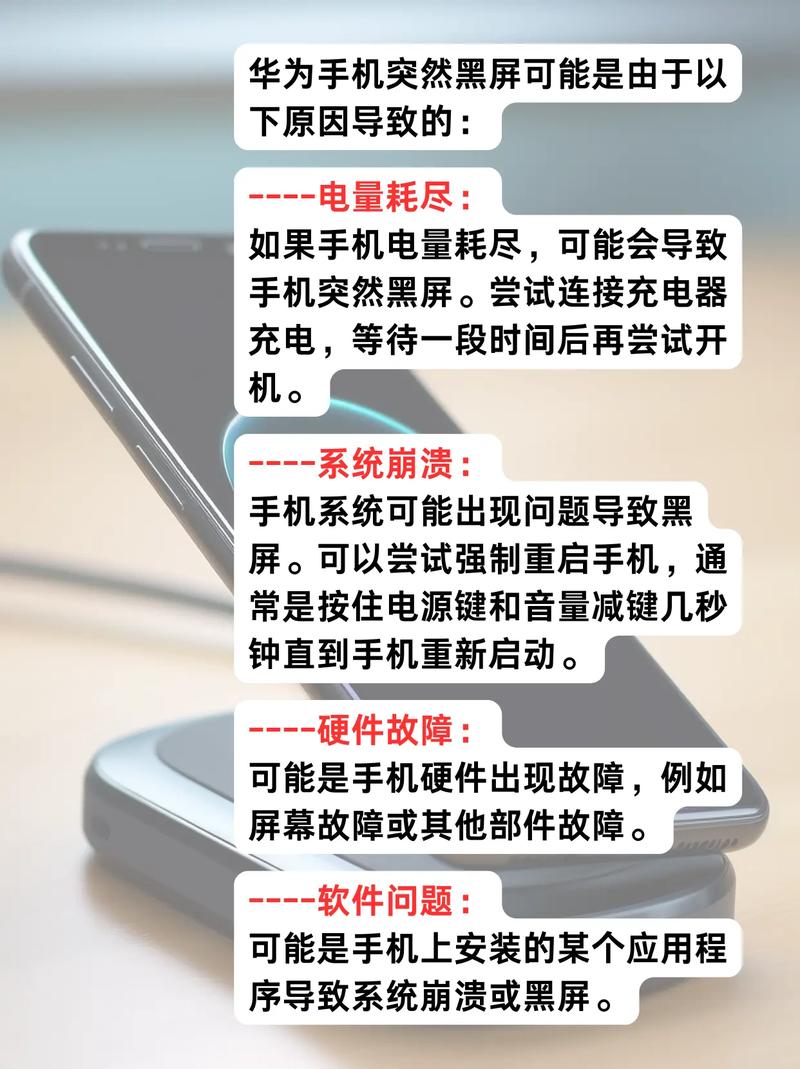
(图片来源网络,侵删)
这通常可以分为两大类原因:软件问题和硬件问题。
第一部分:软件问题(大概率,优先排查)
软件问题通常可以通过一些简单的操作解决,占了黑屏原因的绝大部分。
电池耗尽(最常见)
- 表现:手机电量过低时,系统会自动进入省电模式,最终为了保护电池而自动关机,屏幕黑屏。
- 解决方法:
- 连接充电器:立即使用原装充电器和数据线连接充电。注意:有时候电池完全耗尽后,可能需要充电几分钟甚至十几分钟,屏幕才会重新亮起,请耐心等待至少10-15分钟。
系统卡顿或死机
- 表现:运行了过多大型应用或后台程序,导致系统资源耗尽,手机“反应不过来”而黑屏,但可能手机仍在运行(比如你还能听到通知声音)。
- 解决方法:
- 强制重启:这是解决软件卡顿的“万能钥匙”,不同品牌的手机操作方式略有不同:
- iPhone 8 及更新机型:快速按一下“音量+”,快速按一下“音量-”,然后长按侧边电源键,直到看到苹果标志。
- 安卓手机(大部分):长按电源键 + 音量减键约10-15秒,直到手机震动并重启。
- 部分旧款安卓手机:可以尝试长按电源键约30秒,看是否能强制重启。
- 连接电脑:如果强制重启无效,可以尝试将手机连接到电脑,看电脑是否能识别设备,如果能,说明手机系统还在运行,只是屏幕不亮,此时可以在电脑上使用手机厂商的官方工具(如华为的“华为手机助手”,小米的“小米手机助手”)进行修复或刷机。
- 强制重启:这是解决软件卡顿的“万能钥匙”,不同品牌的手机操作方式略有不同:
系统或应用 Bug
- 表现:安装了有问题的系统更新或某个不兼容的App,导致系统崩溃。
- 解决方法:
- 进入安全模式:重启手机进入安全模式(不同品牌进入方式不同,通常是在关机时长按电源键,出现提示时选择“进入安全模式”),在安全模式下,所有第三方应用都会被禁用,如果手机在安全模式下恢复正常,那么就是某个App导致的问题,重启手机退出安全模式,然后卸载最近安装或更新的App。
屏幕保护程序或锁屏设置问题
- 表现:设置了过于复杂的锁屏图案、密码或指纹,或者在特定条件下(如放入口袋)屏幕失灵。
- 解决方法:
- 尝试双击屏幕、摇晃手机或按下电源键看是否能唤醒。
- 如果怀疑是指纹问题,尝试输入锁屏密码。
第二部分:硬件问题(概率较小,但可能更严重)
如果软件方法都无效,那很可能是硬件出了问题。
屏幕本身损坏
- 表现:手机曾被摔过、压过或进液,屏幕可能出现了明显的裂痕、黑斑、色彩失真,或者完全无显示,但手机能正常开机(比如能听到来电铃声、振动,或连接电脑后有反应)。
- 解决方法:这种情况基本可以确定是屏幕总成损坏,需要更换屏幕,建议前往官方售后或可靠的维修店进行维修。
电池问题
- 表现:手机电池老化严重,续航能力极差,或者在充电时,手机出现异常发热、鼓包,甚至黑屏无法开机。
- 解决方法:如果电池老化,更换新电池即可,如果电池鼓包,请立即停止使用,因为它有安全风险,应尽快送修。
主板或其他硬件故障
- 表现:手机没有受到任何物理撞击,但突然黑屏,且尝试所有软件方法(包括连接电脑)都无效,无法开机。
- 可能原因:主板上的电源管理芯片、屏幕排线、或其他核心元件损坏。
- 解决方法:这种情况属于比较严重的硬件故障,普通用户无法自行修复。必须送至官方售后服务中心进行检测和维修。
总结与排查步骤建议
当你的手机突然黑屏时,请按以下顺序操作:
- 第一步:检查充电。 这是最简单也是最常见的,插上充电器,等待15分钟以上。
- 第二步:强制重启。 如果充电无效,尝试强制重启手机,这是解决软件问题的最有效方法。
- 第三步:连接电脑。 如果强制重启无效,连接电脑看是否能被识别,如果能,说明系统可能还能救。
- 第四步:回忆近期操作。 想想手机是否摔过、进过水,或者最近安装了什么新App/系统更新,这有助于判断是软件还是硬件问题。
- 第五步:寻求专业帮助。 如果以上所有步骤都尝试过,手机依然毫无反应,那么很可能是硬件损坏,请不要再自行拆机或尝试其他复杂操作,尽快联系官方售后或专业维修人员进行检测。
希望这些信息能帮助你解决问题!


