


请按照以下步骤操作,每一步操作后都尝试重新开机,看看问题是否解决。
(图片来源网络,侵删)
第一步:基础检查(最常见的原因)
-
检查电源和连接
- 确保电源线已正确连接:检查 Mac 的电源线是否牢固地插在电脑和电源插座上。
- 检查电源插座:确保你使用的电源插座是正常工作的,可以插一个台灯或手机充电器试试。
- 检查 MagSafe 或 USB-C 电源适配器:如果适配器上的指示灯不亮,可能是适配器或电源线本身的问题,尝试更换一个已知的好的适配器和电源线。
-
强制重启(最有效的“万能钥匙”) 这是解决大部分临时性软件或系统卡顿问题的首选方法。
- 对于带 Touch ID 的键盘 (MacBook Pro/Air 2025 及更新款):按住 Touch ID (电源键) 约 10 秒,直到屏幕黑屏并重新出现 Apple 标志。
- 对于旧款 Mac (在 Touch ID 之前):按住 电源键 约 10 秒,直到看到 Apple 标志。
- 对于台式机 (iMac, Mac mini, Mac Pro):按住 电源按钮 约 10 秒,直到听到“砰”的一声(风扇声)或屏幕黑屏,然后再开机。
第二步:进入恢复模式(诊断系统问题)
如果强制重启后仍然无法进入系统,我们需要进入恢复模式来进一步诊断。
如何进入恢复模式
- 完全关机:确保电脑是关机状态(屏幕全黑)。
- 开机的同时按住组合键:
- 带 Touch ID 的键盘:按住 Touch ID (电源键),直到看到启动选项窗口(上面有“选项”图标)。
- Intel 芯片 Mac:开机后立即按住 Command (⌘) + R 键,直到看到 Apple 标志或旋转的地球图标。
- Apple 芯片 Mac (M1/M2/M3):开机后立即按住 电源键,直到看到启动选项窗口,然后选择选项并按回车。
进入恢复模式后做什么?
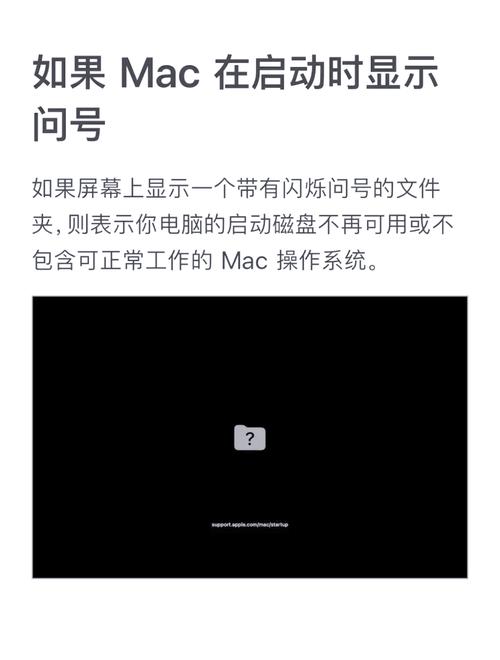
进入恢复模式后,你会看到一个 macOS 实用工具窗口,你可以尝试以下操作:
(图片来源网络,侵删)
-
重新启动 Mac
点击左上角的“苹果”菜单,选择“重新启动”,系统在恢复模式中能正常启动。
-
重新安装 macOS
- 如果怀疑是系统文件损坏,这是最直接的修复方法。
- 在实用工具窗口中,选择“重新安装 macOS”。
- 点击“继续”,然后按照屏幕提示操作。这不会删除你的个人数据,但需要你的 Mac 连接到 Wi-Fi,并且有至少可用存储空间。
-
从时间机器备份恢复
- 如果你之前使用时间机器做过备份,这是恢复所有数据和设置的最佳方式。
- 在实用工具窗口中,选择“从时间机器备份恢复”。
- 选择你的备份磁盘,然后按照提示恢复。
-
使用磁盘工具检查和修复磁盘
- 如果怀疑是硬盘问题,可以尝试修复。
- 在实用工具窗口中,选择“磁盘工具”。
- 在左侧栏选择你的“Macintosh HD”主磁盘(不是“Macintosh HD - Data”)。
- 点击顶部菜单栏的“急救”按钮,然后点击“运行”。
第三步:硬件排查(针对特定情况)
如果以上方法都无效,问题可能与硬件有关。
-
安全模式启动 (macOS)
- Intel 芯片 Mac:开机时立即按住 Shift 键,直到看到登录窗口。
- Apple 芯片 Mac:开机时立即按住 电源键,当启动选项出现时,按住 Shift 键,然后选择你的系统卷并按回车。
- 安全模式会只加载必要的系统软件,可以用来排查第三方软件冲突的问题,如果能进入安全模式,说明很可能是某个软件导致的问题,你可以尝试卸载最近安装的软件。
-
重置 SMC (系统管理控制器) SMC 控制着 Mac 的硬件功能,如电源管理、电池、风扇等,重置 SMC 可以解决一些电源和硬件相关的奇怪问题。
- 针对 Apple 芯片 Mac (M1/M2/M3):操作很简单,直接关机,然后拔掉所有外设,再插上电源线,等待 15 秒后开机即可。
- 针对 Intel 芯片 Mac (笔记本):关机,接上电源,同时按住 Shift + Control + Option 键和电源键,约 10 秒后松开所有键,然后再按电源键开机。
- 针对 Intel 芯片 Mac (台式机):关机,拔掉电源线,等待 15 秒,然后插回电源线并开机。
-
重置 NVRAM/PRAM NVRAM 存储了一些系统设置,如时间、音量、显示分辨率等,重置它也可能解决问题。
- 针对 Intel 芯片 Mac:开机时立即按住 Option + Command + P + R 键,大约 20 秒后松开(你会听到第二次启动声,或者看到 Apple 标志出现两次)。
- 针对 Apple 芯片 Mac:这个操作通常由重置 SMC 覆盖,一般不需要单独做。
-
检查外部设备 有时连接的 U 盘、移动硬盘、打印机或显示器可能会导致 Mac 无法启动,尝试拔掉所有非必要的外部设备(只保留键盘、鼠标和电源线),然后重新开机。
第四步:寻求专业帮助
如果你尝试了以上所有方法,问题依旧存在,那么很可能是硬件故障(如硬盘、主板、内存等)。
-
联系 Apple 支持
- 访问 Apple 官方支持页面,描述你的问题,他们会为你提供进一步的帮助,可能包括电话支持或预约维修。
-
前往 Apple Store 或授权服务商
带着你的 Mac 和购买凭证,去最近的 Apple Store 或 Apple 授权服务提供商进行专业的检测和维修。
总结一下排查流程
- 检查电源 -> 强制重启 (解决大部分问题)。
- 进入恢复模式 -> 重装系统 或 从时间机器恢复 (解决系统问题)。
- 尝试安全模式、重置 SMC/NVRAM、拔掉外设 (排查软硬件冲突)。
- 联系 Apple 官方 (寻求硬件维修)。
希望这些步骤能帮助你解决问题!


