


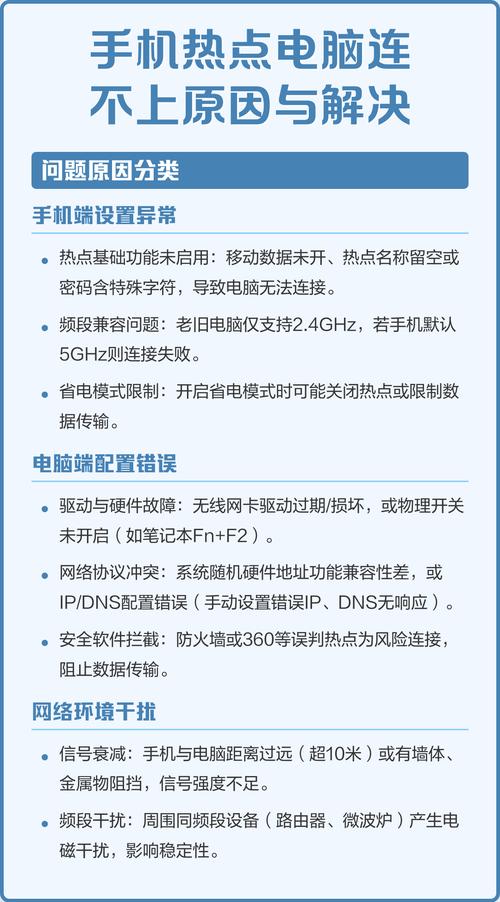
手机无法连接电脑是一个非常常见的问题,别担心,通常都可以解决,这个问题可能出在手机、电脑、数据线或设置任何一个环节。
(图片来源网络,侵删)
为了帮你快速解决问题,我为你整理了一套从简到繁、从常见到不常见的排查和解决方法,请按照以下步骤一步步尝试:
第一步:检查最基础、最常见的问题(成功率90%)
这部分是绝大多数连接问题的根源,请务必首先检查。
检查物理连接
- 更换数据线: 这是最常见的原因!手机数据线非常容易损坏,尤其是靠近接口的部分,请换一根确定是好的数据线(最好是能给手机正常充电的那根)。
- 更换USB接口: 电脑上的USB接口也可能损坏或供电不足,请换一个USB接口试试,最好是机箱后面的USB-A口,供电更稳定,如果用的是笔记本电脑,请确保插上了电源。
- 清洁接口: 检查手机和电脑的USB接口,看看是否有灰尘、棉絮等异物卡住,可以用牙签或吹气球轻轻清理一下。
检查手机设置
这是第二大常见原因,尤其是在安卓手机上。
-
检查USB调试模式 (Android):
 (图片来源网络,侵删)
- 这通常用于开发者进行数据传输。
- 操作路径:
设置>关于手机> 连续点击版本号7次左右,直到提示“您已处于开发者模式”。 - 然后返回
设置>系统>开发者选项,确保USB调试是开启状态。 - 连接电脑后,手机屏幕上会弹出一个“允许USB调试”的提示框,必须点击“允许”,电脑才能识别。
-
检查USB连接模式 (Android):
- 连接电脑后,从手机屏幕顶部向下滑动,拉出通知栏,找到类似“USB已连接”或“正在为这台设备充电”的提示,点击它。
- 在弹出的菜单中,选择 “传输文件” 或 “MTP (Media Transfer Protocol)” 模式,如果选择的是“仅充电”,电脑是无法读取手机文件的。
-
检查信任此电脑 (iPhone/iPad):
- 使用原装数据线首次连接iPhone或iPad到电脑时,手机屏幕上会弹出提示,询问“是否信任此电脑”。
- 必须点击“信任”,并输入锁屏密码,之后这台电脑就会被信任。
第二步:检查电脑端的设置和驱动
如果基础检查没问题,那么问题可能出在电脑上。
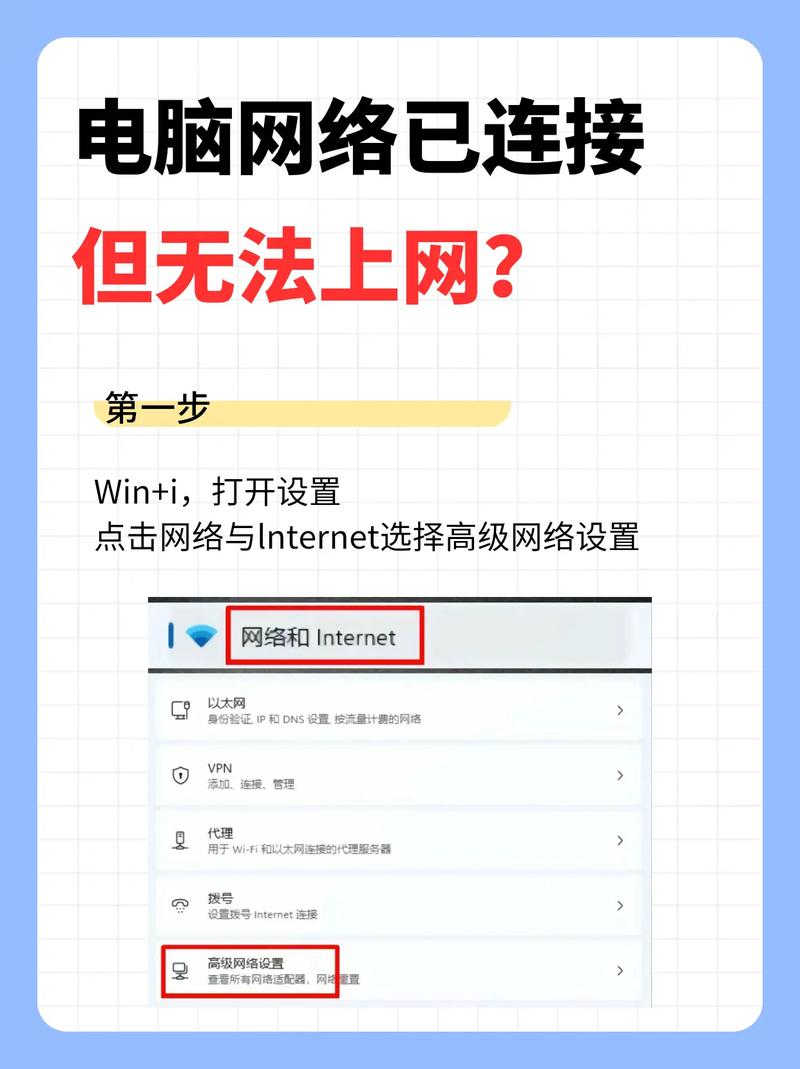
检查电脑驱动程序
驱动程序是让电脑识别手机的“翻译官”,如果它坏了或丢了,电脑就看不见手机。
(图片来源网络,侵删)
-
Windows系统:
- 在Windows搜索框中输入“设备管理器”并打开。
- 展开“便携设备”或“其他设备”类别。
- 如果你的手机在这里显示为一个带黄色感叹号或问号的设备(Android设备”、“未知设备”),说明驱动有问题。
- 右键点击该设备,选择“更新驱动程序”。
- 选择“自动搜索驱动程序”,如果找不到,可以去你的手机品牌官网(如三星、华为、小米等)下载电脑端的驱动程序和手机助手软件(如华为Hisuite、小米手机助手等)安装,这些软件会自动安装好所需驱动。
-
macOS系统:
- macOS通常不需要手动安装驱动,但确保你的macOS系统是最新版本。
- 如果连接后iPhone没有在“访达”中显示,可以尝试在“访达”菜单栏中选择“前往” > “实用工具” > “钥匙串访问”,在搜索框中输入“mobiledevice”,找到相关的证书并删除,然后重新连接手机。
检查电脑软件
- 关闭手机助手软件: 如果你安装了360手机助手、豌豆荚等第三方软件,它们有时会与系统自带的功能冲突,尝试暂时关闭或卸载它们,看是否能解决问题。
- 更换USB端口类型:
- 如果你使用的是 USB-C to Lightning/USB-C 数据线,请确保电脑和手机两端的接口都是全功能的USB-C口,并且支持数据传输和充电(有些USB-C口可能只支持充电),可以尝试用这条线连接到另一台设备上测试。
第三步:重启大法(万能解决方案)
如果以上方法都无效,最简单也最有效的办法就是重启。
- 重启手机: 将手机关机,等待30秒后再开机,这可以清除很多临时性的软件故障。
- 重启电脑: 同样,将电脑完全关机,再重新启动,这可以重置电脑的USB控制器和系统服务。
第四步:针对特定品牌的常见问题
- 华为手机:
- 确保电脑上安装了 华为手机助手 或 HiSuite。
- 在手机的
设置>系统和更新>开发人员选项中,除了开启“USB调试”,有时还需要开启“USB安装”选项。
- 小米/红米手机:
- 在手机的
设置>我的设备>全部参数中,连续点击“MIUI版本”直到提示进入开发者模式。 - 然后在
设置>更多设置>开发者选项中,开启“USB调试”和“USB安装”。
- 在手机的
- 三星手机:
- 确保在
设置>关于手机>软件信息中,构建号被点击7次以开启开发者选项。 - 在
设置>开发者选项中,开启“USB调试”,并关闭“USB配置”中的“仅充电”模式。
- 确保在
- iPhone/iPad:
- 如果在Windows上不识别,请确保电脑上安装了 最新版iTunes,即使你不用它,它的驱动组件也是必需的。
- 检查数据线是否为 MFi认证(Made for iPhone/iPad)的原装或品牌正品线,劣质数据线很多只支持充电不支持数据传输。
第五步:最后的尝试
如果所有方法都失败了,可以尝试以下操作,但请注意备份数据,因为这可能会清除手机上的数据。
- 在手机上恢复出厂设置: 这是一个“核武器”级别的操作,可以解决所有由软件引起的系统问题。但请务必备份好你手机里的所有重要数据!
- 在电脑上重置USB控制器 (Windows):
- 打开“设备管理器”。
- 展开“通用串行总线控制器”。
- 右键点击每一个项目,选择“卸载设备”。(可以忽略“根集线器”)
- 卸载完成后,重启电脑,Windows会自动重新安装所有USB控制器。
总结一下排查流程:
换线 -> 换口 -> 查手机设置(调试模式/传输模式)-> 查电脑驱动 -> 重启手机和电脑 -> 品牌特定设置 -> 万不得已恢复出厂设置。
希望这些步骤能帮你解决问题!如果仍然不行,可以告诉我你的手机品牌、电脑操作系统(Windows/Mac)以及具体的错误提示,我可以给你更精确的建议。


